Graph Simulation 使用者介面指南 graph-simulation
Graph Simulation是Identity Service UI中的工具,可用來根據您提供的身分來模擬身分圖表行為,以及設定身分最佳化演演算法的方式。
在您將Identity Graph Linking Rules套用至生產資料之前,請使用它來安全地測試圖表行為。 透過定義範例事件並設定身分最佳化演演算法(包括名稱空間優先順序和「每個圖表獨特」設定),您可以檢視身分是否合併為一個圖表或保持獨立,然後視需要調整設定。 此功能可用於:
- 防止圖表摺疊(例如,多人共用一部裝置或電話號碼時)
- 調整名稱空間優先順序(例如,EMAIL或CRM_ID是否應該占主導地位)
- 評估低品質或重複使用的識別碼如何影響您環境中的彙整。
您也可以排練設定變更,以及偵錯下游應用程式中顯示的身分問題。 例如,如果對象大小或合併的設定檔看起來錯誤,您可以在Graph Simulation中重新建置相關事件,以檢視您目前的規則如何塑造圖表,並嘗試更安全的替代方案。
內建範例情境可協助您向利害關係人說明身分行為和圖表摺疊風險,並支援資料品質和身分治理的購買。
瞭解Graph Simulation介面
若要存取Graph Simulation,請導覽至Adobe Experience Platform使用者介面中的Identity Service工作區,然後選取圖表模擬。
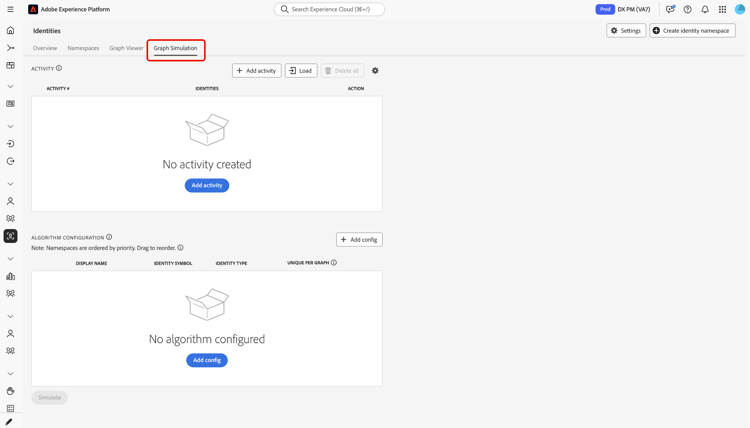
此介面分成三個主要區段:
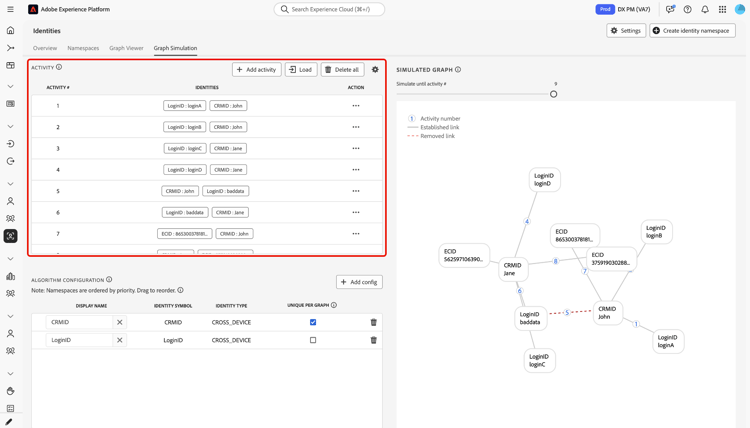
使用 活動 面板新增身分以模擬圖形。 每個身分識別都需要名稱空間和值。 您必須至少新增兩個身分才能執行模擬。 您也可以選取 載入 以匯入預先設定的事件和演演算法設定,或開啟現有的圖表。
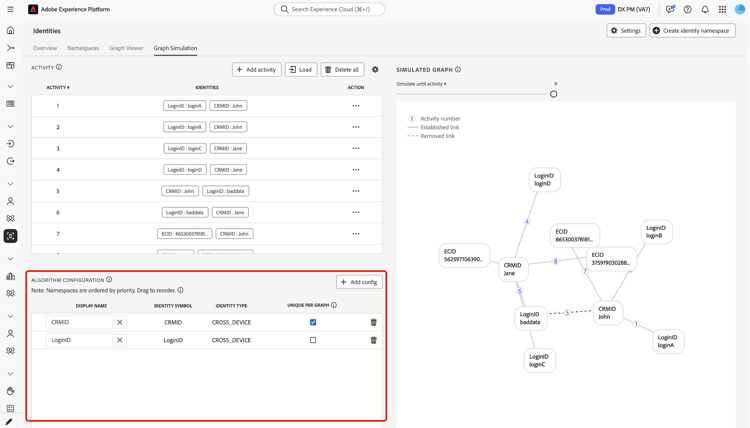
使用 演演算法組態 面板為您的名稱空間新增並設定最佳化演演算法。 拖放名稱空間列以變更優先順序。 您也可以選取每個圖表唯一,以標示名稱空間在圖表內是否必須是唯一的。
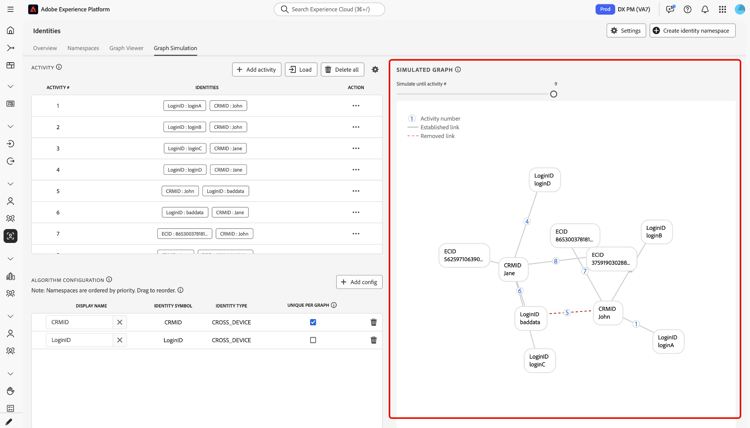
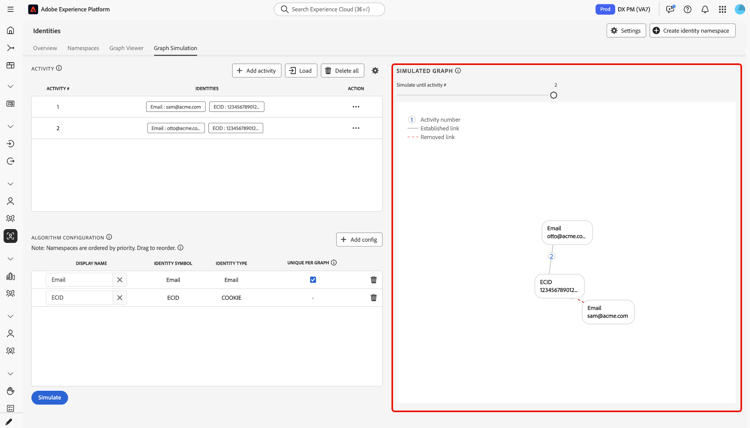
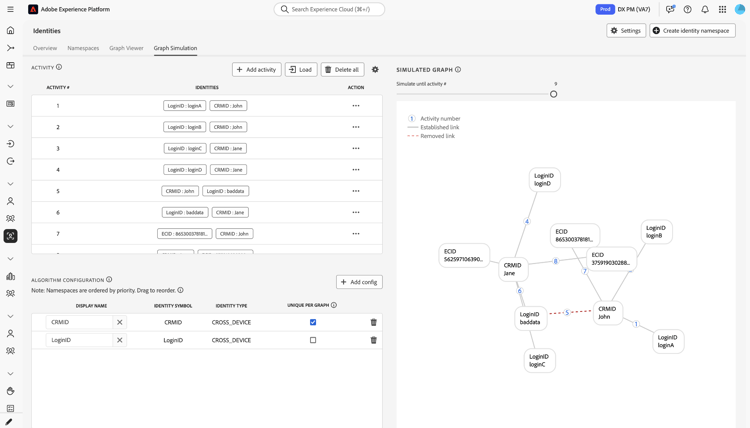
使用 模擬圖形 顯示來檢閱從您的活動和演演算法設定產生的圖形。 兩個身分之間的實線表示保留連結;虛線表示演演算法已移除該連結。
Graph Simulation工作流程
新增活動
若要開始模擬身分圖表,請選取新增活動。
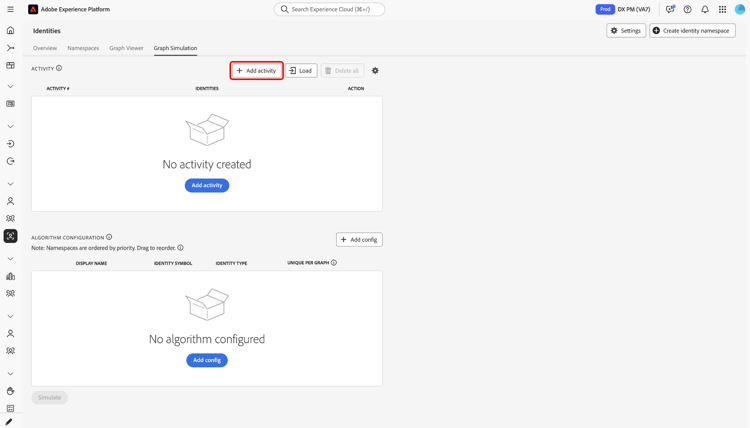
當活動#1的快顯視窗出現時,請選擇身分名稱空間並輸入其值。 您可以從下拉式清單中選取名稱空間,或輸入一些字母以篩選清單。 選取名稱空間後,請輸入相符的身分值。
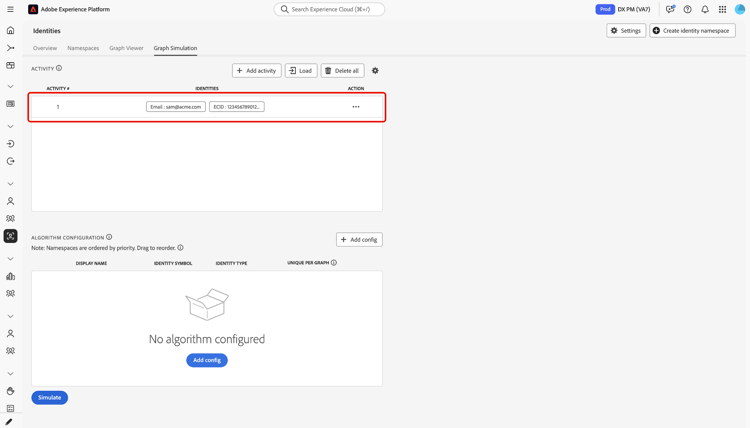
活動介面會更新以顯示您的第一個活動。
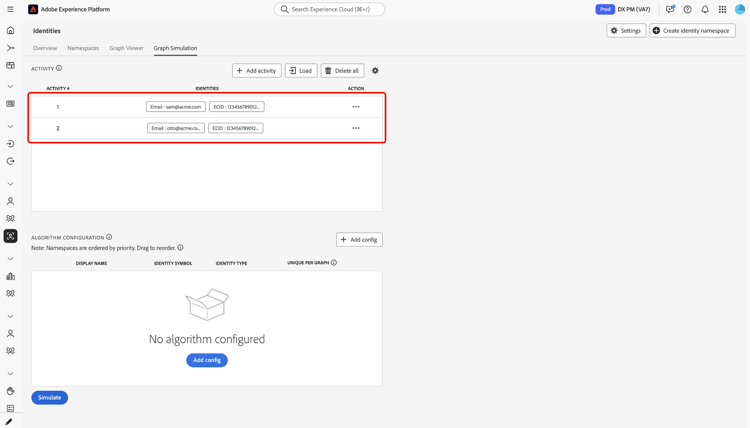
再次選取 新增活動 並完成第二個活動。 您至少需要兩個完整身分(名稱空間加上值)才能產生圖形。
設定演算法
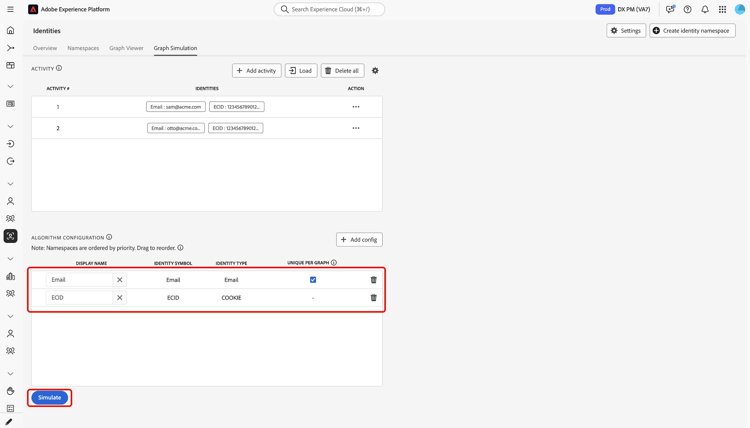
活動就緒後,請設定模擬的演演算法。 選取新增設定。
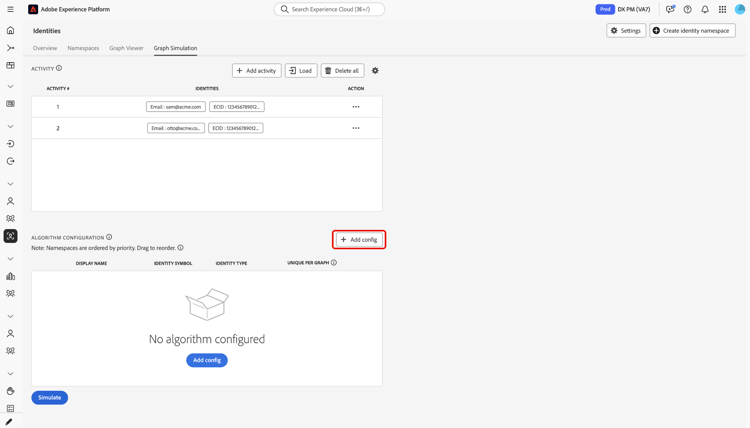
新增您希望演演算法考慮的每個名稱空間。 使用下拉式清單進行搜尋,或輸入前幾個字母以縮小清單。
- 名稱空間優先順序:您可以控制身分圖表內每個名稱空間的重要順序。 例如,如果您的圖表使用CRMID、ECID、電子郵件和Apple IDFA,您可以設定其優先順序,以反映在連結身分時應先考慮哪些專案。 清單頂端的名稱空間有最高優先順序。
- 唯一的名稱空間:當名稱空間標示為唯一時,身分服務會確保圖形中只會出現一個具有該名稱空間的身分。 例如,如果電子郵件設定為唯一,則每個圖表將僅包含一個電子郵件身分。 如果存在多個具有相同電子郵件的身分,則會移除最舊的連線以維持唯一性。
將名稱空間列拖曳到優先順序:頂端列是最高優先順序,底部是最低優先順序。 若要將名稱空間在圖形中視為唯一,請選取其 每個圖形唯一 核取方塊。
準備就緒後,選取模擬。
檢視模擬圖形
模擬圖形區段會顯示從您的活動和演演算法設定產生的一個或多個圖形。
其他功能
您也可以編輯或刪除活動、在文字模式中輸入活動、載入範例情境,或從Identity Service提取現有圖形。
編輯活動 edit-activity
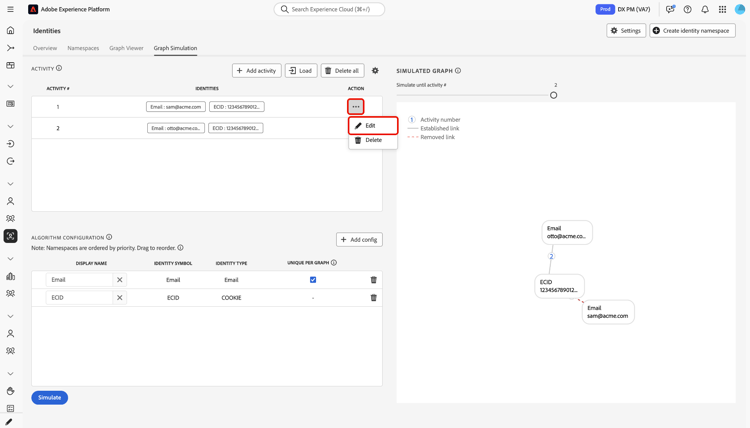
若要編輯活動,請選取指定活動旁的省略符號(...),然後選取編輯。
刪除活動 delete-activity
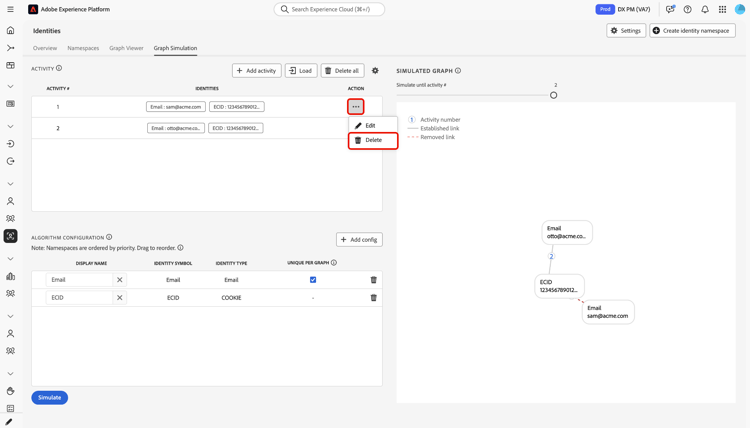
若要刪除活動,請選取指定活動旁的省略符號(...),然後選取刪除。
使用文字模式 use-text-mode
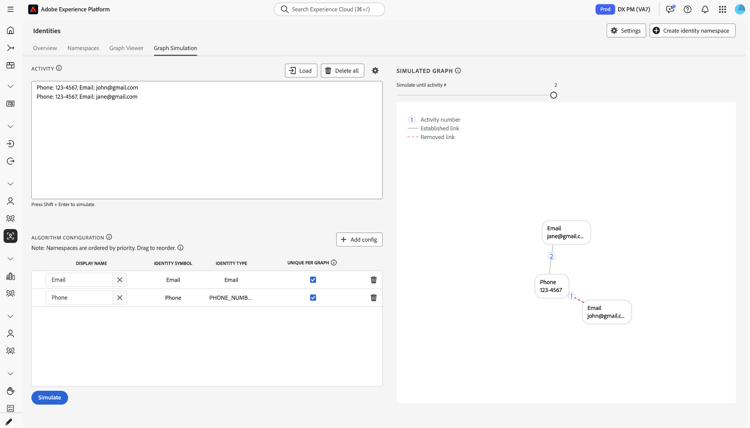
您可以使用文字模式來設定活動。 若要使用文字模式,請選取設定圖示,然後選取文字(進階使用者)。
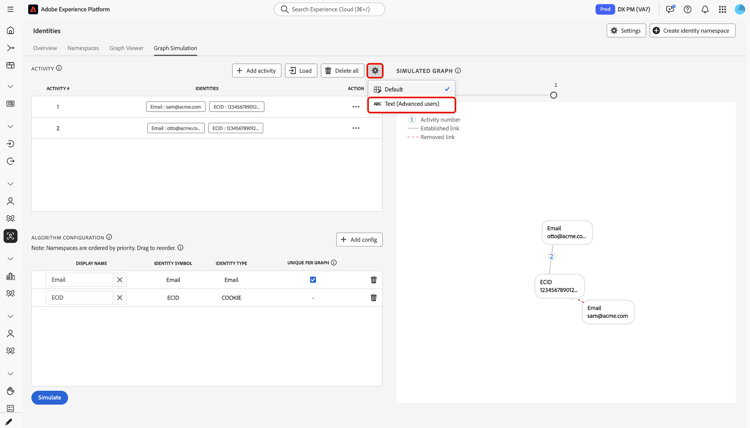
在文字模式中,輸入每個身分識別為namespace:value。 以逗號(,)分隔相同事件中的多個身分。 為每個事件開始新的一行。
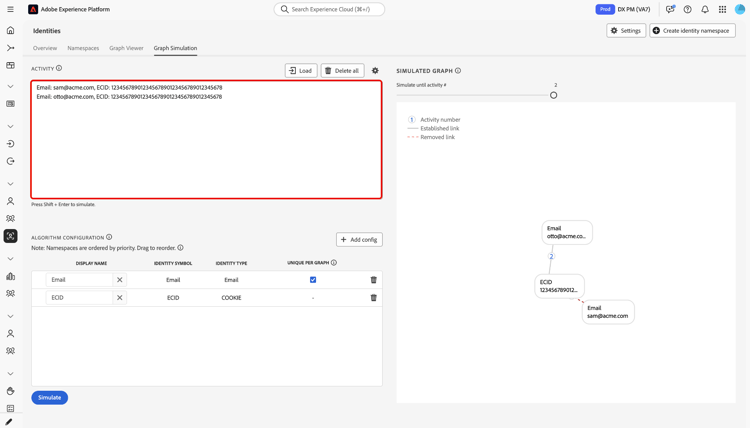
載入範例 load-example
選取 載入範例 以載入具有預設活動和演演算法設定的現成圖表。
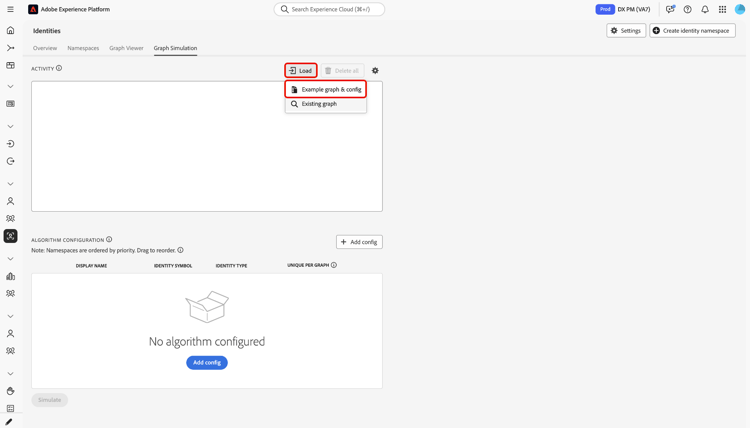
對話方塊會列出您可以開啟的情境:
user_null值。
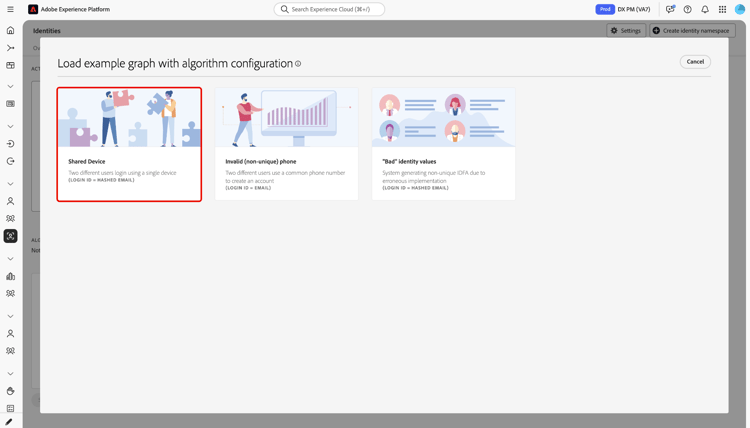
選擇情境以載入具有相符活動和演演算法設定的Graph Simulation。 您可以像編輯任何其他模擬一樣編輯結果。
載入範例情境後
載入現有圖表 load-existing-graph
您可以使用Graph Simulation載入現有的圖表,並檢視其活動、演演算法組態和圖表。
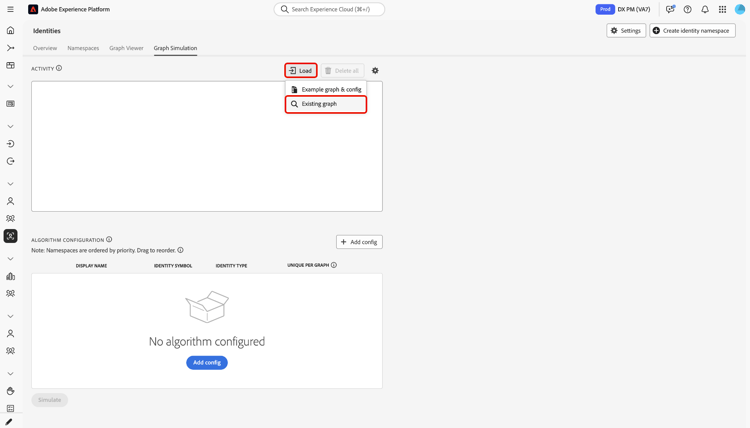
選取載入,然後選取現有圖表。
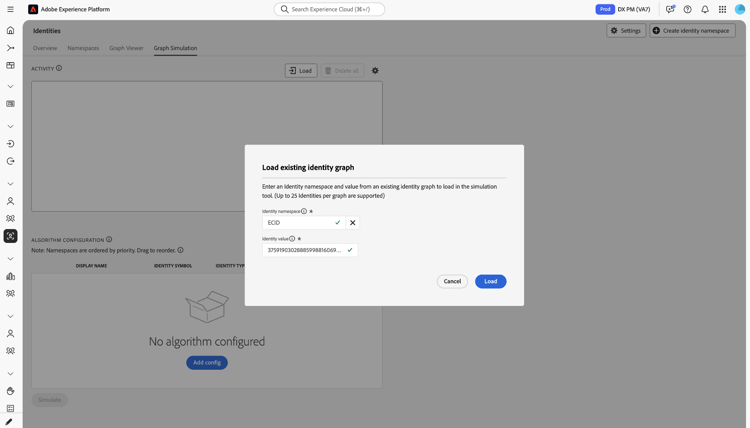
在對話方塊中,輸入屬於您要檢查的圖形的名稱空間和身分值。
載入成功時,Graph Simulation會顯示包含該身分的圖形。
後續步驟
在變更生產設定之前,您可以使用Graph Simulation來檢視Identity Service如何連結不同規則下的身分。 若要更深入瞭解,請參閱下列檔案: