[Beta]{class="badge informative"}
Microsoft Ads Customer Match 連線 microsoft-ads-customer-match-destination
概觀 overview
使用Microsoft Ads Customer Match目的地,依電子郵件地址比對客戶,並在Microsoft Advertising Network中與客戶重新互動,包括搜尋和對象廣告。 將您的Microsoft Advertising帳戶連結至Real-Time CDP,以直接從Experience Platform自動建立和管理客戶比對清單。
使用案例 use-cases
為協助您更清楚瞭解如何使用Microsoft Ads Customer Match目的地,以下是Adobe Experience Platform客戶可以使用此功能解決的範例使用案例。
透過個人化優惠重新鎖定現有客戶 use-case-1
電子商務品牌想要透過Microsoft Search和Microsoft Audience Network觸及現有客戶,以根據客戶過去的購買和瀏覽記錄來個人化優惠方案。 品牌可以從自己的CRM將電子郵件地址擷取到Experience Platform,從自己的離線資料建立對象,並將這些對象傳送到Microsoft Ads Customer Match以用於搜尋和對象廣告,最佳化其廣告支出。
向現有客戶促銷新產品 use-case-2
一家技術公司已推出新產品,並且想要提高先前購買相關產品的客戶的認知度。 他們使用電子郵件地址作為識別碼,從CRM資料庫上傳電子郵件地址到Experience Platform。 建立受眾是根據擁有相關產品的客戶而定。 這些對象會傳送至Microsoft Ads Customer Match,以便公司可以跨Microsoft Advertising Network鎖定目前客戶和類似的客戶。
支援的身分 supported-identities
Microsoft Ads Customer Match支援下表所述的身分啟用。 深入瞭解身分。
如需根據您的結構描述結構推薦的來源與目標對應配對,請參閱對應區段。
支援的對象 supported-audiences
本節說明您可以將哪些型別的對象匯出至此目的地。
依受眾資料型別支援的受眾:
匯出型別和頻率 export-type-frequency
請參閱下表以取得目的地匯出型別和頻率的資訊。
先決條件 prerequisites
若要將對象資料傳送至Microsoft Ads,您必須擁有作用中的Microsoft Advertising帳戶。 如需建立帳戶的詳細資訊,請瀏覽Microsoft Advertising檔案。
接受客戶比對條款與條件 accept-customer-match-terms
您必須先在您的Microsoft Advertising帳戶中手動建立客戶比對清單,才能透過此目的地啟用對象。 接受客戶比對條款與條件時,需要這種初始手動建立,以便自動建立從Experience Platform傳送的對象。 若未完成此步驟,在啟用對象時可能會導致錯誤。
工作帳戶(MS Entra) IT管理員核准 work-account-admin-approval
如果您使用Microsoft工作帳戶(也稱為Microsoft Entra帳戶)進行驗證,則組織的IT管理員可能需要先授權核准,您才能連線至Microsoft Advertising。
當您嘗試使用工作帳戶進行驗證時,您可能會被重新導向到 需要核准 頁面。 此頁面要求連結應用程式的理由,並列出必要的許可權,包括ads.manage。 提交請求,您的IT管理員即會收到通知,要求您進行稽核。 您也會收到已提交請求的確認電子郵件。
一旦IT管理員在Azure入口網站核准請求,您就可以返回Experience Platform並使用您的工作帳戶進行驗證。 如需指引,請參閱Microsoft檔案:
如果IT管理員尚未核准要求,驗證將會失敗,並出現下列錯誤: AADSTS650052: The app needs access to a service ('https://ads.microsoft.com') that your organization has not subscribed to or enabled. Contact your IT Admin to review the configuration of your service subscriptions.
帳戶設定 account-configuration
設定目的地時,您必須提供下列資訊:
- 客戶ID:您的Microsoft Ads客戶ID (CID),使用整數格式。 如需如何尋找客戶ID的說明,請參閱Microsoft Advertising檔案。
- 客戶帳戶識別碼:您的Microsoft Ads客戶帳戶識別碼。 如需如何尋找客戶帳戶ID的說明,請參閱Microsoft Advertising檔案。
連線到目標 connect
若要連線到此目的地,請依照目的地組態教學課程中所述的步驟進行。
填寫目標詳細資訊 parameters
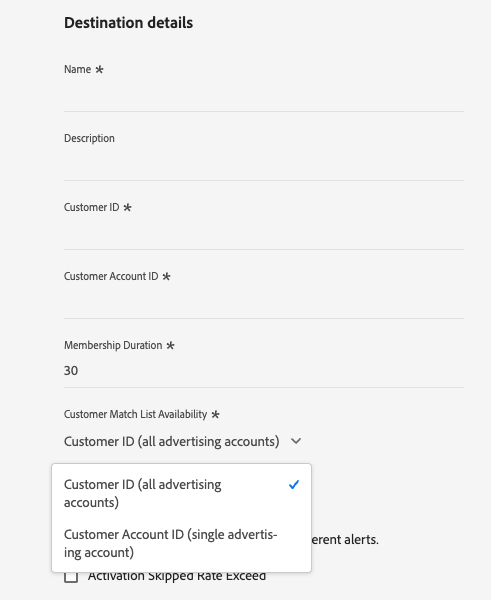
在設定此目的地時,您必須提供下列資訊:
-
名稱:您日後可辨識此目的地的名稱。
-
描述:可協助您日後識別此目的地的描述。
-
客戶識別碼:您的Microsoft Ads客戶識別碼(CID)。 如需如何尋找客戶ID的說明,請參閱Microsoft Advertising檔案。
-
客戶帳戶識別碼:您的Microsoft Ads客戶帳戶識別碼。 如需如何尋找客戶帳戶ID的說明,請參閱Microsoft Advertising檔案。
-
成員資格持續時間:使用者保留在客戶符合清單中的天數。 可接受的值介於 1 至 390 天之間。
-
客戶比對清單可用性:選取客戶比對清單的可用性。 在Microsoft Advertising中,客戶ID下可以有多個客戶帳戶ID (廣告商帳戶)。 選取客戶ID (所有廣告帳戶),讓您的客戶ID下的所有廣告商帳戶都能使用清單,或選取客戶帳戶ID (單一廣告帳戶),將清單限製為您在上面提供的特定客戶帳戶ID。 如需詳細資訊,請參閱Microsoft Advertising檔案。
啟用警示 enable-alerts
您可以啟用警報以接收有關傳送到您目的地的資料流狀態的通知。 從清單中選取警報以訂閱接收有關資料流狀態的通知。 如需警示的詳細資訊,請參閱使用UI訂閱目的地警示的指南。
當您完成提供目的地連線的詳細資訊後,請選取下一步。
啟動此目標的對象 activate
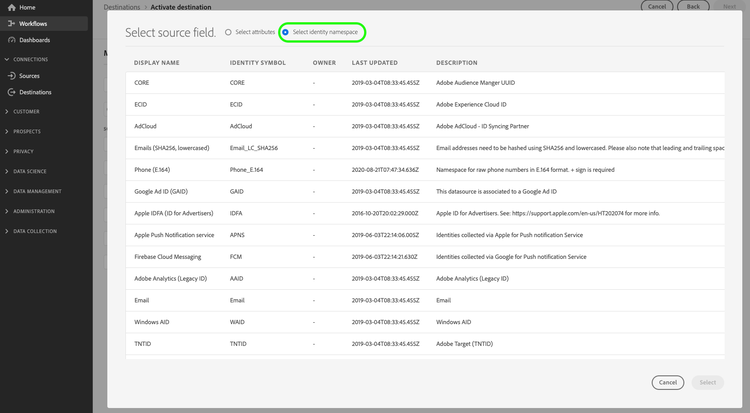
如需啟用此目的地的對象的指示,請參閱啟用串流對象匯出目的地的對象資料。
對應 mapping
在 對應 步驟中,您將包含電子郵件地址的來源欄位對應到Microsoft Ads Customer Match中的目標欄位。 您選擇的目標欄位必須符合來源資料的格式。
有兩個目標欄位:
email:針對包含純文字(未雜湊)電子郵件地址的來源欄位。 Experience Platform會在將這些值匯出至Microsoft Ads之前,自動清理及雜湊這些值。email_lc_sha256:來源欄位包含您已使用SHA-256清理及雜湊的電子郵件地址。 Experience Platform會傳送這些值,而不會進一步轉換。
對應不使用轉換步驟。 將純文字來源欄位對應到email時,Experience Platform會在將電子郵件地址傳送到Microsoft Ads Customer Match之前自動進行清理和雜湊處理。
選擇正確的目標欄位
使用下表來根據您的來源資料選取目標欄位。 身分名稱空間和XDM屬性都支援作為來源欄位。
IdentityMap: Email或XDM屬性,例如personalEmail.addressemailIdentityMap: Email_LC_SHA256或儲存雜湊電子郵件的XDM屬性email_lc_sha256email_lc_sha256目標欄位,在對應前遵循Microsoft Ads 清理與雜湊需求 (小寫、修剪,然後是SHA-256)。 Experience Platform不會重新處理已雜湊的值,因此您必須負責正確的清理和雜湊。 對應非電子郵件欄位(例如城市名稱)仍會進行雜湊處理,但不會產生有效的相符專案。「正確的對應範例」
以下範例顯示支援的對應,其中來源欄位格式符合目標欄位。
純文字身分名稱空間給email
將包含純文字電子郵件地址的IdentityMap: Email名稱空間對應至email目標欄位。

將雜湊的身分名稱空間傳送給email_lc_sha256
將包含已雜湊電子郵件地址的IdentityMap: Email_LC_SHA256名稱空間對應至email_lc_sha256目標欄位。

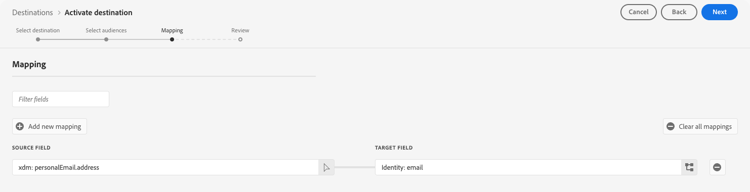
純文字XDM屬性至email
將純文字電子郵件屬性(例如personalEmail.address)對應至email目標欄位。 Experience Platform會在匯出前對值執行雜湊處理。
雜湊XDM屬性給email_lc_sha256
將預先雜湊的電子郵件屬性對應至email_lc_sha256目標欄位。 Experience Platform會傳送值,而不會進一步轉換。

email_lc_sha256目標欄位。 當您對應至email_lc_sha256時,Experience Platform不會將您的資料雜湊,因此Microsoft Ads會拒絕承載,且匯出失敗。 對應UI不會阻止此組合,因此您必須自行選擇正確的目標欄位。 一律將純文字電子郵件地址對應至email目標欄位。「不正確的對應範例」
純文字來源為email_lc_sha256 (不支援)
下列範例顯示不支援的對應。 來源欄位personalEmail.address和IdentityMap: Email都包含純文字的電子郵件地址,但它們已對應至email_lc_sha256目標欄位。 Microsoft Ads會拒絕這些值,因為它們未經過雜湊處理。

對象命名 audience-naming
Experience Platform透過Microsoft Ads Customer Match目的地匯出對象時,會附加UTC時間戳記至對象名稱。 時間戳記可區分透過此目的地建立的對象與透過舊版Microsoft Bing聯結器建立的對象,並防止Microsoft Ads帳戶中的對象名稱重複或衝突。
匯出的資料 exported-data
若要確認資料是否已成功匯出至Microsoft Ads Customer Match目的地,請檢查您的Microsoft Advertising帳戶。 如果成功啟用,系統會將對象填入您的帳戶作為客戶比對清單。
符合率 match-rates
符合率是指Real-Time CDP對象中,當對象在Microsoft Advertising中建立時,Microsoft Ads與其網路中的現有使用者成功符合的設定檔百分比。
Experience Platform和Microsoft Ads中的幾個因素會影響針對已提交對象觀察到的符合率。 匹配率可能會受到資料品質考量因素的影響,例如無效、過時(過時)或格式錯誤的電子郵件地址。
Microsoft Advertising符合在其廣告網路中已知且可定位的使用者。 因此,只有可辨識且符合廣告使用資格的使用者才能提高最終匹配率。
下列Experience Platform考量事項也會影響匹配率:
- 在匯出之前,Experience Platform會篩選掉沒有電子郵件地址的設定檔。 匯出裝載中只會包含至少有一個電子郵件地址的設定檔。
- Experience Platform會傳送與設定檔相關聯的所有電子郵件地址。 您無法設定要傳送哪些電子郵件。
- 對於
email_lc_sha256名稱空間,符合率取決於正確的清理和雜湊處理。 在對應之前,請遵循Microsoft Ads 清理與雜湊需求 (小寫、修剪,然後是SHA-256)。 Experience Platform不會重新整理已雜湊的值。 - 只對應有效的電子郵件欄位作為任一身分的來源。 對應非電子郵件欄位(例如城市名稱)仍會經過清理和雜湊處理,但不會產生有效的相符專案。
其他資源 additional-resources
如需詳細資訊,請參閱Microsoft Advertising說明中心。