解決方案
Adobe Experience Platform Debugger在左側導覽中提供 解決方案 的清單。 選取解決方案以檢視特定Adobe CX Enterprise技術的結果。
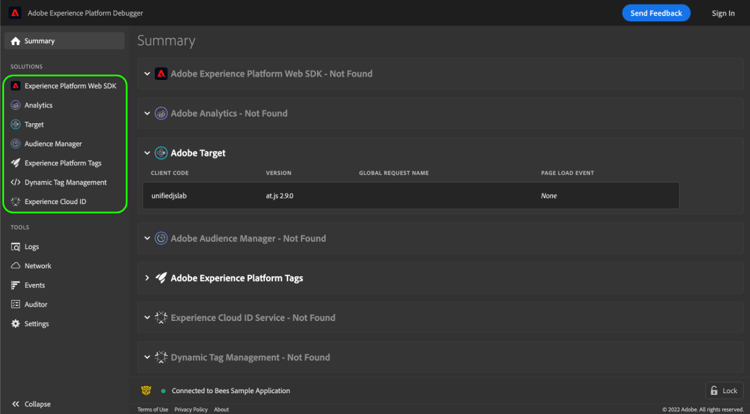
每個解決方案標籤中的要求表格包含與網路標籤相同的篩選、搜尋和導覽控制項。
Adobe Experience Platform Web SDK aep
Adobe Experience Platform Web SDK 畫面會顯示 Adobe Experience Platform Web SDK 的相關資訊。 選取 設定 以開啟或關閉主控台登入。
從Debugger 1.8.0版開始,此畫面也會顯示串流媒體請求和Brand Concierge請求,包括Brand Concierge語音交談和串流回應。 在Assurance工作階段期間,這些要求也會傳送至工作階段。
Analytics section-f71dfcc22bb44c86bec328491606a482
Analytics索引標籤提供您的Adobe Analytics實作相關資訊。
登入時,Debugger會載入報表套裝的詳細資料以及eVar、prop和清單變數的設定名稱,並在請求表格中顯示這些名稱。 從Debugger 1.8.0版開始,使用Analytics API 2.0載入這些詳細資料。 若要載入工作階段,您必須使用有效的工作階段登入,並選取組織。
當報告套裝詳細資料或設定的名稱正在載入、無法使用或無法載入時,請求表格上方會顯示狀態訊息。 選取 重試報表套裝詳細資料 或 重新整理報表套裝詳細資料 以重新載入。 如果重新載入失敗,先前載入的已設定名稱仍會顯示。
若要檢視處理後的點選,請開啟顯示處理後的點選。 此切換需要有效的登入工作階段並同意個人資料收集。 您隨時可以關閉切換功能,即使工作階段過期或您撤銷同意亦同。
Target section-988873ba5ede4317953193bd7ac5474c
使用Target畫面來檢視Adobe Target要求或mboxTrace回應詳細資料。
如需詳細資訊,請參閱使用Debugger for Target實作指南。
Audience Manager section-1d4484f8b46f457f859ba88039a9a585
使用Audience Manager標籤檢視Adobe Audience Manager中事件的詳細資料。 選取要展開的組織並顯示資訊。
Adobe Experience Platform標籤 section-ee80a9c509f2462c89c1e5bd8d05d7c8
使用Adobe Experience Platform標籤區段來檢視標籤要求。 您也可以選取 設定 來設定內嵌程式碼。 您可以在 Experience Platform Debugger 中編輯、替換或新增更多嵌入程式碼。 登入的話,可以使用下拉式選單選取替代屬性。
Experience Cloud ID section-a96c32f8e63a4991abb296f6e8ea01cf
使用Experience Cloud ID索引標籤檢視訪客識別碼服務要求。
動態標籤管理
如果您先前已在Experience Platform中實作舊版標籤(稱為Dynamic Tag Management (DTM)),您可以使用此標籤來設定內嵌程式碼並檢視網路要求詳細資料。