網路標籤
網路索引標籤彙總頁面上發出的所有Adobe CX Enterprise解決方案呼叫,並將每個要求顯示為欄,最新的要求顯示在左側。 標準引數會自動加上好記名稱的標示,並將常見引數排列在同一列。 每個欄標題會顯示要求型別(例如Analytics · Page view或Concierge · Voice conversation)以及要求編號。
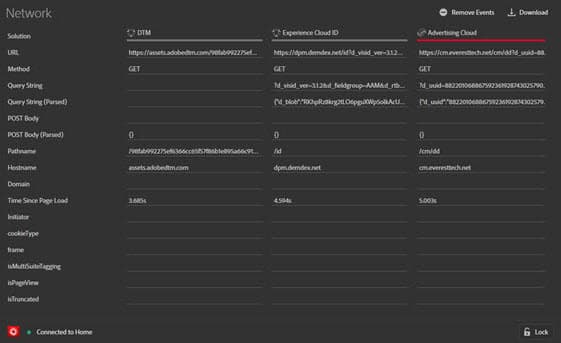
若要比較不同點擊數的索引鍵值組,此畫面相當實用。 您可以確認用於整合的引數(例如ECID或補充資料ID)在各個整合之間是否一致。
若要依解決方案變更資訊,請從左側導覽的清單中選取您要檢視的解決方案。 下列範例經過篩選,因此僅顯示 Analytics:
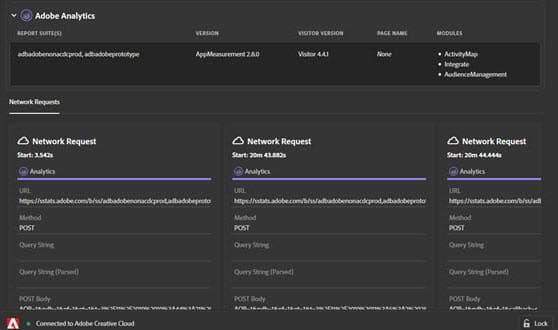
若要返回顯示所有解決方案,請選取網路
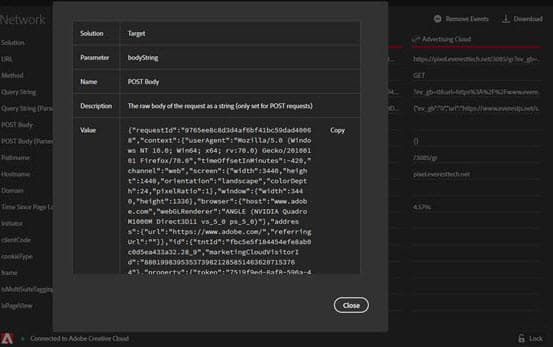
選取「網路」檢視中的專案以檢視展開檢視。 從展開的視圖視窗中,您可以將顯示的資訊複製到剪貼簿。
篩選、搜尋及導覽請求 filter-search
從Debugger 1.8.0版開始,網路標籤和每個解決方案標籤中的要求表格包含下列控制項:
- 解決方案按鈕:僅適用於 網路 索引標籤。 選取一或多個解決方案,僅顯示其請求。 選取 全部 以顯示來自每個解決方案的要求。
- 要求型別:選取要顯示的要求型別,例如Analytics頁面檢視、Web SDK事件、媒體事件或Brand Concierge交談。 功能表會顯示每種型別擷取的請求數。
- 在要求中尋找:搜尋事件、識別碼或任何原始值。 搜尋會反白標示相符的請求、列和值,但不會隱藏不相符的請求。 若要在相符請求之間移動,請選取搜尋欄位旁的上一個與下一個箭頭按鈕,或按下Enter以前往下一個相符專案,並按下Shift+Enter以前往上一個相符專案。 按下Esc鍵以清除搜尋。
- 重設檢視:清除要求型別篩選與搜尋。 在 網路 索引標籤中,也會再次顯示來自所有解決方案的請求。
請求計數會顯示擷取的請求數。 當篩選條件隱藏某些請求時,計數也會顯示顯示的請求數。 搜尋時,也會顯示相符要求的數目。
當表格包含的請求數超過視窗的寬度時,箭頭按鈕會出現在表格的左右邊緣。 選取這些按鈕以跳至最舊或最近的請求。
清除並下載請求 clear-download
若要清除清單,請選取清除事件。
若要下載包含此熒幕上資訊的Excel檔案,請選取下載。 在 網路 索引標籤中,下載包含來自所選解決方案的請求。 請求型別篩選和搜尋不會變更下載的請求。