建立和設定資料串流
本指南涵蓋在UI中設定資料串流的步驟。
存取資料串流工作區 workspace
您可以在資料收集UI或Adobe Experience Platform UI中建立和管理資料串流,方法是選取左側導覽中的資料串流。
資料收集UI中的
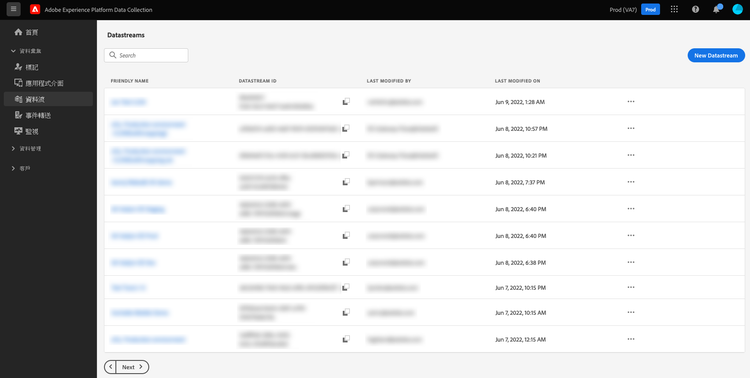
資料串流索引標籤會顯示現有資料串流的清單,包括其易記名稱、ID和上次修改日期。 若要檢視其詳細資料並設定服務,請選取資料流的名稱。
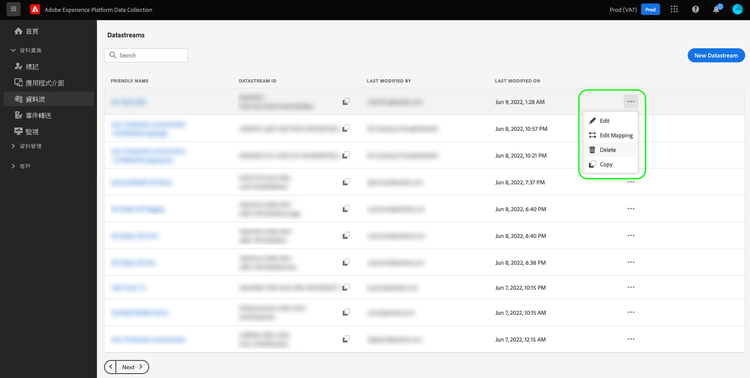
若要顯示特定資料串流的更多選項,請選取更多圖示(…)。 若要更新資料流的基本設定,請選取編輯。 若要移除資料流,請選取刪除。
建立資料串流 create
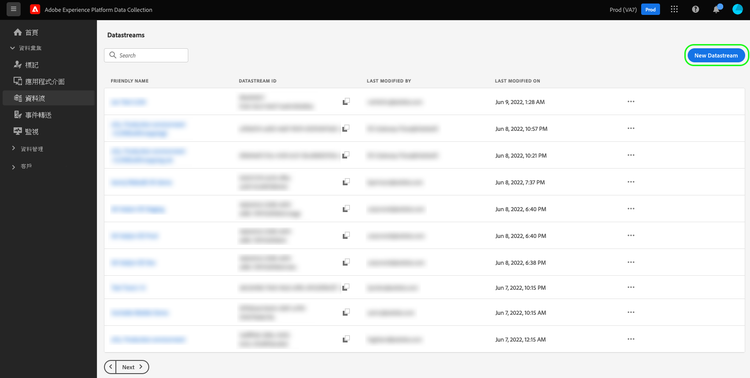
若要建立資料串流,請選取新增資料串流。
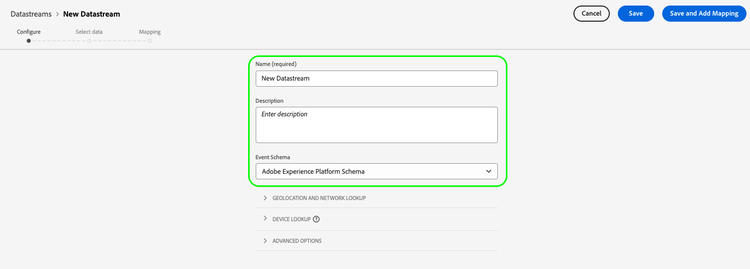
資料流建立工作流程隨即顯示,首先是設定步驟。 在這裡,您必須提供資料流的名稱和說明 (選用)。
如果您設定要在Experience Platform中使用的資料串流,並且也使用網路SDK,您也必須選取對應結構描述。 使用事件型Experience Data Model (XDM)結構描述來表示您計畫擷取的資料。
設定地理位置與網路查閱 geolocation-network-lookup
地理位置和網路查詢設定可協助您定義要收集的地理和網路層級資料的詳細程度。
展開 地理位置與網路查詢 區段,以設定下述設定。
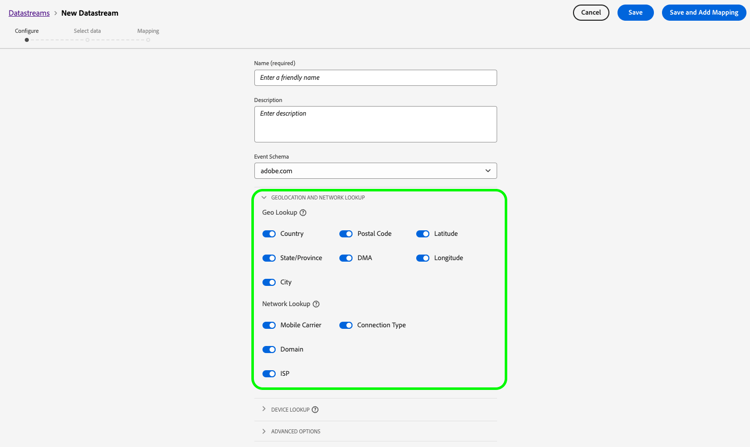
根據訪客的IP位址啟用所選選項的地理位置查閱。 可用的選項包括:
- 國家:填入
xdm.placeContext.geo.countryCode - 郵遞區號:填入
xdm.placeContext.geo.postalCode - 州/省:填入
xdm.placeContext.geo.stateProvince - DMA:填入
xdm.placeContext.geo.dmaID - 城市:填入
xdm.placeContext.geo.city - 緯度:填入
xdm.placeContext.geo._schema.latitude - 經度:填入
xdm.placeContext.geo._schema.longitude
選取城市、緯度或 經度 可提供最多兩個小數點的座標,無論選取的其他選項為何。 這被視為城市層級的詳細程度。
未選取任何選項會停用地理位置查詢。 地理位置發生在IP模糊化之前,這表示它不受IP模糊化設定影響。
根據訪客的IP位址啟用所選選項的網路查閱。 可用的選項包括:
- 行動電信業者:填入
xdm.environment.carrier - 網域:填入
xdm.environment.domain - ISP:填入
xdm.environment.ISP - 連線型別:填入
xdm.environment.connectionType
如果您啟用這些欄位中的任一欄位以進行資料收集,請確定您在設定Web SDK時已正確設定context陣列屬性。
地理位置查閱欄位使用context陣列字串"placeContext",而網路查閱欄位使用context陣列字串"environment"。
此外,請確定您的結構描述中存在每個所需的XDM欄位。 如果不適用,您可以將Adobe提供的Environment Details欄位群組新增到結構描述。
設定裝置查詢 geolocation-device-lookup
使用 裝置查詢 設定來選取您要收集的裝置特定資訊。
展開 裝置查詢 區段以設定下述設定。
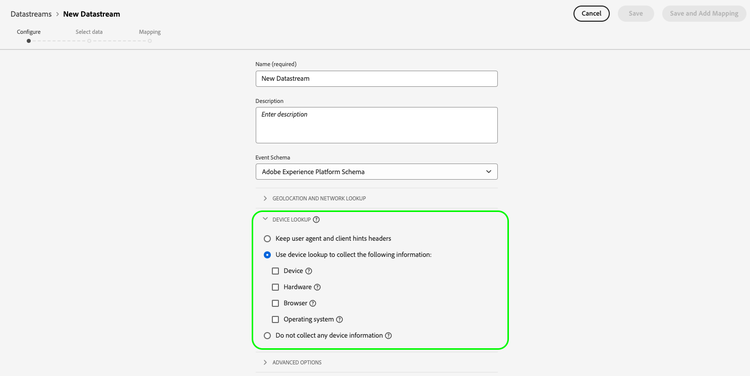
xdm.environment.browserDetails.userAgent如果要收集下列一或多個裝置特定資訊,請選取此選項:
-
裝置資訊:
- 裝置製造商:填入
xdm.device.manufacturer - 裝置模型:填入
xdm.device.modelNumber - 行銷名稱:填入
xdm.device.model
- 裝置製造商:填入
-
硬體資訊:
- 硬體型別:填入
xdm.device.type - 顯示高度:填入
xdm.device.screenHeight - 顯示寬度:填入
xdm.device.screenWidth - 顯示色彩深度:填入
xdm.device.colorDepth
- 硬體型別:填入
-
瀏覽器資訊:
- 瀏覽器廠商:填入
xdm.environment.browserDetails.vendor - 瀏覽器名稱:填入
xdm.environment.browserDetails.name - 瀏覽器版本:填入
xdm.environment.browserDetails.version
- 瀏覽器廠商:填入
-
作業系統資訊:
- OS廠商:填入
xdm.environment.operatingSystemVendor - OS名稱:填入
xdm.environment.operatingSystem - OS版本:填入
xdm.environment.operatingSystemVersion
- OS廠商:填入
裝置查詢資訊無法與使用者代理程式和使用者端提示一起收集。 選擇收集裝置資訊會停用收集使用者代理程式和使用者端提示,反之亦然。
如果您啟用這些欄位中的任一欄位以進行資料收集,請確定您在設定Web SDK時已正確設定context陣列屬性。
裝置和硬體資訊使用context陣列字串"device",而瀏覽器和作業系統資訊使用context陣列字串"environment"。
此外,請確定您的結構描述中存在每個所需的XDM欄位。 如果不適用,您可以將Adobe提供的Environment Details欄位群組新增到結構描述。
設定進階選項 advanced-options
若要存取進階組態選項,請選取進階選項。 您可以在此處設定其他資料流設定,例如IP模糊化、第一方ID Cookie等。
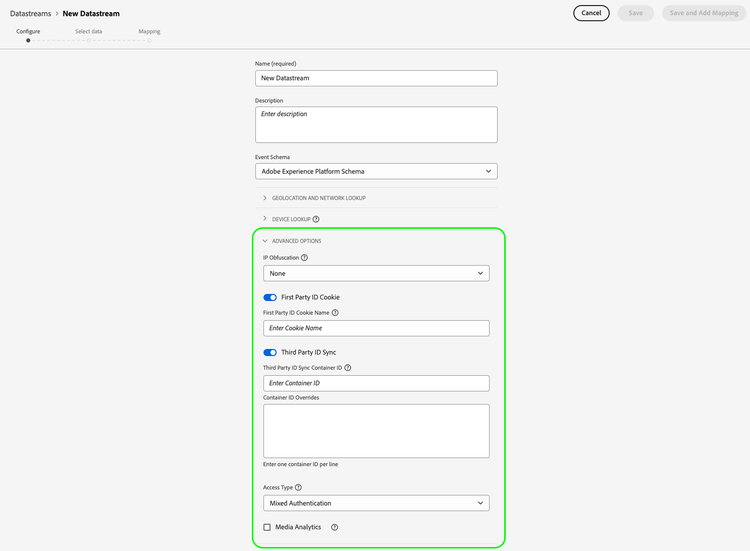
說明要套用於資料流的 IP 模糊化的類型。 任何根據客戶IP的處理會受到IP模糊化設定的影響。 這包括從您的資料流接收資料的所有Experience Cloud服務。 IP模糊化會在事件傳送至任何下游服務(例如資料準備)之前發生。
可使用的選項:
-
無:停用IP模糊化功能。 完整的使用者IP位址會透過資料流傳送。
-
部分:針對IPv4位址,將使用者IP位址的最後八位元模糊化。 若為 IPv6 位址,模糊化位址的最後 80 個位元。
範例:
- IPv4:
1.2.3.4->1.2.3.0 - IPv6:
2001:0db8:1345:fd27:0000:ff00:0042:8329->2001:0db8:1345:0000:0000:0000:0000:0000
- IPv4:
-
完整:將整個IP位址模糊化。
範例:
- IPv4:
1.2.3.4->0.0.0.0 - IPv6:
2001:0db8:1345:fd27:0000:ff00:0042:8329->0:0:0:0:0:0:0:0
- IPv4:
IP 模糊化會對其他 Adobe 產品造成影響:
- Adobe Target:在Adobe Target中執行IP模糊化之前,將資料流層級IP模糊化套用至要求上存在的所有IP位址。 例如,如果資料流層級IP模糊化選項設為完整,而Adobe Target IP模糊化選項設為最後一個八位元模糊化,Adobe Target會收到完全模糊化的IP。 如果資料流層級IP模糊化選項設為部分,而Adobe Target IP模糊化選項設為全部,Adobe Target會收到部分模糊化的IP,然後套用完整的模糊化選項。 Adobe Target IP模糊化是獨立於資料流管理。 如需更多詳細資料,請至 IP 模糊化和地理位置,參閱 Adobe Target 文件。
- Audience Manager:在Audience Manager中執行IP模糊化之前,將資料流層級IP模糊化設定套用至要求中存在的所有IP位址。 Audience Manager完成的任何地理位置查詢都會受到資料流層級IP模糊化選項的影響。 在Audience Manager中,根據完全模糊化的IP進行地理位置查詢,會導致未知區域,且不會實現任何根據所產生地理位置資料的區段。 如需更多詳細資料,請至 IP 模糊化,參閱 Audience Manager 文件。
- Adobe Analytics:如果資料流層級IP模糊化設定設為完整,Adobe Analytics會將IP位址視為空白。 這會影響任何依賴IP位址的Analytics處理,例如地理位置查詢和IP篩選。 若要讓Analytics接收未模糊化或部分模糊化的IP位址,請將IP模糊化設定設為 部分 或無。 部分模糊化及未模糊化的IP位址在Analytics中可能會進一步模糊化。 如需如何在Analytics中啟用IP模糊化的詳細資訊,請參閱Adobe Analytics 檔案。 如果IP位址已完全模糊化,而且頁面點選既沒有ECID也沒有VisitorID,則Analytics會捨棄點選,而非產生部分以IP位址為基礎的遞補ID。
- Adobe Advertising:當資料流層級IP模糊化設為部分或完整時,Advertising DSP中除了連線電視廣告外,已停用地理報表和功能(包括測量和再行銷)。
注意:資料流參考預設的Audience Manager容器ID,即0。 如果您有多個Audience Manager ID同步容器ID,請洽詢Audience Manager顧問,以正確識別並解析ID同步設定。
定義 Edge Network 接受資料流的驗證類型。
- 混合驗證:選取此選項時,Edge Network會接受已驗證和未驗證的請求。 當您打算使用Web SDK或Mobile SDK以及Edge Network API時,請選取此選項。
- 僅驗證:選取此選項時,Edge Network僅接受已驗證的請求。 當您計畫只使用Edge Network API,並想要防止Edge Network處理任何未驗證的請求時,請選取此選項。
如果您正在設定Experience Platform的資料串流,請先按照資料收集的資料準備上的教學課程將資料對應到Experience Platform事件結構描述,然後再返回本指南。 否則,請選取「儲存」並繼續下一節。
檢視資料流詳細資料 view-details
設定新資料流或選取要檢視的現有資料流後,該資料流的詳細資料頁面會隨即顯示。 您可以在此處找到有關資料流的進一步資訊,包括其 ID。
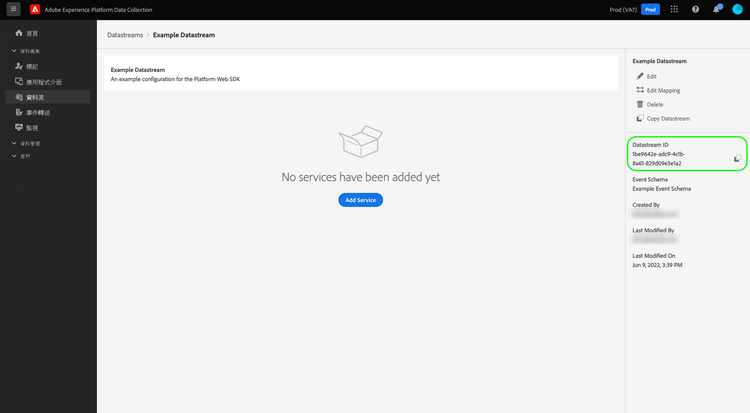
在資料流詳細資料畫面中,您可以新增服務,以啟用您有權存取的 Adobe Experience Cloud 產品的功能。 您還可以編輯資料流的基本設定、更新其對應規則、複製資料流,或將其完全刪除。
將服務新增至資料流 add-services
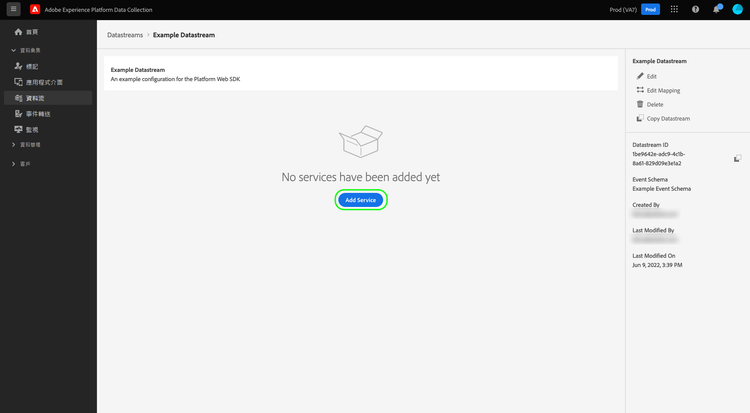
在資料串流的詳細資訊頁面上,選取 新增服務 以開始為該資料串流新增可用的服務。
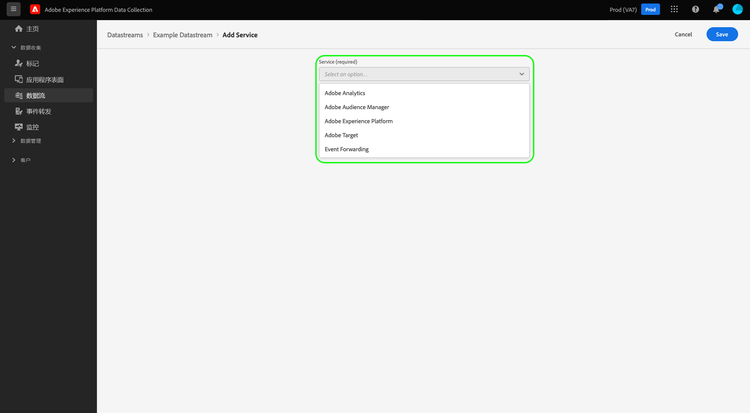
在下一個畫面上,使用下拉選單選取要為此資料流設定的服務。 此清單中只會顯示您有權存取的服務。
選取所需的服務,填寫顯示的組態選項,然後選取[儲存],將服務新增至資料流。 所有已新增的服務都會顯示在資料流的詳細資料檢視中。
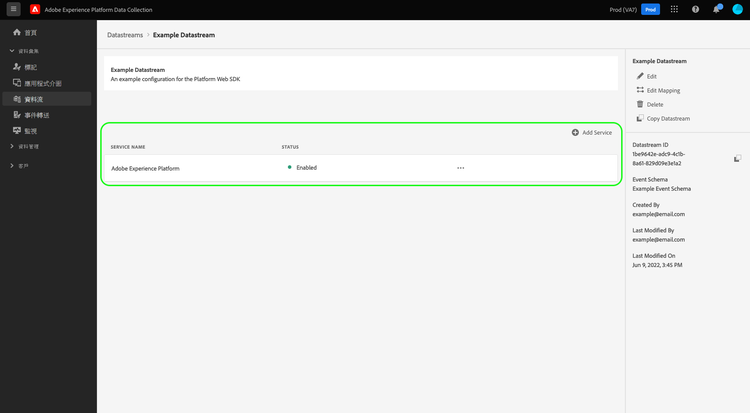
以下子區段會說明每項服務的設定選項。
Adobe Advertising設定 advertising
Adobe Advertising與Customer Journey Analytics的整合需要此服務。
Adobe Analytics 設定 analytics
使用此服務傳送資料給Adobe Analytics。
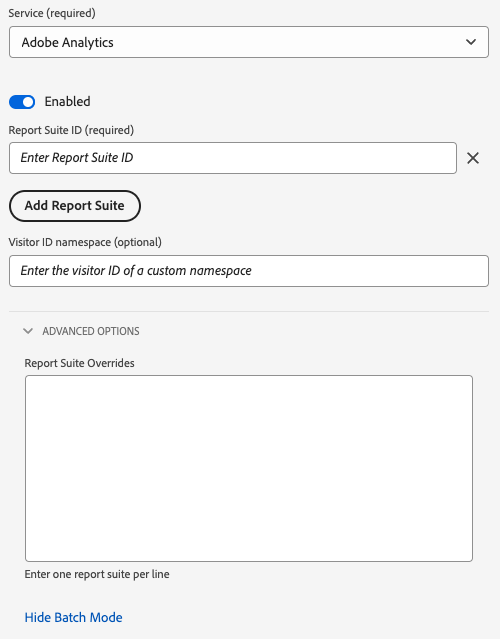
visitorID。填入欄位時,資料流會將
visitorID值傳送至Adobe Analytics。 無論訪客ID是否包含在identityMap中,系統仍會產生ECID並將其包含在傳出請求中。 Analytics支援包含多個ID。 ID會依照此頁面所述的順序進行評估: Adobe Analytics識別作業順序。如需詳細資訊,請參閱Analytics實作指南中的使用Edge Network實作Adobe Analytics。
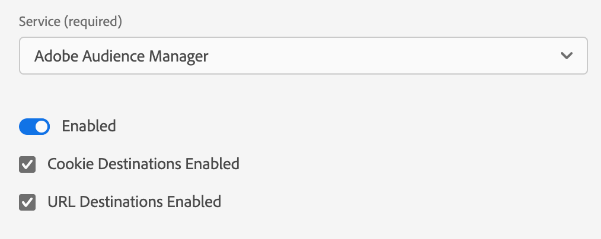
Adobe Audience Manager 設定 audience-manager
啟用此服務以傳送資料給Adobe Audience Manager。 其他設定為選用,但建議使用。
Adobe Experience Platform 設定 aep
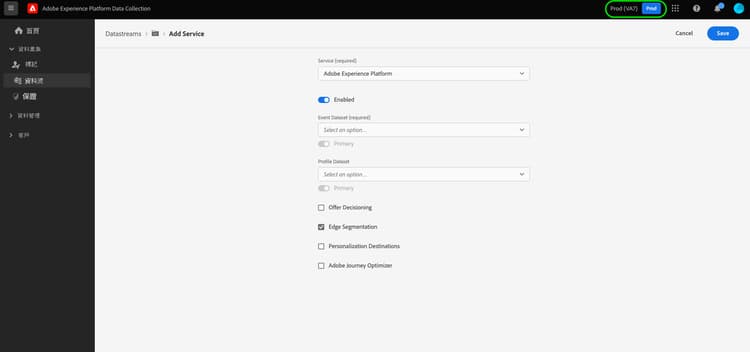
使用此服務傳送資料給Adobe Experience Platform。
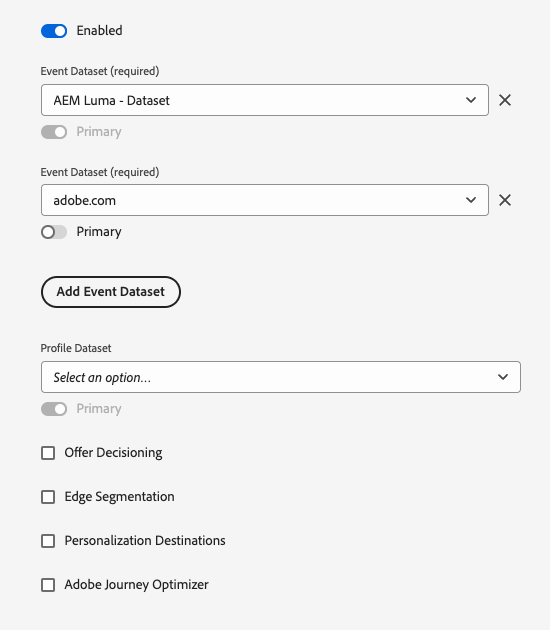
您可以透過邊緣目的地、決定管理、Personalization或Adobe Journey Optimizer,針對相同頁面和下一頁個人化使用案例,將此選項與 Adobe Target目的地 搭配使用。
啟用此選項可讓資料流傳回Adobe Journey Optimizer中網頁和應用程式型傳入行銷活動的個人化內容。
此選項需要選取的資料集使用包含體驗事件 — 主張互動 欄位群組的結構描述。 此欄位群組用於記錄與Adobe Journey Optimizer行銷活動和體驗的所有使用者互動。
Adobe Target 設定 target
使用此服務傳送資料給Adobe Target。
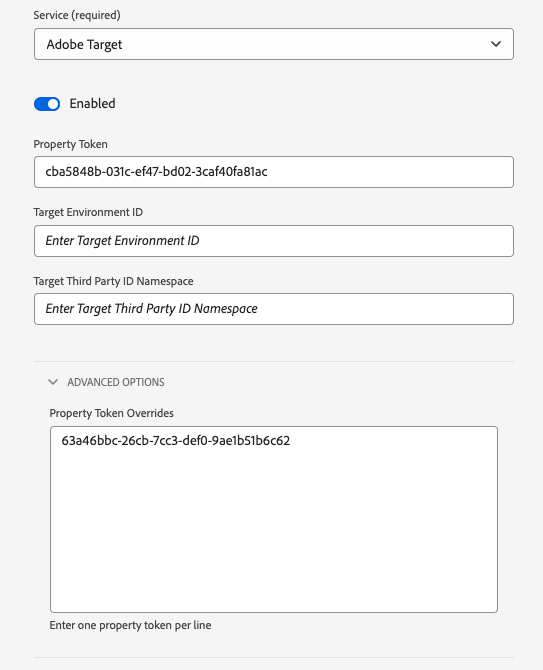
最佳實務是為每個
dev、stage和prod資料流環境設定此專案,以避免設定錯誤。 不過,如果您已定義Adobe Target環境,則可以使用這些環境。mbox3rdPartyId 的身分識別命名空間。 如果您使用Customer Attributes與Adobe Target整合,或使用thirdPartyId透過Adobe Target設定檔API更新或建立設定檔,您必須提供您選擇的名稱空間值。 您必須在XDM結構描述的IdentityMap區段中使用此名稱空間,以傳送用於客戶屬性檔案上傳或設定檔更新API呼叫的customerID或thirdPartyId。事件轉送設定 event-forwarding
使用此服務傳送資料給事件轉送。
資料流設定畫面的
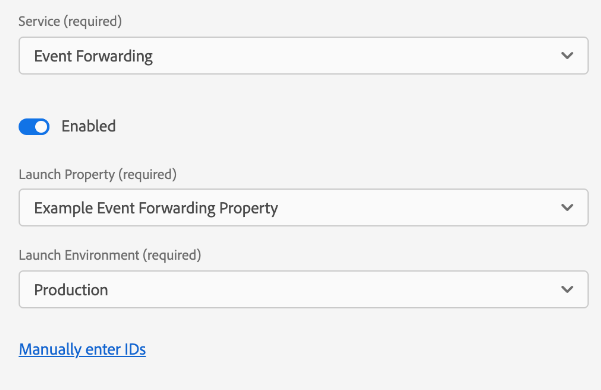
複製資料流 copy
您可以建立現有資料流的副本並根據需要變更其詳細資料。
從資料串流工作區中的首頁面,選取省略符號(…) 針對相關資料流,請選取複製。
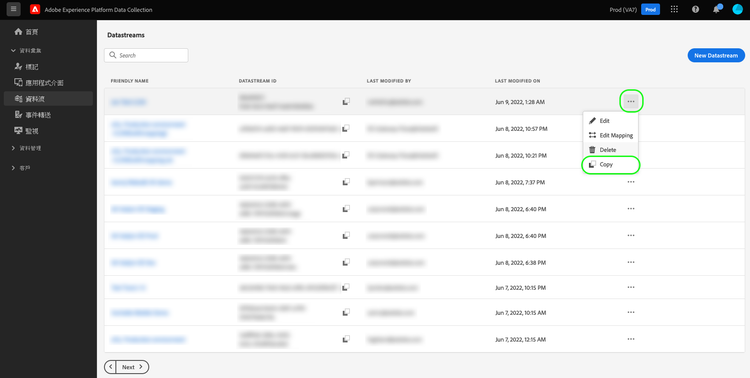
或者,您可以從指定資料流的詳細資料檢視中選取複製資料流。
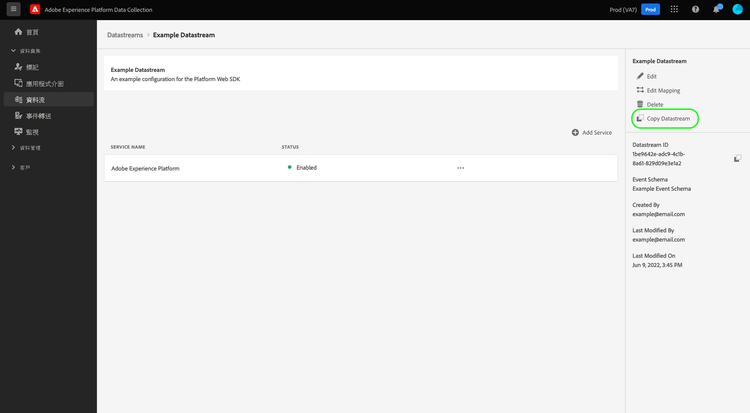
確認對話框隨即顯示,提示您為要將建立的新資料流提供唯一名稱,以及有關將複製的設定選項的詳細資料。 準備就緒後,選取複製。
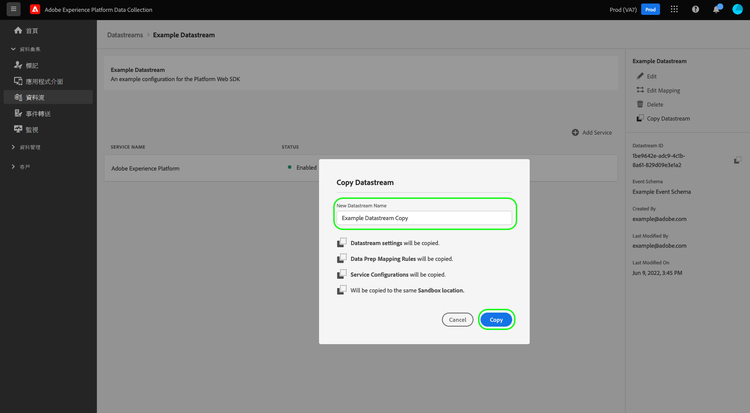
資料串流工作區的首頁面會重新出現,並列出新的資料串流。
後續步驟 next-steps
本指南會介紹如何在資料收集 UI 中管理資料流。 如需如何在設定資料串流後安裝及設定Web SDK的詳細資訊,請參閱開始使用 Web SDK 標籤擴充功能。