在UI中監視協調的行銷活動擷取
協調的行銷活動擷取會將資料從資料湖移動至支援Adobe Journey Optimizer行銷活動協調流程的關聯式存放區。 使用 協調的行銷活動 儀表板來監視這些資料流,並在不聯絡支援人員的情況下疑難排解掉的或失敗的記錄。
本指南適用於在Experience Platform中管理批次和協調行銷活動內嵌的資料管理員和行銷或行銷活動作業使用者。
快速入門 getting-started
本指南需要您深入了解下列 Adobe Experience Platform 元件:
存取協調的行銷活動控制面板 access-dashboard
在Experience Platform UI中,選取左側導覽中的監視。 在 監視 頁面上,選取 協調的行銷活動 標籤。
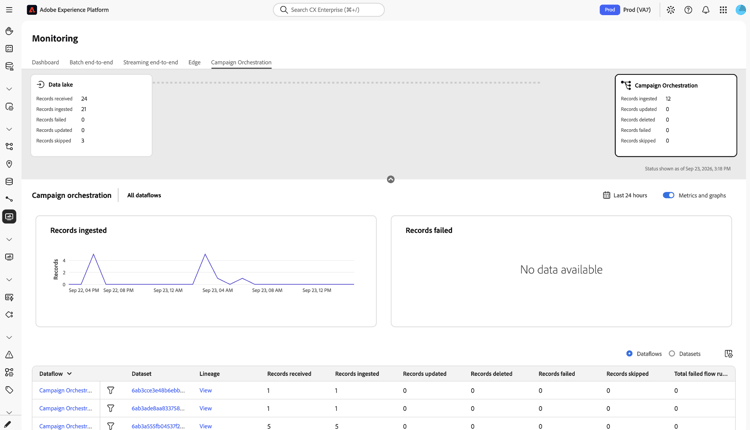
協調的行銷活動儀表板會顯示兩個擷取摘要卡片、一個包含趨勢圖表的量度面板,以及一個資料流和資料集詳細資料表格。 選取任一卡片以篩選該階段的量度面板、趨勢圖表和詳細資料表格。
檢視內嵌摘要卡片 summary-cards
儀表板會並排顯示兩個摘要卡片,每個階段各顯示一個:
- 資料湖:記錄從來源資料流移至Data Lake。
- 協調的行銷活動:記錄從Data Lake移至關聯式存放區。
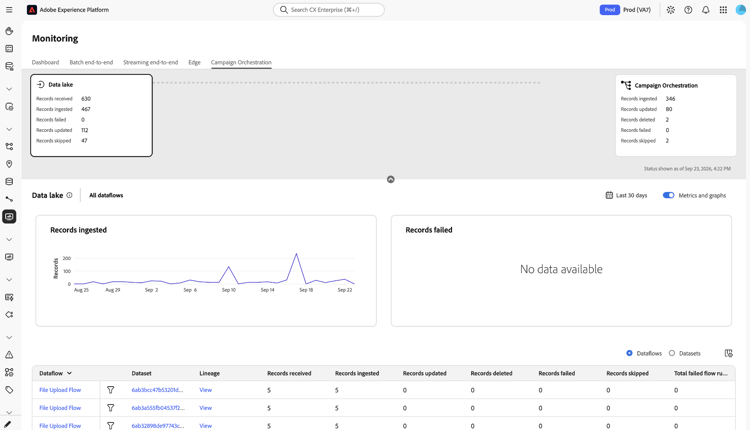
每張卡片都會針對其階段報告相同的六個量度:
檢視量度和趨勢圖 metrics-panel
在摘要卡片下方,量度面板針對選取的卡片階段顯示 擷取的記錄 趨勢圖表和 失敗的記錄 趨勢圖表。
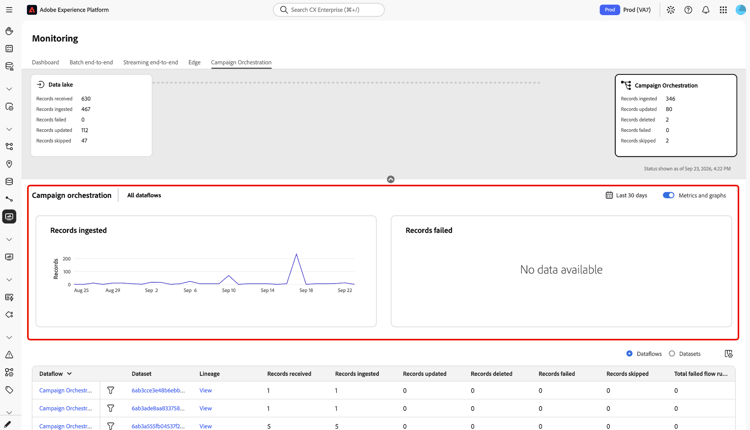
依預設,控制面板會顯示過去24小時的資料。 若要變更範圍,請選取時間範圍選取器並選擇不同的視窗。 如需步驟,請閱讀設定監視時間範圍。
若要隱藏度量面板和圖表,請選取 度量和圖表 以關閉切換功能。
檢視詳細資料表格 detail-table
控制面板的下方列出有助於協調行銷活動擷取的資料流或資料集。
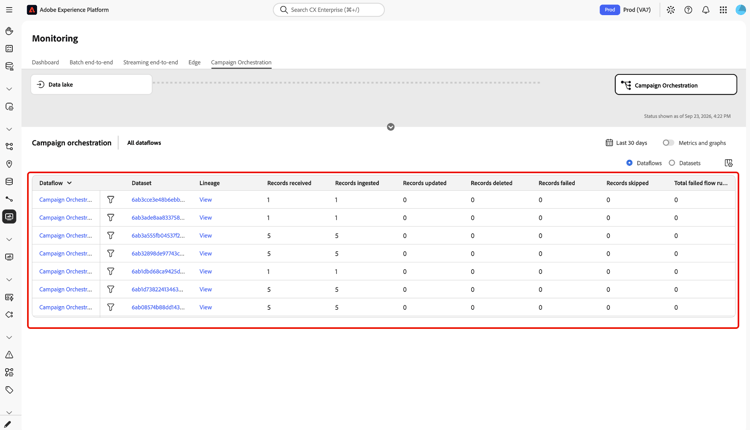
選取 資料流 或 資料集 以變更資料表群組資料列的方式。 使用 所有資料流 將資料表篩選為特定資料流。
每一列會顯示下列各欄:
若要自訂要顯示的欄,請選取表格右上角的欄顯示圖示。
檢視歷程調解快顯功能表 lineage-reconciliation
使用歷程快顯視窗來比較資料流記錄在Data Lake和協調的行銷活動階段中的移動方式,並診斷兩者之間的差異。
在資料流的 歷程 資料行中選取檢視。
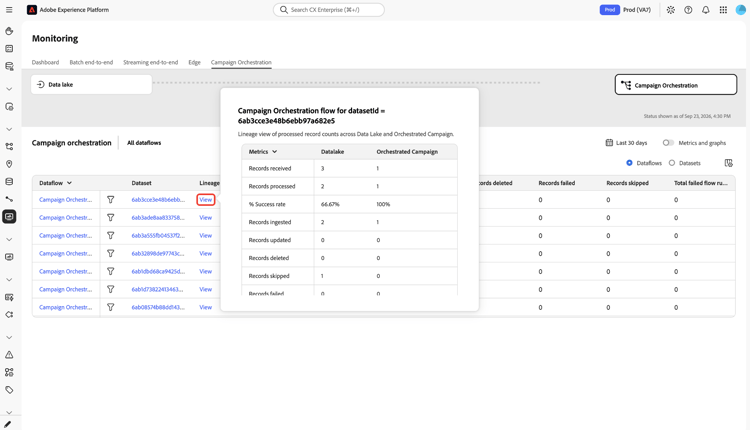
標題為 DatasetId = 的協調行銷活動流程,後面接著資料集ID的快顯視窗會出現,並排顯示每個階段的下列值:
比較每個階段的%成功率,以識別將捨棄記錄的位置。 例如,Data Lake階段的成功率低於協調的行銷活動階段的成功率,這表示記錄失敗或在初始來源擷取期間被略過,而不是在記錄到達資料湖之後。
後續步驟 next-steps
閱讀本檔案後,您已瞭解如何使用 協調的行銷活動 儀表板來監視資料湖對關聯式存放區的擷取,以及如何使用歷程調解快顯視窗來診斷差異。 如需有關監督其他階段的資訊,請閱讀下列檔案: