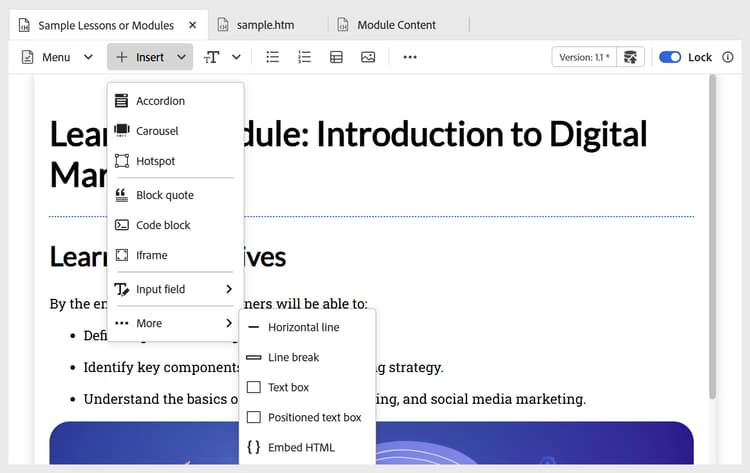
插入功能表中的其他選項
在編輯器工具列的「插入」選單中可用的其他選項包括:
-
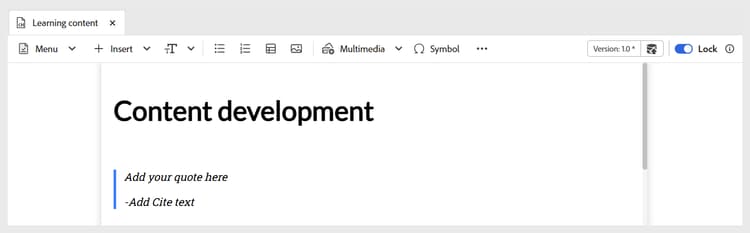
區塊引號:在您的內容中新增區塊引號與引號。
-
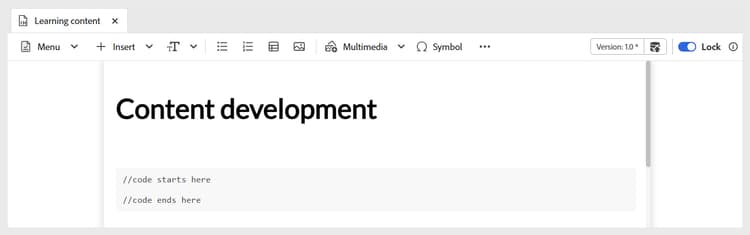
程式碼區塊:新增程式碼區塊至您的內容。
-
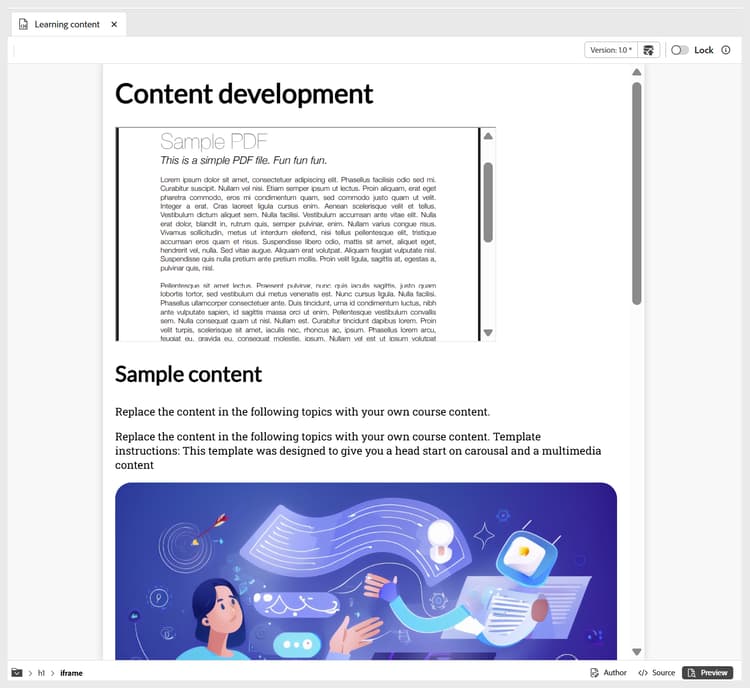
Iframe:將iframe插入內容以內嵌外部網頁或互動式資源。 您可以使用 內容屬性 面板來設定iframe屬性,包括來源URL、寬度、高度、對齊方式及標題。 您可以切換至 預覽 模式,檢視iframe中新增的內容,如下所示。
作者檢視:
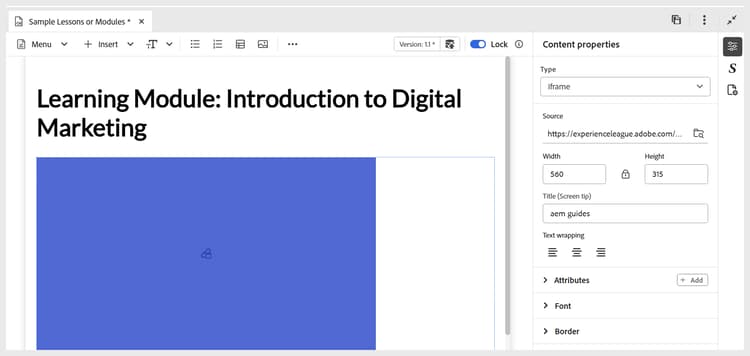
預覽模式:
-
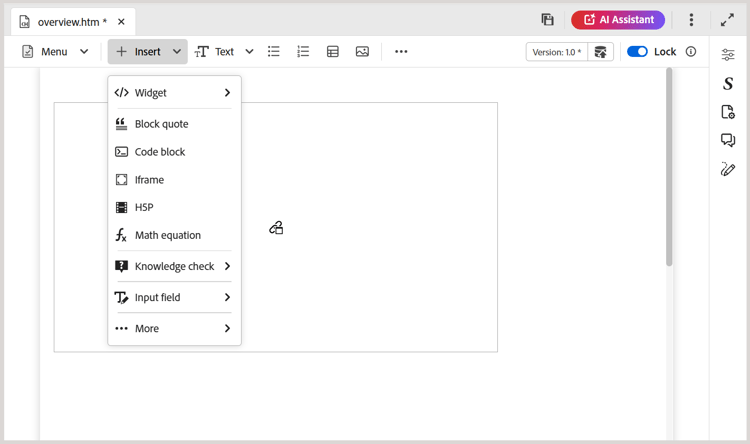
H5P:新增互動式H5P套件至您的學習內容。 若要新增H5P內容,請將游標置於所需位置,然後從[插入]功能表選取H5P。 在「插入H5P」對話方塊中,提供您要新增至學習內容的H5P檔案參考。
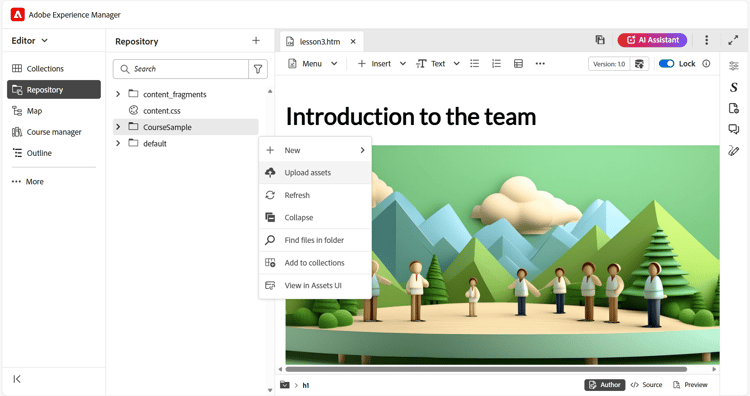
如果您偏好使用您系統中的H5P內容,請先在DAM🔗中使用 上傳資產 選項上傳檔案,然後將其加入存放庫檢視/Assets。
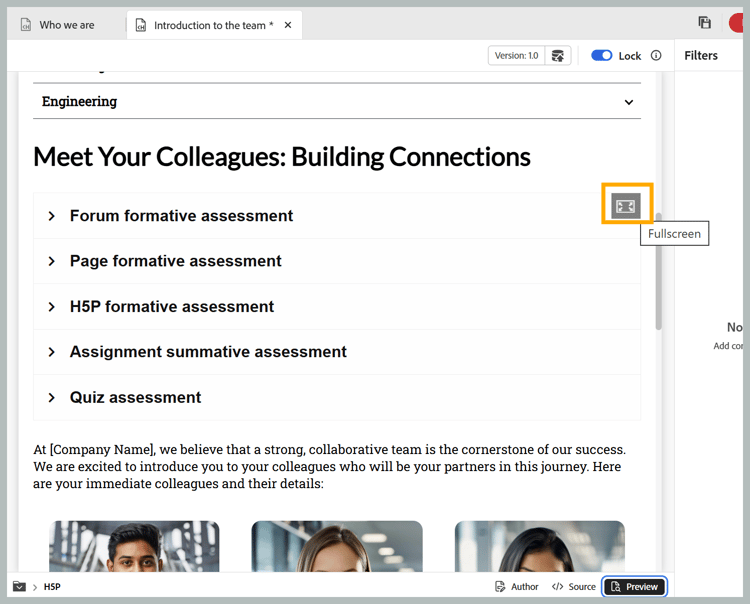
完成後,在預覽模式下檢閱H5P內容並發佈輸出。 H5P內容也支援全熒幕顯示選項。 您可以透過「內容屬性」面板中的專用切換按鈕,啟用或停用每個內嵌H5P元素的全熒幕模式。 啟用時,學習者可以將內容展開至全熒幕;停用時,內容仍內嵌在標準檢視中。 此設定會一致地套用至預覽模式和發佈的輸出。
note NOTE Adobe Experience Manager Guides不支援編輯或建立H5P內容。 在上傳之前,請先在外部準備H5P套件。 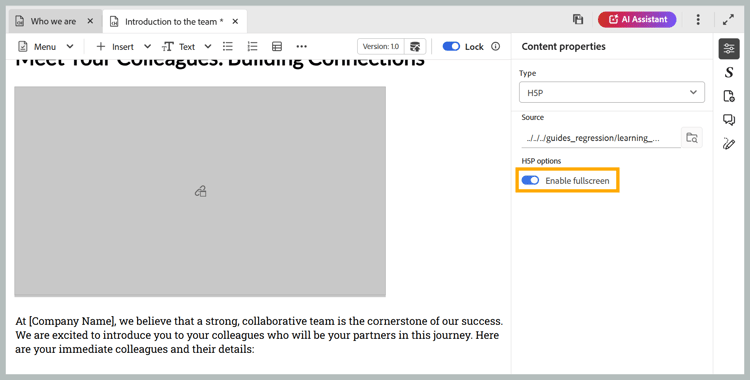
預覽模式
-
MathML方程式:將MathML方程式插入您的內容。 您可以建立MathML方程式,並選取 插入 以將其新增至您的檔案。
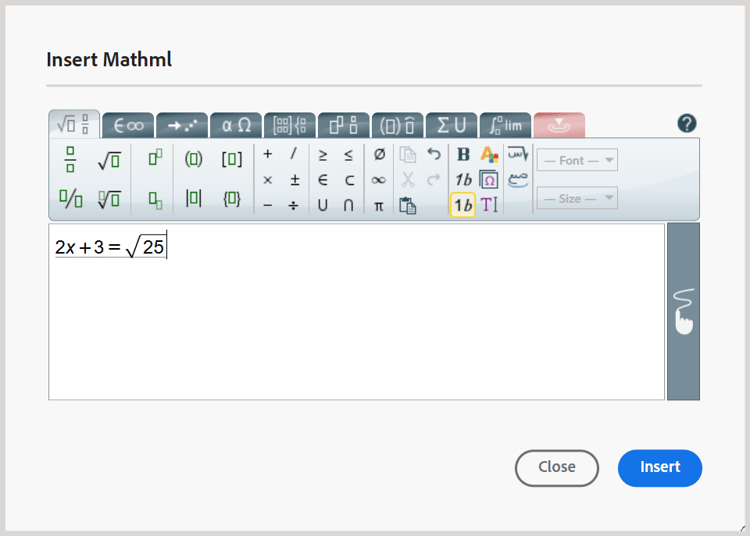
方程式會以淺灰色背景插入。 您可以隨時更新方程式,只要在現有方程式上按一下滑鼠右鍵,然後從內容功能表選取編輯數學方程式。 如需在Experience Manager Guides中驗證MathML方程式的詳細資訊,請在MathML編輯器中檢視方程式驗證。
-
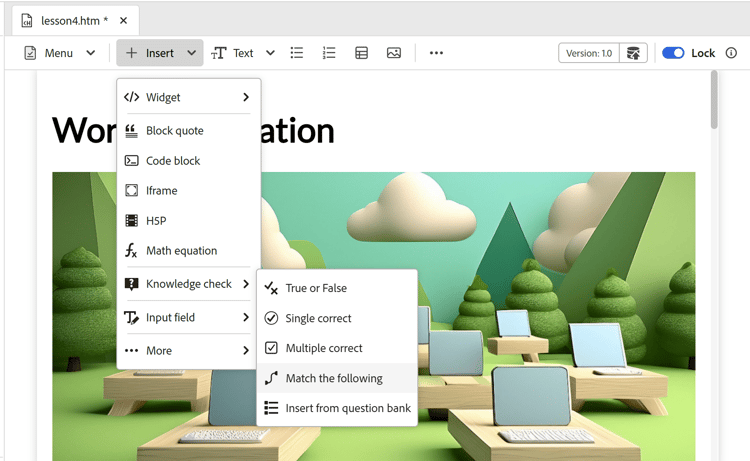
知識檢查:可讓您新增可用格式的問題(單一正確、多重正確、True/False、符合以下內容,或從問題庫插入),以供檢閱和確認理解,而不需評分。 這些問題反映了標準格式並排除分數,因此非常適合自我評估,並適合作為課程內容或稍後測驗或評估之前的主題(如果有的話)。 您可以透過 內容屬性 面板來設定正確答案和其他必要欄位。 如需詳細資訊,請檢視問題型別。
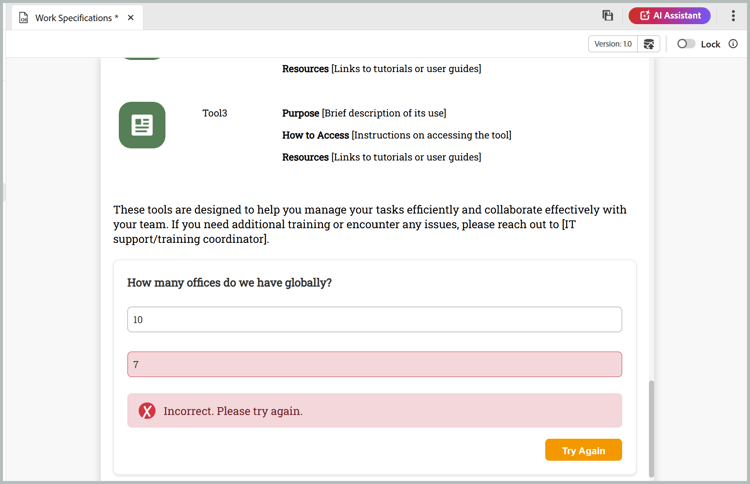
如果學習者對知識檢查問題提交不正確的回應,則回應欄位會與錯誤訊息一起反白顯示,引導學習者選取 再試一次 以重試相同的問題。
此外,您可以啟用 需要知識檢查以繼續 選項,以確保學習者在前進到後續課程內容之前嘗試指定的知識檢查。 此功能可防止學習者略過關鍵評估查核點,有助於強化關鍵學習目標。 設定SCORM預設集輸出時,學習者必須依循序進行內容設定已啟用時,才能支援此功能,確保課程進度遵循預期的學習路徑。

-
輸入欄位:新增文字輸入欄位以及按鈕至您的內容。 您可以使用此組合來擷取使用者輸入並觸發特定動作。 您現在也可以新增多行文字區域以取得較長的回應,例如說明或開放式意見反應。 多行文字區域支援分行和文字繞排。

-
更多選項:您有其他選項可增強您的學習內容,包括插入水平線、分行符號、文字方塊、定位文字方塊和內嵌HTML。