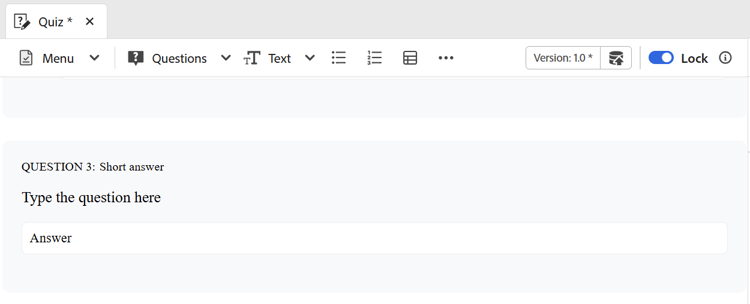
在測驗中插入問題
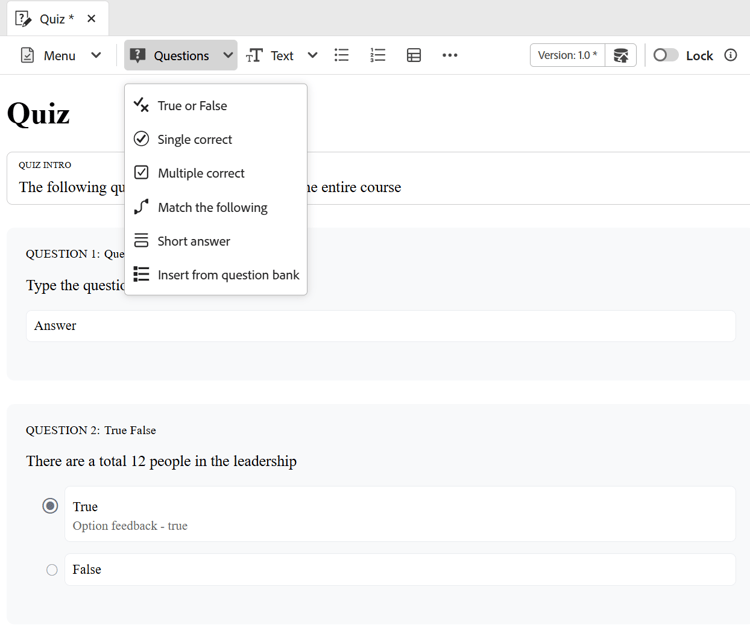
執行以下步驟,將問題插入測驗:
問題屬性
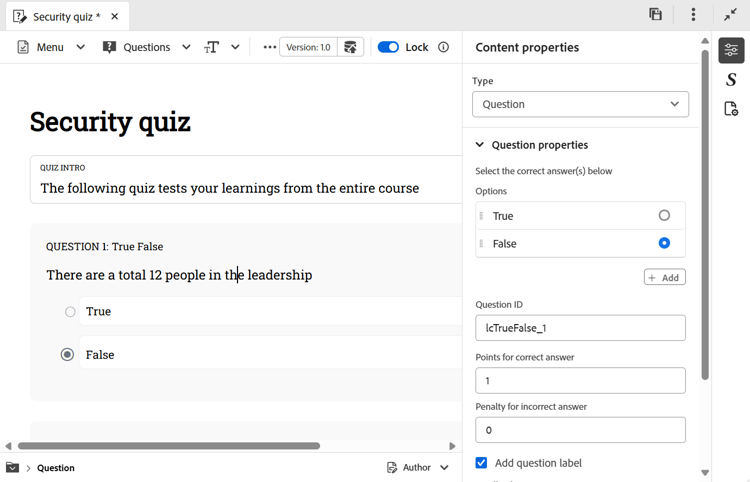
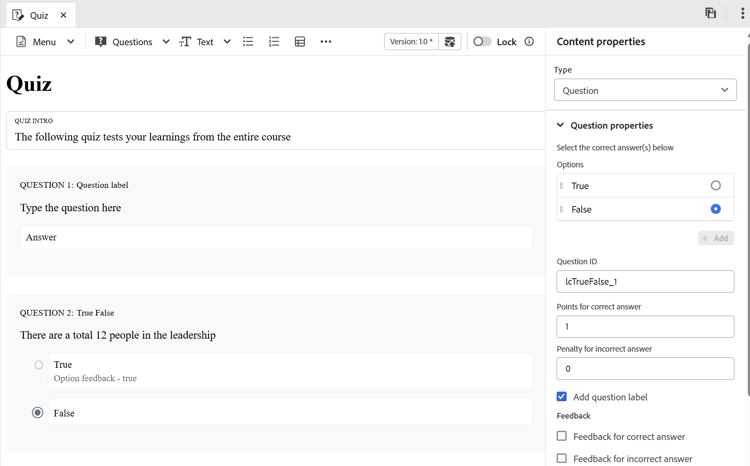
您可以使用 內容屬性 面板中的下列問題屬性來設定問題:
-
選項:指定問題的正確答案
-
問題識別碼:指定每個問題的問題識別碼。 如果問題ID不存在,建議一律新增它。
-
正確答案的點數:指定正確答案的得分。
-
錯誤答案的懲罰:指定錯誤答案要扣除的點數。
-
問題標籤:啟用以新增問題標籤。
-
意見反應:啟用以針對正確或不正確的答案提供意見反應。
note NOTE 在已發佈的課程輸出中,嘗試測驗中的所有問題後,學習者可以使用 檢閱答案 選項來重新造訪他們提交的回覆,並檢視哪些答案正確或不正確。 這不需要額外的設定或組態。 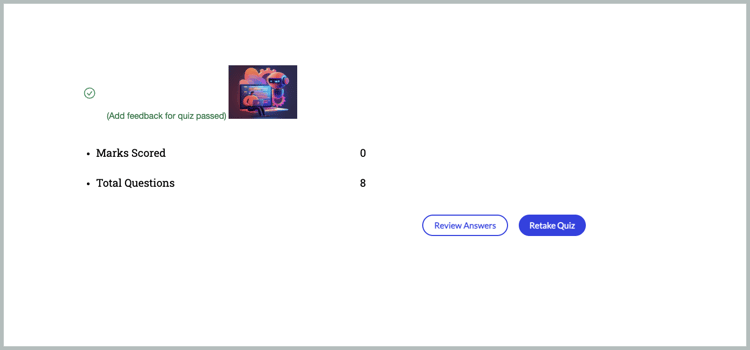
-
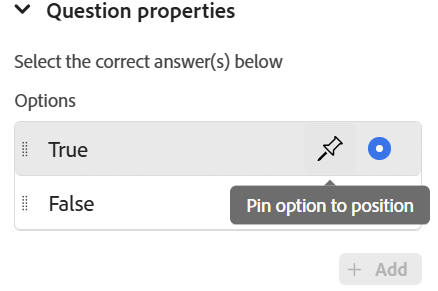
將選項釘選至位置:釘選問題的特定選項時,該選項會維持在選項清單中的指定位置,即使在SCORM預設集組態中啟用了每次嘗試的隨機答案選擇,否則會重新配置可用的選項。 您可以在「內容屬性」面板中,將滑鼠指標停留在問題的所需選項上,並加以釘選。
在測驗中插入段落
當您將游標放在特定問題或兩個問題之間的空白處時,藍色水平線會以藍色箭頭顯示在畫面的最右角。 選取藍色箭頭,可在測驗編寫介面中插入段落。
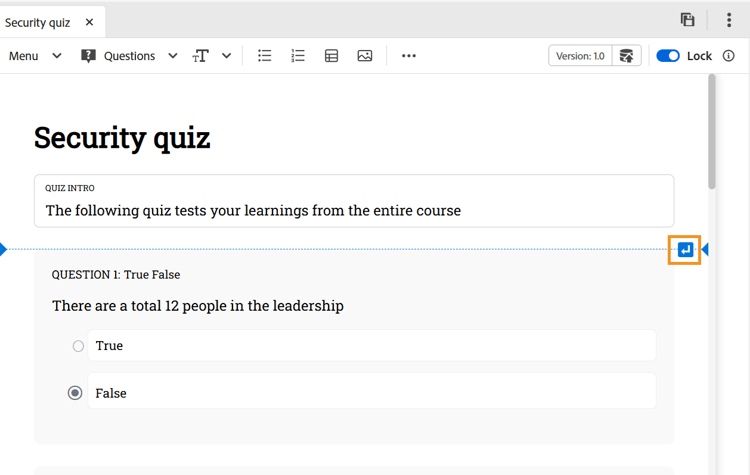
- 用於問題中時,它可讓您在問題中新增更多元素,例如影像、表格、文字元素等。
- 在問題之間使用時,它可讓您插入另一個問題或新增上述的其他編寫元素。
刪除問題或選項
執行以下步驟來刪除測驗中的問題或特定選項:
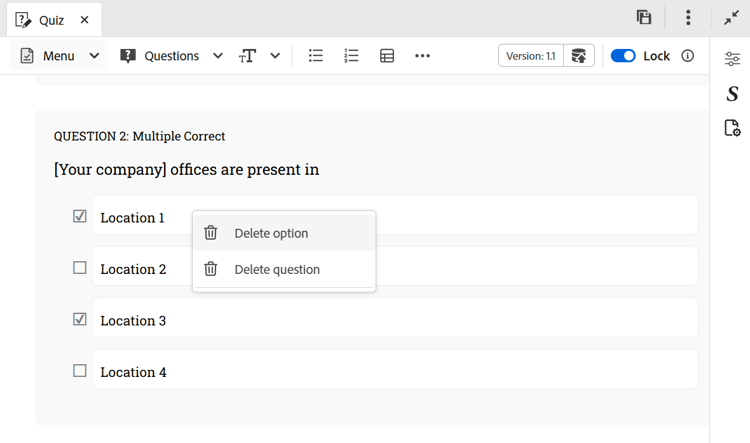
- 以滑鼠右鍵按一下您要移除的問題或選項。
- 在內容功能表中,選取刪除問題 (以移除整個問題)或刪除選項 (僅移除選取的選項)。
問題型別
測驗支援下列問題型別:
-
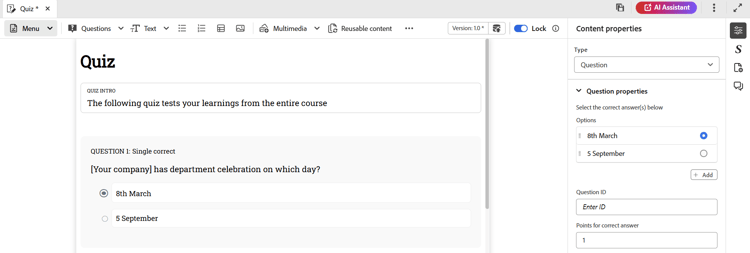
單一正確:有多個選項的問題,只有一個答案正確。
-
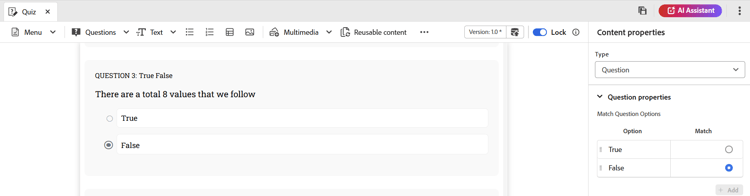
True/False:學習者選擇為True或False的陳述式問題。
-
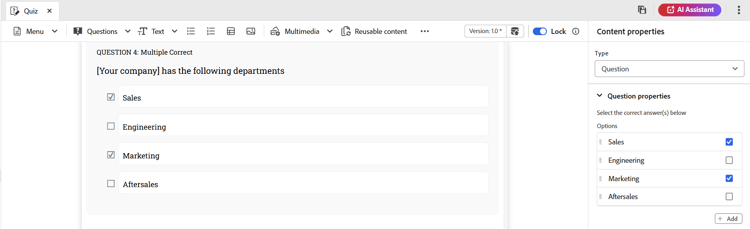
多個正確:有多個選項的問題,多個答案可以正確。
-
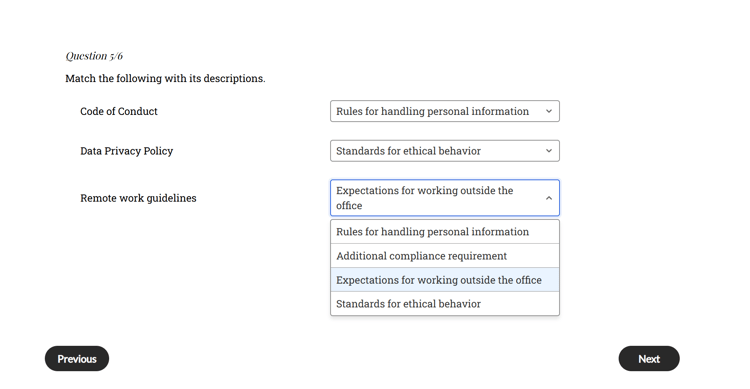
符合下列專案:允許學習者比對兩個清單中的專案,以形成正確的配對。 您可以從 內容屬性 面板新增選項集。 若要增加複雜性,您可以從第一個清單中移除一個選項,並在「比對」欄中加入額外的相符項。 這會要求學習者慎重考慮哪個選項沒有直接的配對,造成困難。
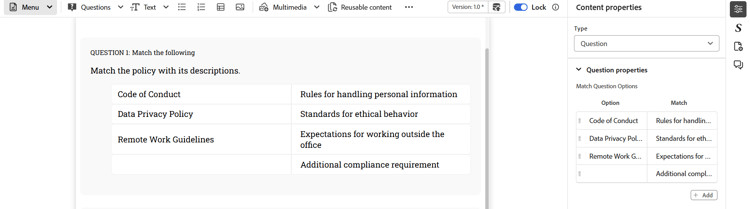
在發佈的輸出中,符合以下個問題會隨每個專案的下拉式選單一起出現,可讓您從可用選項中選取正確的相符專案。
-
簡短答案:允許學習者使用簡短文字輸入回應。 它接受英數字元回答,不區分大小寫比對回答,而且對於非常長的回答,它提供水準卷軸。