關聯使用者介面的提交工作流程
本文說明當您為「關聯UI」啟用工作流程時,提交和工作流程如何運作。 然後它會逐步說明如何設定提交工作流程。 逐步解說使用從互動式通訊(IC)裝載產生PDF作為範例;您可以針對其他工作流程型別調整步驟。
設定提交工作流程
下列步驟說明如何建立工作流程,讓使用者從關聯UI提交時執行該工作流程。 在此我們使用 轉譯IC至PDF 作為範例,搭配現成可用的 IC轉譯PDF輸出 步驟。 當使用者從關聯UI提交時,裝載會傳送至工作流程;此步驟使用裝載中的communicationDom (IC-JSON)來產生PDF。
承載結構
工作流程會接收JSON裝載。 communicationDom欄位包含用於產生PDF的IC-JSON。 IC轉譯PDF輸出步驟使用它作為範本輸入。
建立工作流程模型
-
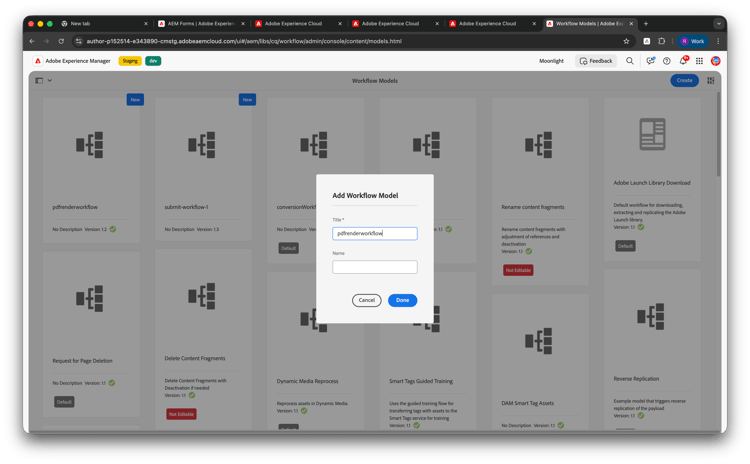
基本:建立工作流程模型(例如,將工作流程新增為pdfrenderworkflow)。
-
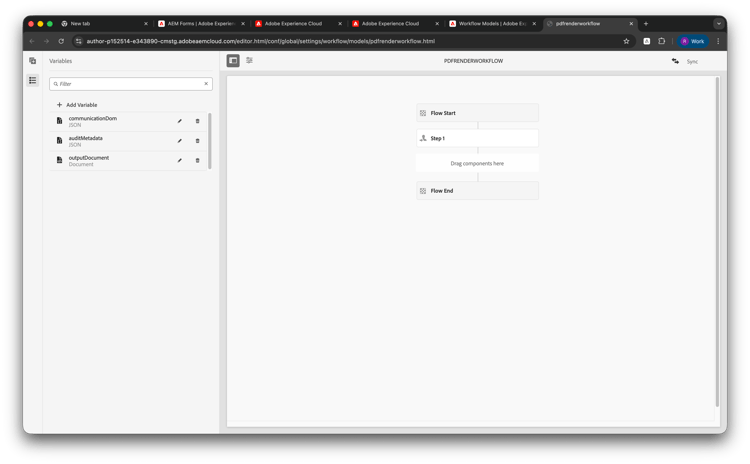
變數:新增符合承載和步驟的變數: communicationDom (JSON)、auditMetadata (JSON)、outputDocument (檔案)。
-
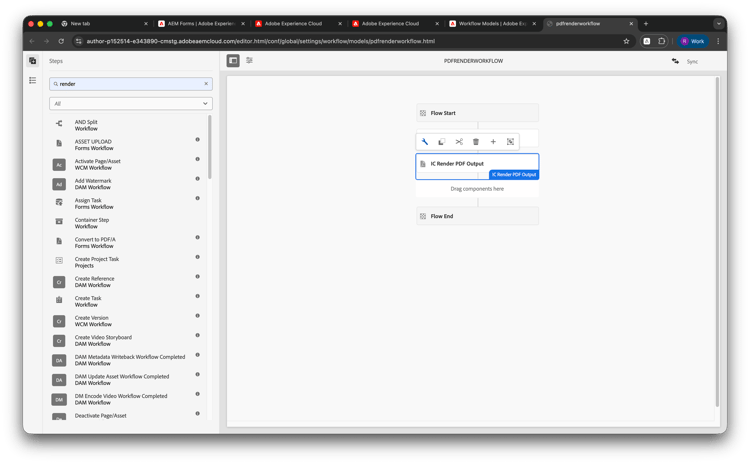
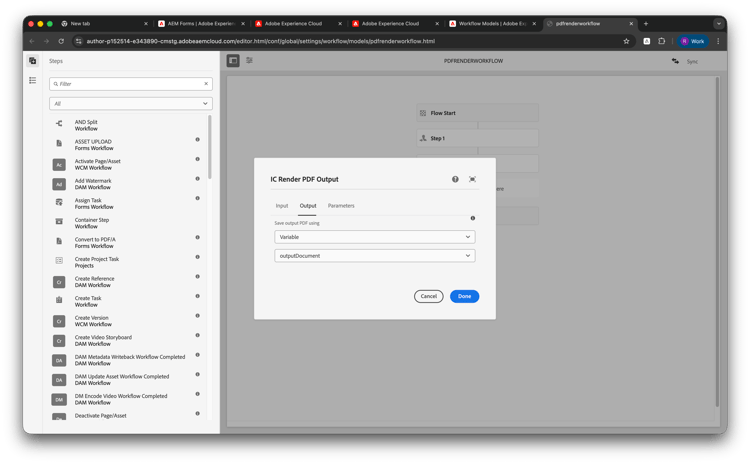
步驟:新增 IC轉譯PDF輸出 步驟。
-
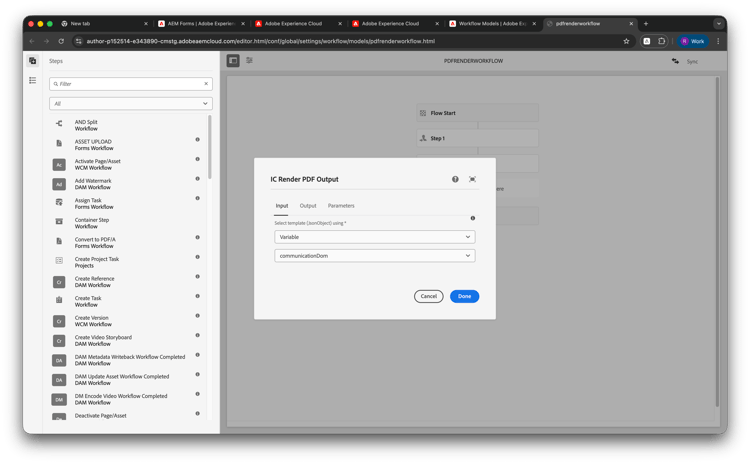
在它的 Input 索引標籤中,將 Select範本(JsonObject) 設定為變數 → communicationDom。 儲存步驟和模型。
-
在其 輸出 索引標籤中,將 選取範本(JsonObject) 設定為變數 → communicationDom。 儲存步驟和模型。
將工作流程連線到關聯UI
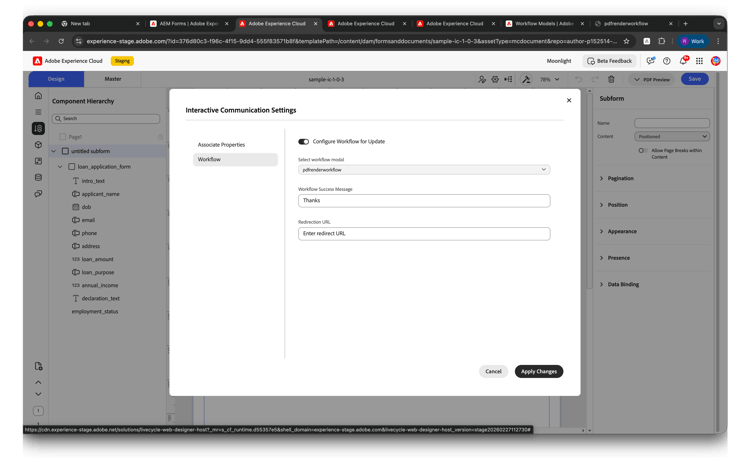
在啟用並設定關聯UI中,啟用關聯檢視,並在 工作流程 中,將 設定更新的工作流程 設定為開啟,並選取此工作流程模型。 發佈IC並整合關聯UI,所以提交會觸發此工作流程。
啟用 外部化工作流程資料儲存 時,請設定外部器,讓工作流程資料儲存在您的外部儲存空間(例如Azure)。 請參閱外部化工作流程資料。