啟用並設定互動式通訊的關聯UI
本文說明如何為互動式通訊(IC)啟用關聯UI,以及選擇設定用於提交的AEM工作流程。 作者會在 互動式通訊設定 中執行這些步驟。
如需關聯UI和使用者角色的概觀,請參閱互動式通訊編輯器中的關聯UI。
先決條件
在啟用和設定關聯UI之前,請確定您已:
- 作者存取互動式通訊編輯器。
- 已使用必要的配置與資料繫結建立互動式通訊。
- 關聯使用者已新增至 forms-associates 群組(關聯者存取關聯UI所需)。
- 作者已新增至 Forms-associates 群組(作者必須使用此群組才能存取關聯UI)。
當您準備好整合關聯UI與您的應用程式,並在發佈執行個體上叫用它時,您也將需要已啟用快顯視窗支援的瀏覽器並發佈互動通訊。 如需完整的整合必要條件,請參閱在您的應用程式中整合關聯UI。
啟用關聯檢視(關聯UI)
在檔案層級啟用「關聯UI」 ,以便關聯者可以使用互動式通訊。
-
在編輯器中開啟互動式通訊。
-
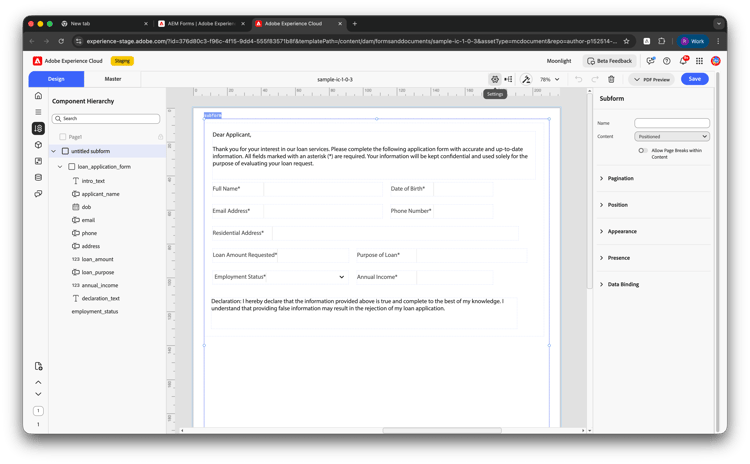
從頂端動作列或檔案選項開啟互動式通訊設定 (或設定)。
-
在左側面板中,確定已選取關聯屬性。
-
在右側,核取啟用關聯檢視編輯。
-
按一下套用變更,然後儲存檔案。
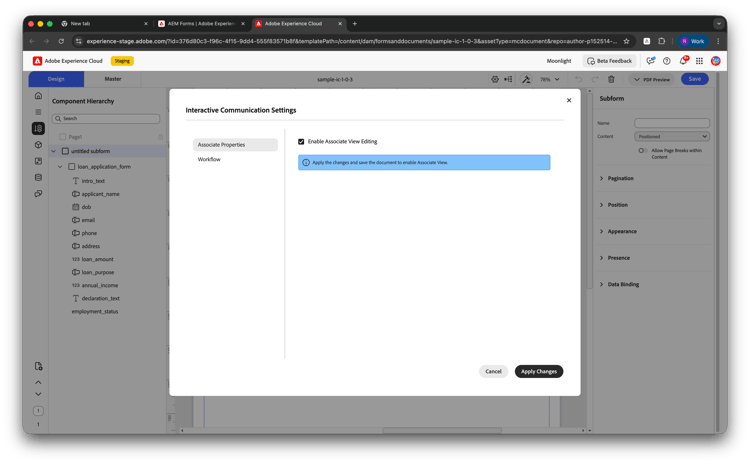
訊息可能會提醒您套用變更並儲存檔案,以啟用「關聯檢視」。 儲存後,IC可用於關聯驅動使用。
允許為每個元件編輯關聯的UI
為IC啟用「關聯檢視」後,您必須針對關聯應該能夠編輯的每個元件,開啟允許由關聯編輯。 未開啟此設定的元件在關聯UI中會維持為唯讀。
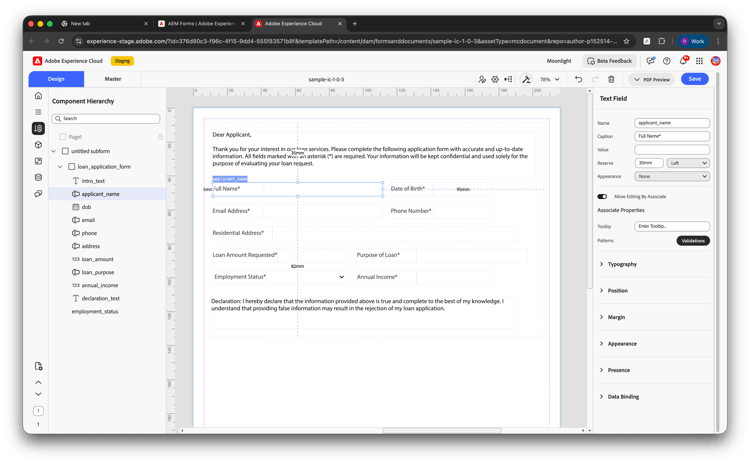
- 在IC編輯器中,在畫布或元件階層中選取元件(例如文字欄位)。
- 在右側 屬性 面板中,展開關聯屬性。
- 開啟允許關聯編輯 開啟該元件。
- 對關聯需要編輯的每個元件重複此動作,然後儲存檔案。
設定關聯UI的工作流程
若要在使用者從關聯UI提交或更新資料時執行AEM工作流程,請設定下列專案:
-
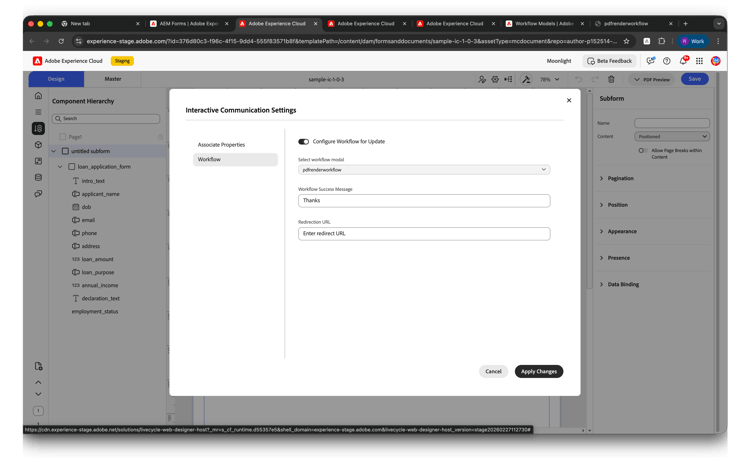
在 互動式通訊設定 中,選取左側面板(在[關聯屬性]下)中的工作流程。
-
開啟 設定更新 的工作流程於。
-
在 選取工作流程模型 中,選擇要執行的AEM工作流程模型(例如
conversionWorkflow或路徑,例如/var/workflow/models/submit-workflow-1)。 -
選擇性地設定工作流程成功訊息 (在工作流程完成之後顯示給使用者)。
-
可選擇設定重新導向URL,在提交後傳送使用者至特定頁面。
-
按一下 套用變更 並儲存檔案。
當您啟用工作流程時,它會在使用者從「關聯UI」提交時執行。 有關提交和工作流程的工作方式 — 執行位置、使用哪個執行個體以及關鍵考量,請參閱關聯UI的提交工作流程。 該文章也包含從IC提交產生PDF的工作流程範例。
完成關聯UI設定
啟用「關聯檢視」並選擇性地設定工作流程後:
- 啟用可編輯的欄位:在IC的必要區段中,啟用關聯允許編輯的欄位。 視需要設定驗證和強制/唯讀行為。
- 發佈IC,使其可用於關聯的發佈執行個體。
- 與關聯者共用已發佈的IC連結。 他們進行驗證(例如,透過Microsoft Entra ID)並開啟關聯UI、輸入或確認客戶資料,以及產生最終通訊。 如果您已設定工作流程,它會在提交時執行。 如需提交和工作流程如何運作,請參閱關聯UI的提交工作流程。
另請參閱
- 在互動式通訊編輯器中建立UI關聯
- 在您的應用程式中整合關聯UI
- 關聯UI的提交工作流程 — IC產生PDF輸出 — 提交和工作流程如何運作,加上從IC提交產生PDF的範例工作流程。