[AEM Forms]{class="badge positive" title="套用至AEM Forms。"}
設定關聯UI的繫結和未繫結變數
在 Text 元件中繫結和未繫結的變數可讓關聯者在關聯UI中輸入或確認值。 繫結變數已連結至表單資料模型中的欄位。 未繫結的變數已在檔案中定義,且未繫結至資料模型。
作者在 Text 元件或個別變數上啟用與 允許Associate 編輯的關聯編輯,但並非兩者都在相同的 Text 元件中。
開始之前
在設定關聯UI的變數之前,在互動式通訊上啟用關聯檢視。 請參閱互動式通訊編輯器中的關聯UI。
關聯必須是 forms-associates 群組的成員。
繫結變數
繫結變數對應至表單資料模型中的欄位(例如,GMFletter下的deptName)。
- 從 資料模型 面板將欄位拖曳到 文字 元件中來插入。
- 欄位屬性面板顯示名稱、值、顯示型別和繫結。
未繫結變數
未繫結的變數是直接在 Text 元件中建立的,且未連結至表單資料模型(例如,unboundvar)。
- 欄位屬性面板顯示名稱、值、顯示型別和繫結。
- 在 關聯屬性 下,您可以設定 工具提示 和驗證。
在檔案預覽中編輯整個文字元件
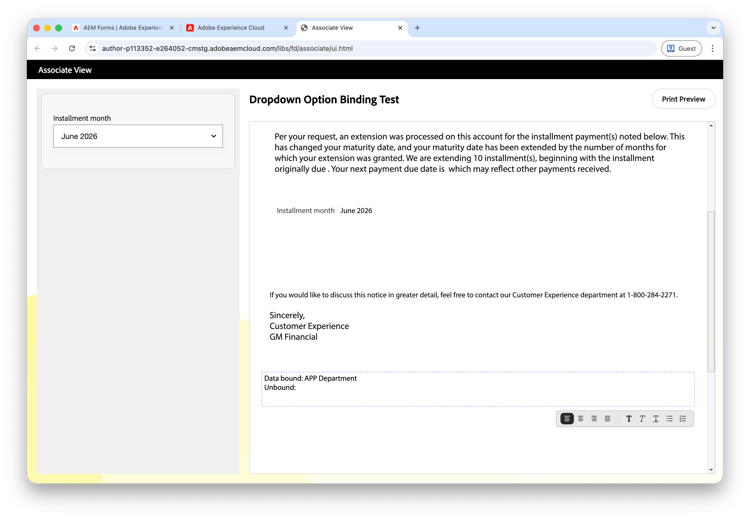
開啟 Text 元件上的允許由關聯編輯,並為文字內的每個繫結和未繫結變數將其關閉。 在「關聯檢視」中,關聯會選取檔案預覽中的文字區塊。 整個 Text 元件會以紫色邊界和格式化工具列顯示。
設定
-
在 設計 索引標籤上的互動式通訊編輯器中開啟互動式通訊。
-
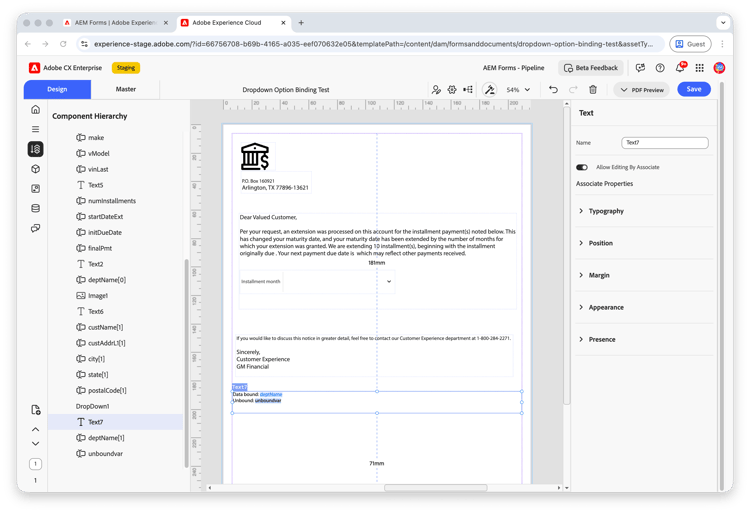
在 元件階層 面板中,選取包含您繫結和未繫結變數的 Text 元件,例如Text7。
-
確認文字包含已繫結和未繫結的變數。 例如:
- 資料繫結: deptName
- 未繫結: unboundvar
-
在 文字 屬性面板中,針對文字內的每個繫結和未繫結變數,確認 允許關聯編輯 為off。
-
在 文字 元件仍被選取的情況下,開啟 文字 屬性面板中的允許關聯編輯。
-
按一下 儲存 並發佈互動式通訊。
在關聯UI中驗證
-
在 關聯檢視 中開啟互動式通訊。
-
在檔案預覽中選取文字區塊。 確認 Text 元件以紫色邊界和格式工具列顯示。
-
直接在預覽中編輯內容 — 例如,更新資料繫結: APP Department,並在 解除繫結: 之後輸入值。 確認已繫結和未繫結的變數已更新到位。
-
選擇性地選取 列印預覽 以確認產生的輸出符合預覽。
編輯資料輸入面板中的個別變數
關閉 文字 元件上的允許關聯編輯。 針對您想要關聯編輯的每個已繫結或未繫結變數,將其開啟。 在「關聯檢視」中,每個啟用的變數都會顯示為左側資料輸入面板中的個別欄位。
設定
-
在 設計 索引標籤上的互動式通訊編輯器中開啟互動式通訊。
-
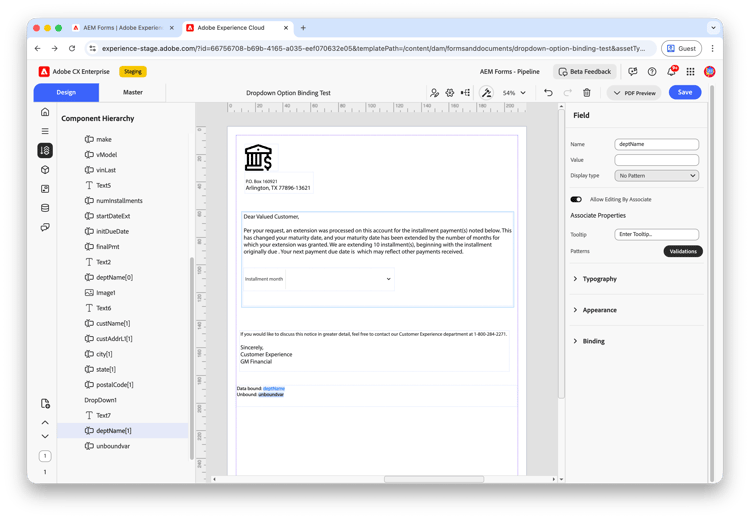
在 元件階層 面板中,選取繫結變數 — 例如deptName[1]。
-
在 欄位 屬性面板中:
- 確認 名稱 已設定為
deptName。 - 視需要設定顯示型別 (例如無模式)。
- 開啟允許關聯編輯。
- 確認 名稱 已設定為
-
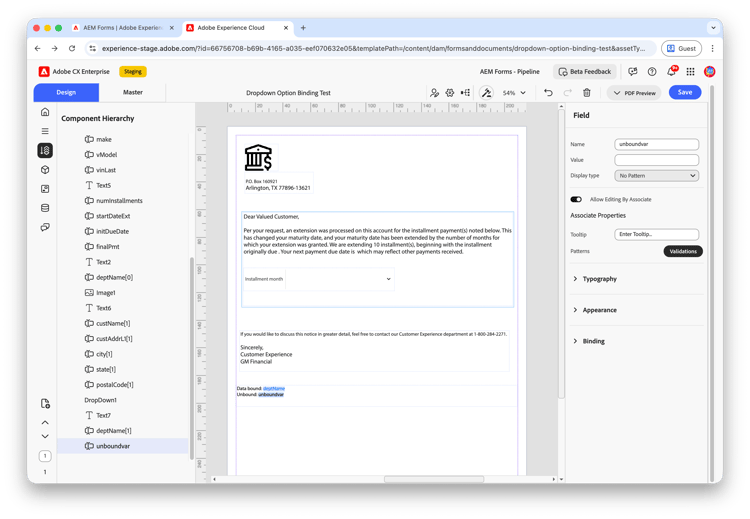
在 元件階層 面板中,選取未繫結的變數 — 例如unboundvar。
-
在 欄位 屬性面板中:
- 確認 名稱 已設定為
unboundvar。 - 開啟允許關聯編輯。
- 可選擇在 關聯屬性 下設定 工具提示 和驗證。
- 確認 名稱 已設定為
-
確認 允許關聯編輯 在父 Text 元件上是off。
-
按一下 儲存 並發佈互動式通訊。
在關聯UI中驗證
-
在 關聯檢視 中開啟互動式通訊。
-
確認每個已啟用 允許由關聯編輯 的變數會顯示在左側資料輸入面板中 — 例如,deptName和unboundvar。
-
輸入 deptName 的應用程式部門。 將 unboundvar 保留為空白,並確認檔案預覽會將變數名稱顯示為預留位置,例如Unbound: unboundvar。
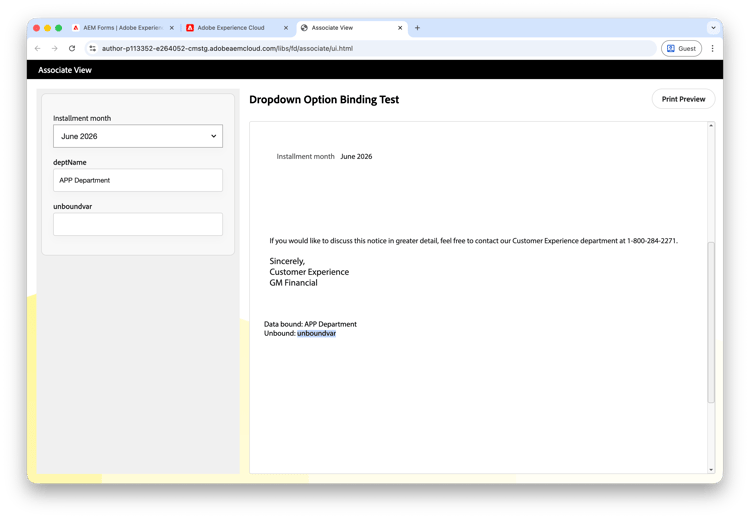
-
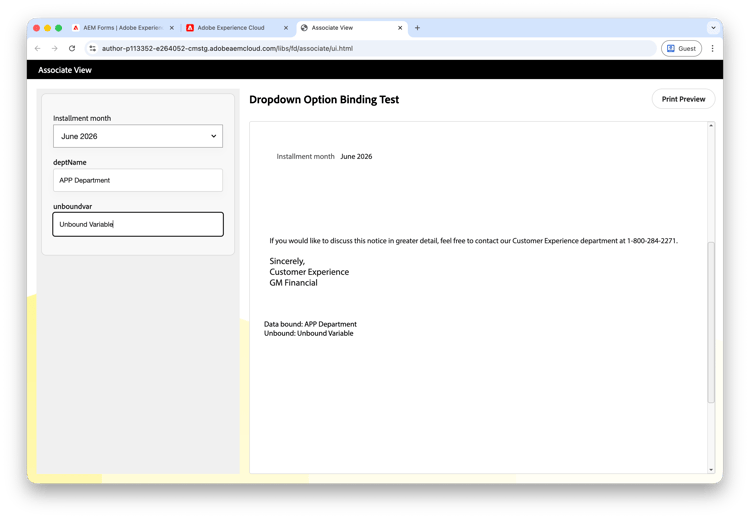
輸入 unboundvar 的未繫結變數,並即時確認檔案預覽更新:
- 資料繫結: APP Department反映為繫結變數輸入的值。
- 未繫結:未繫結的變數會反映為未繫結的變數輸入的值。
-
選擇性地選取 列印預覽 以確認產生的輸出符合預覽。
重複的變數名稱(已繫結和未繫結)
當具有相同名稱的繫結與未繫結變數出現在設計畫布上的多個位置時,每個變數名稱只有一個例項會出現在左側資料輸入面板中。 關聯會輸入每個值一次;它會自動傳播到檔案預覽中所有對應的出現位置。
設定
-
在 設計 索引標籤上的互動式通訊編輯器中開啟互動式通訊。
-
在設計畫布上新增 子表單 或其他 文字 元件,並在每個位置插入重複的繫結和未繫結變數。 例如,新增兩個分別包含的區塊:
- 資料繫結: deptName
- 未繫結: unboundvar
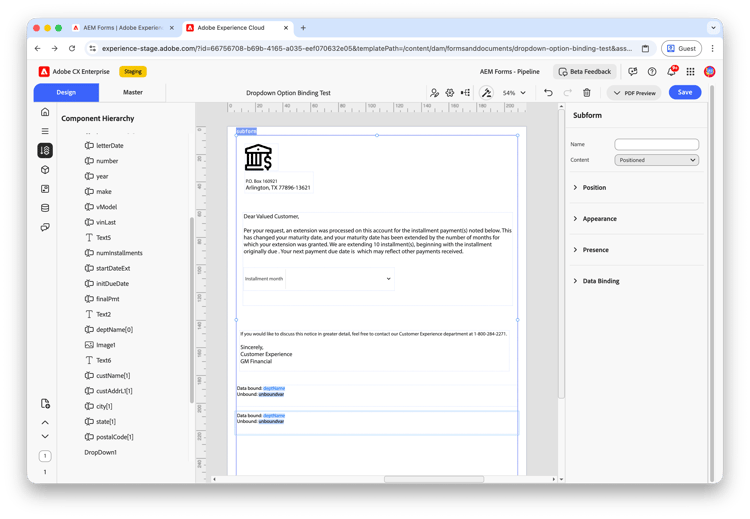
-
在 元件階層 面板中,選取每個繫結和未繫結的變數,並開啟 欄位 屬性面板中的允許關聯編輯。
-
確認 Text 父元件上的 允許關聯編輯 為off。
-
按一下 儲存 並發佈互動式通訊。
在關聯UI中驗證
-
在 關聯檢視 中開啟互動式通訊。
-
確認只有一個 deptName 欄位和一個 unboundvar 欄位會出現在左側資料輸入面板中,即使每個變數都出現在設計畫布上的多個位置。
-
輸入 deptName 的應用程式部門。 將 unboundvar 保留為空白,並確認檔案預覽更新中的兩個專案,例如,每個區塊顯示 資料繫結: APP部門 和未繫結: unboundvar。
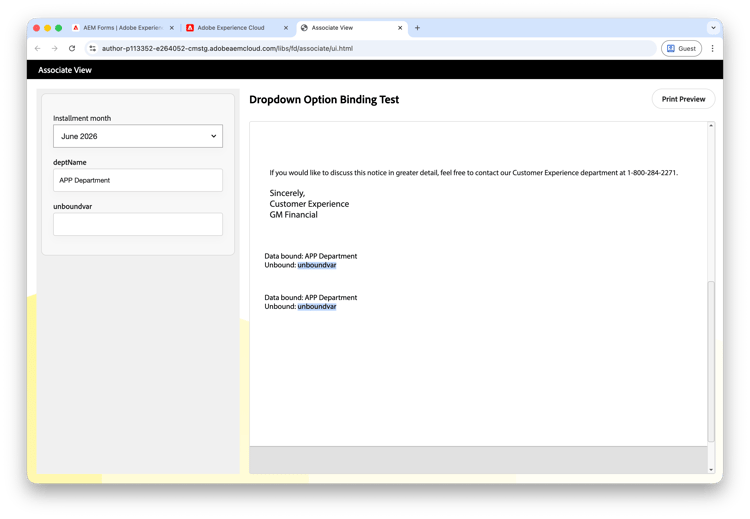
-
選擇性地選取 列印預覽 以確認產生的輸出符合預覽。
考量事項
重複的變數名稱(已繫結和未繫結)
當繫結和未繫結變數共用相同的變數名稱時:
- 左側資料輸入面板中只會顯示一個例項。
- 檔案預覽中只會更新已啟用關聯編輯的變數。
- 關聯會在資料輸入面板中輸入一次值;它會自動傳播到檔案預覽中所有對應的出現位置。
具有相同名稱但預設值不同的未繫結變數
當多個未繫結變數共用一個變數名稱但使用不同的預設值時,關聯UI會顯示第一個變數的預設值,左側資料輸入面板會針對該變數啟用關聯編輯。
具有相同名稱但不同資料參考路徑的繫結變數
當多個繫結變數共用一個變數名稱但使用不同的資料參考路徑時,左側資料輸入面板會顯示第一個已啟用關聯編輯的變數的值。 在資料輸入面板中由關聯所輸入或更新的任何值,都會傳播至具有該名稱的所有變數,無論其資料參考路徑為何。
相互排他性
允許由Associate編輯在 Text 元件及其內部個別繫結或未繫結的變數上相互排斥。 每個 Text 元件啟用一個方法。
沒有值的未繫結變數
當未繫結變數已啟用關聯編輯但未輸入值時,檔案預覽可能會顯示變數名稱(例如,unboundvar),直到關聯在資料輸入面板中提供值為止。
常見問題
編輯整個文字元件與編輯個別變數之間有何差異?
當您在 文字 元件上啟用關聯編輯時,關聯會在檔案預覽中編輯整個文字區塊內嵌(紫色邊界)。當您啟用個別變數的關聯編輯時,每個啟用的變數都會顯示為左側資料輸入面板中的個別欄位。
為什麼我無法對文字元件和個別變數啟用關聯編輯?
關聯編輯 Text 元件及其內部已繫結或未繫結的變數是互斥的。在整個文字區塊或個別變數上啟用編輯 — 而非同時啟用兩者。
為什麼我的未繫結變數在預覽中顯示變數名稱而非值?
該關聯可能尚未輸入值。在個別變數上啟用關聯編輯,而且未設定預設的 值 時,預覽可能會顯示變數名稱,直到資料輸入面板中輸入資料為止。
繫結變數與未繫結變數之間有何差異?
繫結變數透過 繫結 設定連結至表單資料模型欄位。未繫結的變數會在檔案中定義,且不會與資料模型繫結。
當兩個變數共用相同名稱時會發生什麼事?
左側資料輸入面板中只會顯示一個例項。關聯會在資料輸入面板中輸入一次值,並自動傳播至檔案預覽中所有對應的出現位置。