[AEM Forms]{class="badge positive" title="套用至AEM Forms。"}
設定關聯UI的下拉式清單選項
互動式通訊編輯器中的下拉式欄位會使用焦點 選項繫結 模型,用於關聯UI中的動態、資料導向選擇。 下拉式欄位不再支援資料繫結 — 作者會在 屬性 面板中設定從資料繫結 (繫結資料來源)或手動靜態選項。
開始之前
在設定關聯UI的下拉式清單行為之前,在互動式通訊上啟用關聯檢視。 請參閱互動式通訊編輯器中的關聯UI。
關聯必須是 forms-associates 群組的成員。
從已啟用資料繫結(動態選項)
當 選項Source 設定為 從資料繫結 時:
- 下拉式清單選項完全由 選項參考 中設定的繫結資料來源驅動。
- 選項會呈現並可在關聯UI中選取。
- 預設值無法使用 — 當表單呈現給關聯時,會自動預先選取繫結選項中的第一個值。
手動選項(靜態選項)
當 選項Source 未設定為從資料繫結:
- 作者透過 屬性 面板手動新增選項。
- 預設值仍然可用 — 表單設計人員可以明確選取哪個選項會在「關聯」UI中顯示為預先選取的值。
設定下拉式清單選項
-
在互動式通訊編輯器中開啟互動式通訊。
-
在 設計 標籤上,選取設計畫布上的 下拉式清單 元件。
-
開啟 屬性 面板。
-
設定「關聯UI」的下拉式清單:
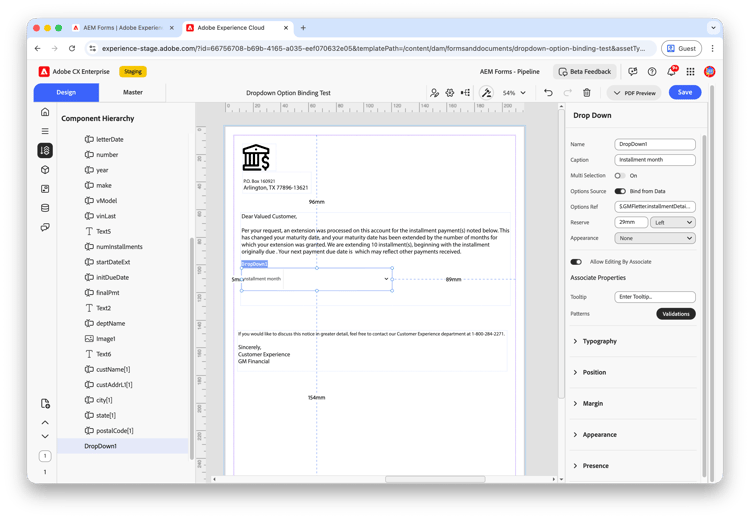
- 將 標題 設定為左側資料輸入面板中顯示的標籤關聯項。 例如,輸入分期付款月份。
- 在 選項Source 下,選擇 從資料繫結 以填入資料模型的選項,或為靜態清單新增手動選項。
- 如果您選取 從資料 繫結,請將 選項參照 設定為提供選項清單的資料路徑。 例如,繫結至
$.GMFletter.installmentDetails.installmentMonth。
請勿在下拉式欄位上設定資料繫結 — 僅使用 從資料繫結 或手動選項。
-
開啟允許由關聯編輯,讓關聯可以在「關聯」UI中選取值。
-
可選擇在 關聯屬性 下設定 工具提示 和驗證。
-
如果使用手動選項,請視需要設定預設值。
-
按一下 儲存 並發佈互動式通訊。
在關聯UI中驗證
-
在 關聯檢視 中開啟互動式通訊。
-
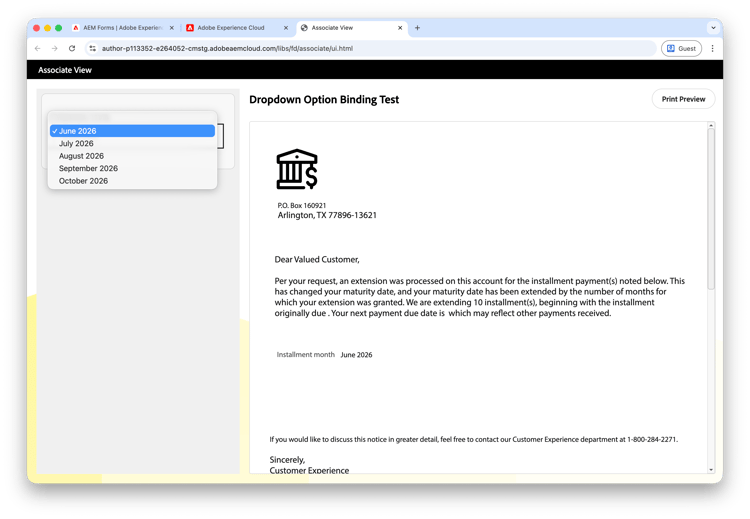
確認下拉式清單會顯示在左側資料輸入面板中,並包含您設定的標題。 例如,分期付款月份顯示繫結選項,例如2026年6月、2026年7月和2026年8月。
-
確認在「關聯UI」載入時,已預先選取第一個繫結選項。
-
選取其他選項,然後在右側預覽中確認值更新。 例如,選取 2026年6月 會將檔案文字更新為分期付款月份2026年6月。
考量事項
- 下拉式欄位不支援資料繫結。 對動態清單使用 從資料 繫結,或對靜態清單使用手動選項。
- 啟用 Bind from Data 後,關聯無法設定自訂預設值 — 第一個繫結選項永遠是預先選取的。
- 使用手動選項,在關聯UI預覽中測試預設值,以確認在發佈之前會出現預期的選項。
- 必須啟用「允許由關聯編輯」,下拉式清單才能在「關聯」UI的左側顯示為可編輯的欄位。
常見問題
為什麼預設值不適用於我的下拉式清單?
當 選項Source 設定為 從資料繫結 時,預設值已停用。系統會自動在關聯UI中預先選取已繫結資料來源的第一個值。
我可以在下拉式清單上使用資料繫結和選項繫結嗎?
否。下拉式欄位支援 從資料繫結 或僅支援手動選項。下拉式欄位不支援資料繫結。
什麼是選項參考?
選項Ref是資料參考路徑,當 選項Source 設定為 從資料繫結 時,提供選擇清單。選取指向表單資料模型中選項值集合的路徑。
我如何在關聯使用互動式通訊之前驗證下拉式清單選項?
發佈互動式通訊並開啟關聯UI預覽。確認左側資料輸入面板中是否顯示繫結或手動選項,以及預先選取的值是否符合您的設定。