自訂搜尋篩選器 customize-search-filters

您可以利用搜尋篩選器,根據各種參數 (例如日期、檔案類型、標記和相關性) 縮小搜尋結果,進而提高搜尋查詢的精準度。 藉由套用篩選器,您可以快速篩選出最相關的結果。 這不僅可節省時間,還能根據特定偏好和需求量身打造搜尋結果,提升整體搜尋體驗。
檢視關於「搜尋」的更多資訊。

自訂搜尋篩選器:AEM Assets 只能對應至您的可搜尋屬性索引中的條目。 設定自訂篩選器體驗之前,請確定包含任何自訂後設資料。 Assets Essentials 協助自訂搜尋篩選器,簡化搜尋過程。 若要自訂 AEM Assets 自訂搜尋篩選器,請執行以下步驟:

  1. 瀏覽至「設定」>「一般設定」。

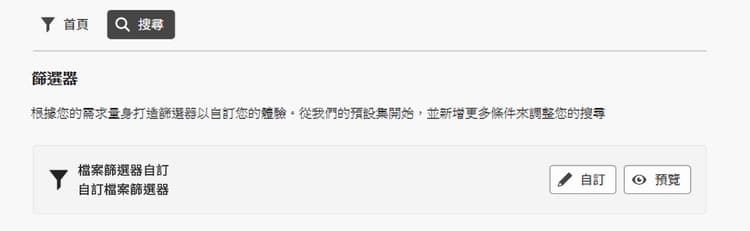
  2. 前往「搜尋」標籤。 按一下「自訂」以設定您的搜尋表單。

    自訂搜尋篩選器設定

  3. 接著出現「設定篩選器」表單。 請確認您已進入編輯模式,方能在範本中進行修改。 您可以切換至「預覽模式」,預覽現有的搜尋表單。

  4. 將來自自訂篩選器的篩選器元素拖放到畫布上。 您可以視需要拖放元件進行重新排序。

    embed
    https://video.tv.adobe.com/v/3443080?learn=on
  5. 按一下「預覽模式」以審閱變更。

  6. 按一下「確認」以儲存內容。

可用的自訂篩選器 available-custom-filters

Assets Essentials 提供以下可依需求重新設定的自訂篩選器:

篩選器元素 filter-elements

自訂篩選器:AEM Assets 讓您在自訂搜尋篩選器畫布上使用一系列的篩選器元素。 這些元素會根據搜尋屬性的可用性來重新設定。 不過,您可以根據自己的需求自訂篩選器屬性。 Assets Essentials 中提供以下篩選器元素:

篩選器元素
說明
屬性
文字
文字欄位為輸入區域,您可以在其中輸入與篩選器相關的資訊。
  • 標籤
  • 後設資料
  • 說明
選項
選項是指從清單中選取偏好項目的可用替代方案。
  • 標籤
  • 後設資料
  • 選項
  • 說明
布林值
布林值代表一個 True 值。 當您想要從多個選項中特別選擇其中一項時,便可以使用布林值。
  • 標籤
  • 後設資料
  • 說明
數字
使用此篩選器元素來表示數值。
  • 標籤
  • 後設資料
  • 所選項目類型
  • 步進器
  • 步進器值
  • 說明
下拉式清單
在選項清單內所顯示的各種選項中進行選擇。
  • 標籤
  • 後設資料
  • 選項
  • 說明
日期
用於指定日期。
  • 標籤
  • 後設資料
  • 所選項目類型
  • 說明
路徑瀏覽器
用於瀏覽 Experience Manager 存放庫中的檔案或資料夾。
  • 標籤
  • 後設資料
  • 路徑總管
  • 說明
標記
用於從可用選項中選取標記。 標記可提供關於資產的更具體資訊,並增強其可搜尋性。 「屬性」面板中會顯示已套用至所選資產的標記。 如果您將標記儲存在自訂後設資料屬性上,並使用根路徑將其限制於階層,則可以在搜尋篩選器中利用相同的設定。 如果未找到相關標記,請建立這些標記,並將其指派給所選資產。 如需關於建立標記及將其指派至資產的詳細資訊,請參閱管理 Assets Essentials 中的標記
  • 標籤
  • 後設資料
  • 標記選擇器
  • 說明
使用者
用於將使用者指定為管理員、一般和消費者使用者。
  • 標籤
  • 後設資料
  • 說明

預先設定的篩選器 preconfigured-filters

預先設定的篩選器為預設集設定,可以直接在畫布上使用。 不過,您可以根據自己的需求自訂篩選器屬性。 Assets Essentials 中預先設定的篩選器如下所示:

預先設定的篩選器
說明
屬性
檔案類型
依照支援的檔案類型篩選搜尋結果,也就是「影像」、「文件」和「影片」。
  • 標籤
  • 後設資料
  • 所選項目類型
  • 選項
  • 說明
檔案格式
Assets Essentials 的基本服務包括儲存、上傳、複製、移動、刪除和新增後設資料,支援任何二進位檔案格式。
  • 標籤
  • 後設資料
  • 所選項目類型
  • 說明
影像大小
提供一個或多個用於篩選影像的最小和最大維度。 以尺寸 (像素) 提供大小,而非影像的檔案大小。
  • 標籤
  • 後設資料
  • 所選項目類型
  • 步進器
  • 步進器值
  • 說明
影像寬度
影像的垂直維度。
  • 標籤
  • 後設資料
  • 所選項目類型
  • 步進器
  • 步進器值
  • 說明
影像高度
影像的水平維度。
  • 標籤
  • 後設資料
  • 所選項目類型
  • 步進器
  • 步進器值
  • 說明
建立日期
資產建立的日期範圍。
  • 標籤
  • 後設資料
  • 所選項目類型
  • 說明
修改日期
資產修改的日期範圍。
  • 標籤
  • 後設資料
  • 所選項目類型
  • 說明
資產狀態
您可以透過 Assets Essentials 設定存放庫中可用資產的狀態。 設定資產狀態,以便加強數位資產下游消費的治理與管理。 選擇「已核准」、「已拒絕」或「無狀態」
  • 標籤
  • 後設資料
  • 所選項目類型
  • 說明
智慧標記
使用 Experience Manager 存放庫中新增的智慧標記篩選資產。
  • 標籤
  • 後設資料
  • 所選項目類型
  • 分隔符號支援
  • 說明
Dynamic Media 狀態
選擇資產狀態為已發佈或未發佈。
  • 標籤
  • 後設資料
  • 所選項目類型
  • 選項
  • 說明
到期日
篩選資產,指定資產不再有效或系統不再需要資產的日期範圍。
  • 標籤
  • 後設資料
  • 所選項目類型
  • 說明
標記 (分類法)
此為一種利用標記將數位資產進行組織和分類的系統,基本上是建立一個關鍵字的階層式結構,讓使用者對每個資產套用特定標記,以便輕鬆搜尋並找到相關內容。
  • 標籤
  • 後設資料
  • 標記選擇器
  • 說明

篩選器屬性 filter-properties

每個篩選器元素都與一組屬性相關聯。 AEM Assets 自訂搜尋篩選器在篩選器和預先設定的元素中使用以下屬性:

屬性
說明
標籤
文字
這是您使用之篩選器的識別碼。
後設資料
下拉式清單
後設資料屬性可用來對應來自 Adobe Experience Manager Assets 存放庫的已核准後設資料。 您可以從下拉式選單中選擇需要與篩選器元素對應的後設資料值。
所選項目類型
單項、多項、精確或範圍
  • 單選是指一次選擇一個項目,適合提供截然不同選項的情境。
  • 多選是指可以同時選擇多個項目,非常適合要選取多個選項的情境。
  • 精確選取是指可以從各種選項中精確選取單一項目。
  • 範圍選取是指可以在指定範圍內選擇一組連續數值,適合選取日期或數值範圍的情境使用。
選項
手動、JSON 路徑或 CSV 上傳
  • 若要手動新增選項,請選擇「手動」。
  • 若要新增來自 JSON 檔案的選項,請選擇「JSON 路徑」。
  • 若要匯入 CSV 檔案且其中包含要新增至選項中的值,請選擇「CSV 上傳」。
新增或編輯
  • 按一下「新增」以新增值。
  • 按一下✎以編輯標籤。
  • 按一下??以刪除選項值。
  • 按一下「編輯」以修改編輯選項。
  • 您也可以長按選項來變更其順序。
分隔符號支援
啟用或停用
分隔符號是用於分隔文字中不同元素的符號。 例如逗號、空格或分號。
步進器
於數字欄位啟用步進器按鈕,在每一次點按時讓值遞增或遞減。
步進器值
數字
表示使用步進器按鈕時的遞增/遞減值。 啟用步進器時便會顯示。
說明
文字
新增詳細說明,提供關於篩選器元素的其他資訊。

刪除篩選器元素 delete-a-filter-element

若要刪除搜尋篩選器,請依照下列步驟執行:

  1. 瀏覽至「設定」>「一般設定」。
  2. 前往「搜尋」標籤。 按一下「自訂」以設定您的搜尋表單。
  3. 接著出現「設定篩選器」表單。 請確認您已進入編輯模式,方能在範本中進行修改。
  4. 選取您要刪除的篩選器元素。 例如,選取「影像高度」。
  5. 按一下「刪除類別」以刪除篩選器元素。 已從畫布移除「影像高度」元素。
  6. 按一下「確認」以儲存表單。

使用自訂搜尋篩選器 using-custom-search-filters

設定搜尋篩選器後,您可以使用篩選器在存放庫中搜尋資產。

使用自訂搜尋篩選器

recommendation-more-help
experience-manager-assets-essentials-help-using