通知技能 notification-skills
使用Adobe CX Enterprise Coworker中的通知技能來檢閱通知、識別行動專案,以及透過對話管理通知偏好設定。 使用您在Adobe CX Enterprise應用程式通知面板中收到的通知。
彙總通知、尋找特定專案,並將重複通知分組為不同問題。 在其應用程式中開啟通知、將其標示為已讀取或未讀取,或設定提醒。
開始之前 before-you-begin
開始之前,請確定您擁有:
- 存取Adobe CX Enterprise Coworker。
- 存取一或多個傳送通知給您的Adobe CX Enterprise應用程式。
- 如果您想要在Slack中接收通知,則為貴組織的已連線Slack工作區。
檢閱通知並採取行動 review-and-act
從摘要開始,然後調整您的請求並對特定通知採取行動。
-
開啟同事聊天。 如需指示,請參閱開始使用同事聊天。
-
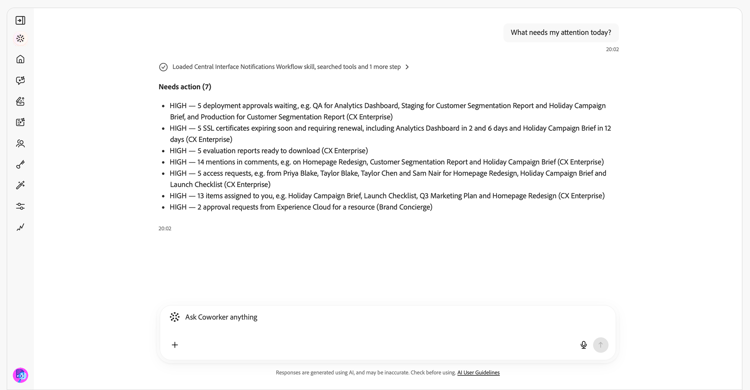
在 詢問同事任何事項 方塊中輸入請求,然後選取傳送。 例如:
「今天需要我注意什麼?」
-
檢閱需要動作的通知以及提供來引起注意的通知。
-
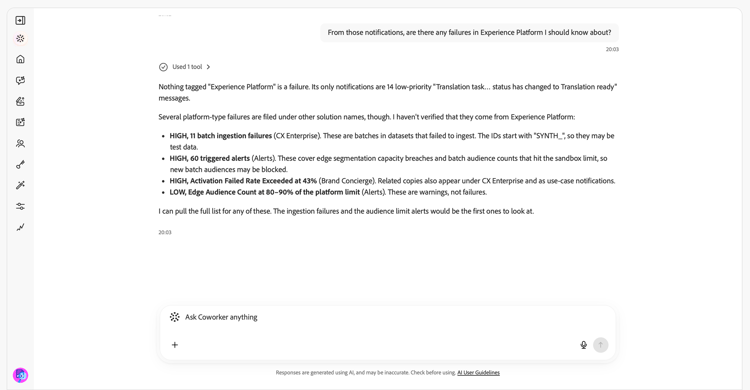
輸入後續問題以縮小結果範圍。 例如:
“從這些通知中,我應該瞭解Experience Platform中是否有任何失敗?”
-
詢問有關通知的詳細資訊,或在其應用程式中開啟通知以進行調查。
-
要求將通知標示為已讀取或設定提醒。 例如:
「明天提醒我高優先順序的傳入事件速率警示。」
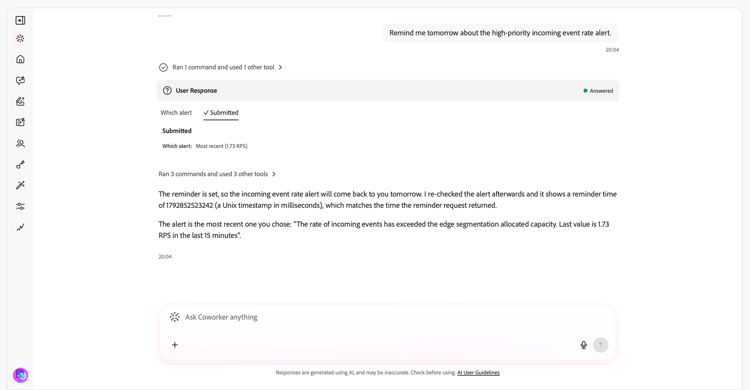
繼續交談,不重複先前要求的內容。 如果您的請求可套用至多個通知、應用程式或設定,請先回答澄清問題再繼續。
您會在變更前收到確認請求,該變更會超出您的請求。
支援的使用案例 supported-use-cases
使用「通知技能」來檢閱傳送給您的通知、處理通知並管理接收通知的方式。
識別行動專案 identify-action-items
詢問您在Adobe CX Enterprise應用程式中需要注意哪些通知。
提示範例:
- 「今天有什麼需要我注意的?」
- 「趕上我。」
- 「有任何等待處理的專案嗎?」
摘要通知 summarize-notifications
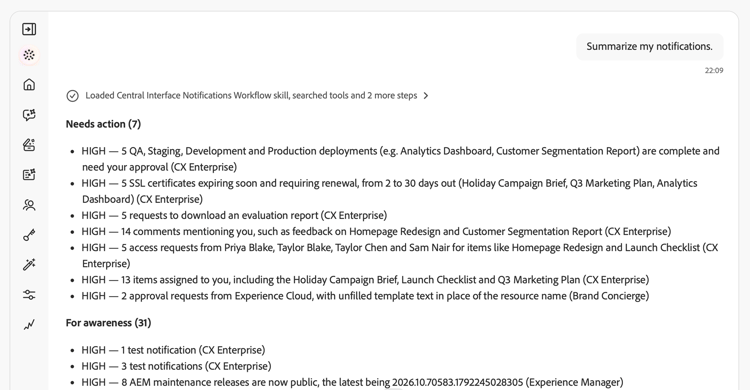
要求某個時段或應用程式的摘要。 檢閱行動專案,與提供以引起注意的通知分開。 重複的通知會分組為不同的問題,而不是單獨列出。
提示範例:
- 「摘要我過去一週的通知。」
- 「提供我最後一天的通知概覽。」
- “摘要我的Adobe Journey Optimizer通知。”
尋找特定通知 find-specific-notifications
依未讀取狀態、核准請求、失敗、錯誤或產品版本等條件篩選通知。
提示範例:
- 「只顯示未讀取的通知。」
- 「顯示我的核准要求。」
- 「我是否應該知道任何嚴重失敗警示?」
- 「顯示Experience Platform的發行通知。」
檢閱通知詳細資料 review-notification-details
詢問傳送通知時的完整詳細資料。 如果多個通知符合您的請求,請指定您想要的通知。
提示範例:
- 「告訴我關於歷程通知的更多資訊。」
- 「這個警示對我有何意義?」
對通知採取行動 act-on-notifications
在其應用程式中開啟通知、將通知標示為已讀取或未讀取,或設定提醒。 選擇五分鐘、十五分鐘、一小時或明天的提醒。
提示範例:
- 「將通知標示為已讀取。」
- “將通知標示為未讀取。”
- 「一小時後再提醒我這個通知。」
- 「將我的所有通知標示為已讀取。」
管理通知偏好設定 manage-notification-preferences
在變更接收通知的方式之前,請先詢問您目前的設定。 指定您要更新的應用程式或通知類別。
提示範例:
- 「我對於Adobe Journey Optimizer的通知設定是什麼?」
- 「停用Experience Platform的Slack通知。」
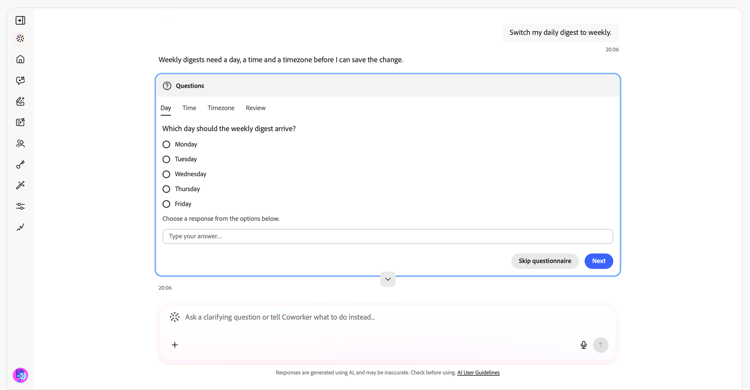
- 「將我的每日摘要切換為每週。」
- “將版本更新通知設為靜音。”
- 「僅透過電子郵件傳送Adobe Journey Optimizer通知。」
如果「同事聊天」要求排程詳細資料,請指定每週摘要的日期、時間和時區。
有關此主題的更多說明 more-help
使用這些指南以開始進行同事聊天或調查Experience Platform警報活動。