[僅限PaaS]{class="badge informative" title="僅適用於雲端專案(Adobe管理的PaaS基礎結構)和內部部署專案的Adobe Commerce 。"}
設定B2B Commerce的聯結器
使用Adobe Commerce B2B共用目錄的商戶可以使用Adobe Commerce Optimizer Connector for B2B將自訂共用目錄資料和設定同步到Adobe Commerce Optimizer。
使用整合的需求 requirements-to-use-the-integration
-
已安裝並啟用Adobe Commerce B2B 1.5.3+版的Commerce 2.4.8+。
-
Commerce Optimizer授權包含已布建的沙箱執行個體。
-
驗證金鑰以使用Composer下載聯結器中繼封裝。
設定整合的Adobe Commerce使用者必須具有:
-
Commerce管理員的管理員存取權。
-
對 Adobe Commerce 應用程式伺服器的命令列存取權。
-
開發人員存取已布建Commerce Optimizer專案的IMS組織。
應用程式需求
- Commerce cron和索引器正常運作。
- 為匯出識別的所需網站和商店檢視。
- 共用目錄、公司指派、分類和B2B定價已設定或可在Adobe Commerce中設定。
移除衝突的擴充功能 remove-conflicting-extensions
如果您已安裝下列任何擴充功能,請在安裝Adobe Commerce Optimizer Connector for B2B之前解除安裝它們:
- Adobe Commerce Live Search (
magento/live-search) - Adobe Commerce Product Recommendations (
magento/product-recommendations) - Adobe Commerce Catalog Service (
magento/catalog-service,magento/catalog-service-installer) - Data Management Dashboard (
magento-catalog-sync-admin)
與這些擴充功能相關聯的資料仍可在Commerce資料庫中使用。 但是,當聯結器啟用時,它不會匯出到Commerce Optimizer。 若要在啟用聯結器後實作這些擴充功能提供的Adobe Commerce搜尋和銷售功能,請從Commerce Optimizer 管理UI進行設定。
設定步驟 configuration-steps
若要啟用Adobe Commerce Optimizer Connector for B2B並開始將自訂共用目錄組態從Adobe Commerce同步至您的Commerce Optimizer執行個體,請遵循下列步驟。
-
使用Composer安裝 Adobe Commerce Optimizer Connector for B2B 封裝,以將您的Adobe Commerce執行個體連線到Commerce Optimizer。
安裝Adobe Commerce Optimizer Connector for B2B封裝 install-the-adobe-commerce-optimizer-connector-for-B2B-package
Adobe Commerce Optimizer Connector for B2B會以Composer中繼套件的形式傳送,適用於所有具有Commerce Optimizer有效授權的Commerce商家。
安裝步驟
-
使用撰寫器新增
adobe-commerce/commerce-data-export-aco-adapter-b2b模組:code language-shell composer require adobe-commerce/commerce-data-export-aco-adapter-b2b -
將變更部署至您的Adobe Commerce中繼環境。
部署完成後,「Commerce管理員」功能表中會提供Commerce Optimizer選項。 選取 Commerce Optimizer 以直接從Commerce管理員開啟您的Commerce Optimizer執行個體。
資料匯出和範圍對應
選取要同步的網站和商店檢視,然後驗證初始摘要。 對於B2B,聯結器在將共用目錄資料專案到Commerce Optimizer時,會使用啟用的範圍。
- 存放區檢視 →目錄來源具有當地語系化的產品內容
- 網站與客戶群組網站與客戶群組定價的→價手冊
- 共用的目錄→受保護的私人目錄檢視和強制原則
共用目錄會定義產品分類,而每個啟用的存放區檢視都會提供本地化的目錄來源。 網站與客戶群組會決定適用的價格簿。 聯結器會針對每個已啟用的存放區檢視投影每個自訂共用目錄,因此您不需要B2B投影的個別範圍設定。
自訂共用目錄可產生多個受保護的私人目錄檢視,每個啟用的存放區檢視各一個。 預設的公用共用目錄不會投影為B2B私人目錄檢視。 如需詳細的物件對應和執行階段授權流程,請參閱B2B共用目錄投影。
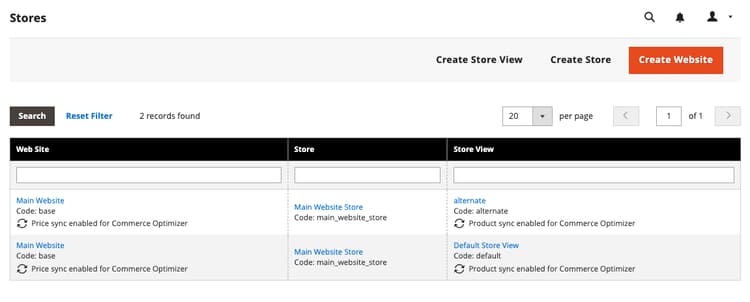
若要變更範圍匯出設定
-
在Commerce Admin中,前往Stores > Settings > All Stores。
-
選取您要設定的網站或商店檢視。
-
在 Commerce Optimizer匯出程式設定 中,視需要使用核取方塊來啟用或停用資料同步處理。
-
儲存您的變更。
啟用和停用行為
監視B2B共用目錄變更
聯結器會監視共用目錄和公司指派的變更。 當您在Commerce管理員中移除共用目錄時,聯結器會在可設定的寬限期後移除對其私人目錄檢視的存取權。
啟用Commerce Optimizer整合 enable-the-adobe-commerce-optimizer-integration
您透過執行aco:config:init CLI命令來啟用整合,並起始資料同步處理。 此指令會完成下列步驟:
- 使用作為命令列引數提供的憑證取得IMS存取權杖。
- 呼叫位於
https://ccm.api.commerce.adobe.com/api/v1/tenants/{tenantId}/owner/{orgId}的Commerce Cloud Manager (CCM)服務以驗證租使用者並擷取內嵌URL和Commerce Optimizer Studio URL。 - 將所有設定(使用者端密碼已加密)儲存至
core_config_data。 - 讓所有Commerce Optimizer摘要索引器失效,以排程初始完整同步。
取得必要的連線詳細資料
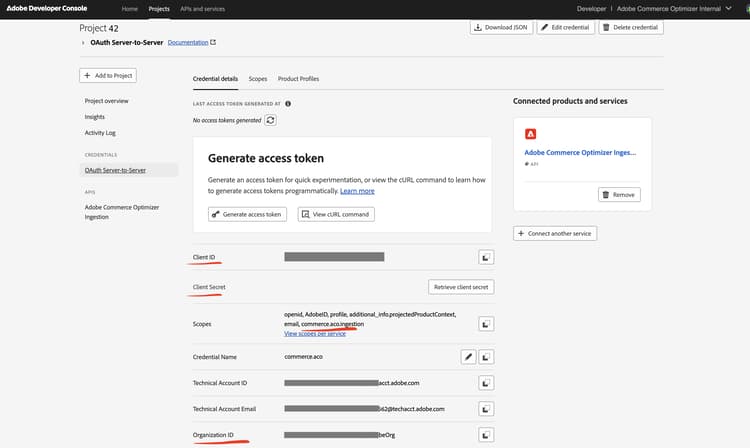
從Adobe Developer Console,建立啟用Commerce Optimizer內嵌服務的新專案,並產生OAuth伺服器對伺服器認證。 如需詳細指示,請參閱 Adobe Commerce Optimizer銷售開發人員指南 中的取得IMS認證。
從證明資料頁面儲存下列值:
- 組織識別碼 (
org_id) - 使用者端識別碼 (
client_id) - 使用者端密碼 (
client_secret)
取得Commerce Optimizer執行個體詳細資料
從Commerce Optimizer執行個體Instance details 頁面上的 Instance Id 欄位或用來存取執行個體的URL取得_租使用者識別碼_。 例如,在https://experience.adobe.com/#/@<your organization>/in:<tenant>/commerce-optimizer-studio/home中。
-
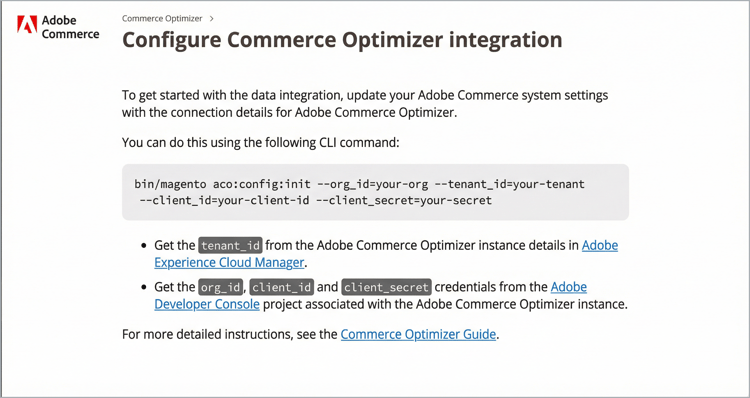
從Commerce Admin中,選取 Adobe Commerce Optimizer 以顯示包含指示的設定頁面。
-
從命令列,使用SSH連線到Adobe Commerce中繼環境。
-
若要設定整合,請執行下列Adobe Commerce CLI命令,將預留位置值取代為Commerce Optimizer專案的值:
code language-shell bin/magento aco:config:init --org_id=your-org --tenant_id=your-tenant --client_id=your-client-id --client_secret=your-secret -
返回Commerce管理員並選取Adobe Commerce Optimizer選項,以驗證連線。
當您選取選項時,它會在新索引標籤中開啟Commerce Optimizer UI。
確認資料同步處理運作正常 verify-that-the-data-sync-is-working
確認資料已成功從Commerce管理員匯出,且資料已成功傳遞至Commerce Optimizer。 從Commerce管理員中的匯出開始,然後在Commerce Optimizer中確認傳遞。
-
在Commerce管理員中檢查同步狀態:
前往System > Data Transfer > Data Feed Sync Status。
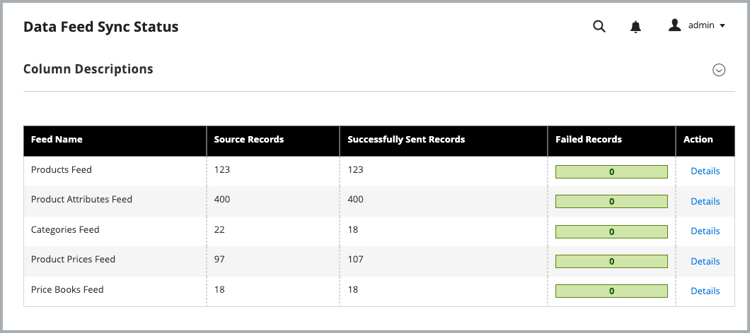
同步執行時,摘要資料會顯示已成功傳送的記錄。 選取摘要以檢視詳細資料或疑難排解同步問題。
-
確認資料已傳遞至Commerce Optimizer:
從Commerce Optimizer功能表選取Data Sync。
Adobe Commerce Optimizer中的
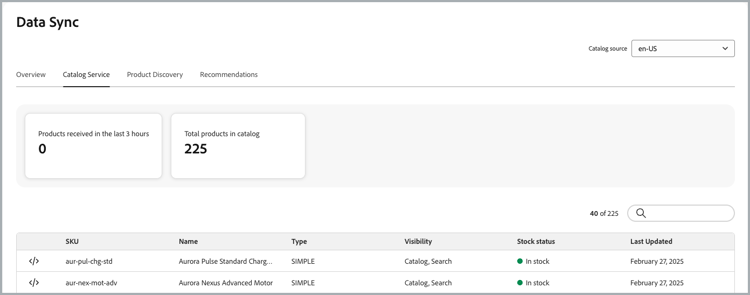
確認已出現預期的產品、價格和屬性。
當同步如預期運作時:
- Data Feed Sync Status顯示聯結器摘要的成功傳送記錄,沒有未解決的專案層級錯誤。
- Commerce Optimizer中的 Data Sync 列出預期的目錄來源、產品、價格和屬性。
後續步驟
- 監視B2B目錄檢視投影
在初始摘要同步之後,使用目錄檢視同步狀態來驗證預計的私人目錄檢視、原則、價格簿參考和受限制的存取金鑰組態。 如需投影模型與執行階段授權流程,請參閱B2B共用目錄投影。
-
在Edge Delivery Services設定Commerce店面
若要將店面連線到Commerce Optimizer執行個體並開始提供個人化的商務體驗,請依照店面設定檔案操作。