送貨設定
出貨組態會建立所有出貨的原點、您的出貨政策,以及將出貨處理至多個地址。
原點
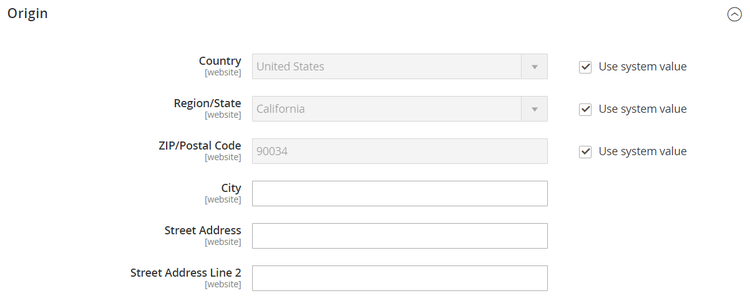
原點用於計算從您的商店或倉儲出貨的費用,也可以決定已售產品的稅率。 計算EU稅捐時,請確定每個商店檢視的預設稅捐目的地計算與出貨設定原點相對應。
-
在 管理員 側邊欄上,移至Stores > Settings>Configuration。
-
在左側面板中,展開 Sales 並選擇Shipping Settings。
-
展開

- Country
- Region / State
- ZIP / Postal Code
- City
- Street Address (如有需要,請加入第2行)
-
按一下Save Config。
送貨原則
出貨政策應說明貴公司的商業規則和出貨准則。 例如,如果您有觸發免運費的價格規則,則可以說明出貨政策中的條款。
結帳期間的
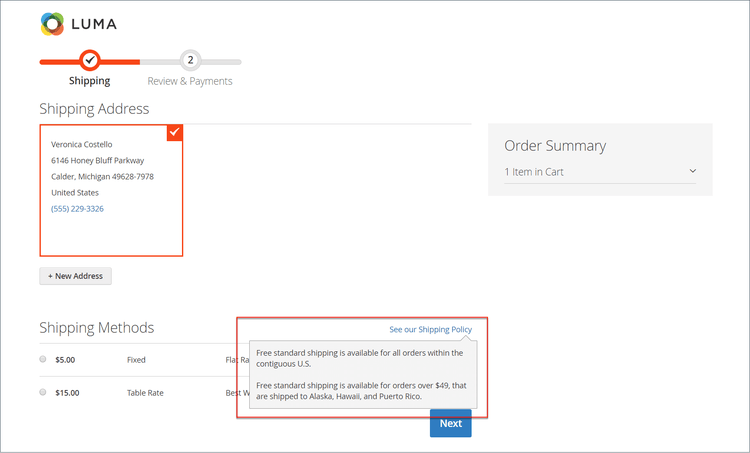
若要在結帳時顯示您的送貨政策,請完成設定中的「送貨政策引數」。 當客戶在結帳期間按一下 檢視我們的送貨政策 時,文字就會顯示。
-
在 管理員 側邊欄上,移至Stores > Settings>Configuration。
-
在左側面板中,展開 Sales 並選擇Shipping Settings。
-
展開
-
將 Apply Custom Shipping Policy 設為
Yes。 -
在文字方塊中貼上或輸入您的Shipping Policy。
note note NOTE 如果您使用文書處理器來撰寫文字,請確定將檔案儲存為.txt檔案,以移除文字中的任何控制字元。 然後,將文字複製並貼到「出貨政策」文字方塊中。 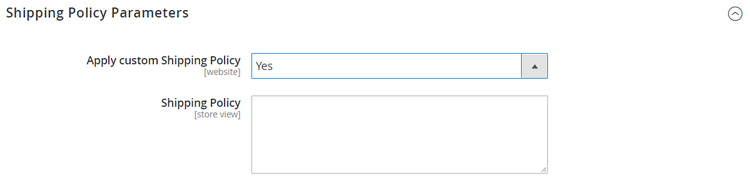
-
按一下Save Config。
多個地址
多個地址出貨選項可讓客戶在結帳時將訂單出貨至多個地址,並決定訂單可出貨的地址數目上限。
-
在 管理員 側邊欄上,移至Stores > Settings>Configuration。
-
在左側面板中,展開 Sales 並選擇Multishipping Settings。
-
展開

-
將 Allow Shipping to Multiple Addresses 設為
Yes。 -
輸入Maximum Qty Allowed for Shipping to Multiple Addresses。
-
按一下Save Config。

電子郵件出貨追蹤URL
僅[SaaS]{class="badge positive" title="僅適用於Adobe Commerce as a Cloud Service專案(Adobe管理的SaaS基礎結構)。"}
依預設,購物者電子郵件中傳送的運送追蹤號碼是純文字。 您可以啟用自訂追蹤URL功能,將這些追蹤數字轉換為可點按的連結。 此功能可讓您定義範本,以追蹤各種貨運業者的URL。 每個範本都包含追蹤網站的完整URL和追蹤號碼的預留位置。 Commerce會以電子郵件中的實際追蹤號碼取代預留位置。
支援下列貨運業者:
- 美國郵政服務(USPS)
- 聯合包裹服務(UPS)
- 聯邦快遞(FedEx)
- DHL Express (DHL)
若要啟用或編輯自訂追蹤URL:
-
在 管理員 側邊欄上,移至Stores > Settings>Configuration。
-
在左側面板中,展開 Sales 並選擇Shipping Settings。
-
展開
-
將 Enable Custom Tracking URLs 設為
Yes。 -
為每個支援的電信業者提供預設的URL範本。 如果您需要變更這些值,請在對應欄位中輸入新的URL範本。 使用
{{tracking_number}}作為實際追蹤號碼的預留位置。 例如,如果UPS將其URL變更為https://www.ups.com/newtracker?tracknumber,新的追蹤URL範本可能會如下所示:code language-text https://www.ups.com/newtracker?tracknumber={{tracking_number}} -
按一下Save Config。