客戶名稱和地址選項
名稱和地址選項 決定當客戶在您的商店建立帳戶時,哪些欄位會包含在名稱和地址表單中。
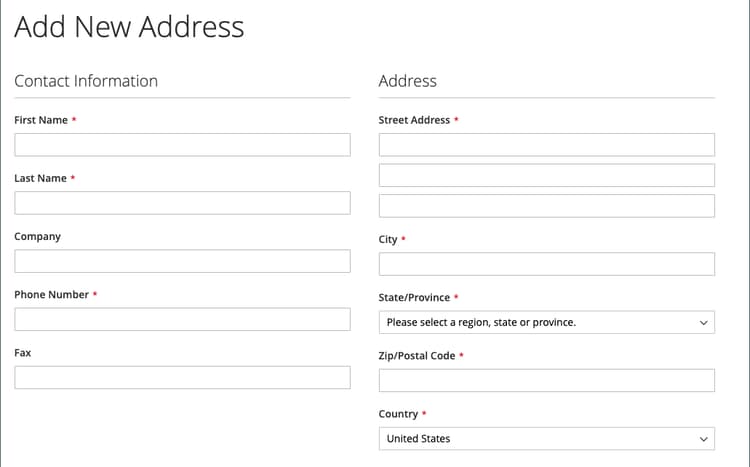
Adobe Commerce和Magento Open Source的名稱和位址選項設定步驟不同。
設定Adobe Commerce的名稱和位址選項
您可以設定在店面向客戶建立帳戶時顯示的名稱和地址選項。
步驟1:設定設定的範圍
-
在 管理員 側邊欄上,移至 Stores > Settings>Configuration。
-
在左側面板中,展開 Customers 並選擇 Customer Configuration。
-
展開 Name and Address Options 區段。
note info INFO 請注意,名稱和位址選項的範圍套用在 website層級。 -
向上捲動至頁面頂端,並將設定的範圍設定為下列其中一項:
Default ConfigMain Website(或多站台安裝的特定站台)
note info INFO 當範圍設定為 Default Store View時,Name and Address Options 區段沒有出現。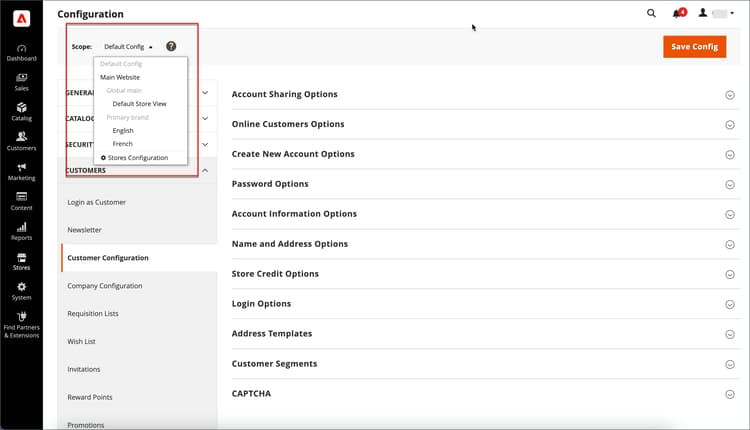
步驟2:設定名稱和位址選項
-
返回「客戶設定」頁面的 名稱和地址選項 區段。
note info INFO 如果您未使用 Default config範圍設定,則必須先清除每個欄位的Use Default核取方塊,才能變更值。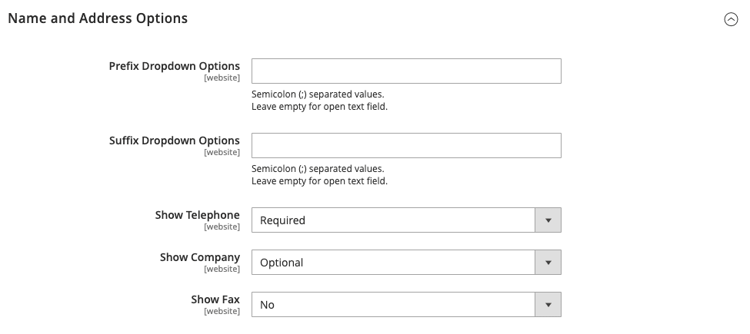
-
針對 Prefix Dropdown Options,輸入您要在清單中顯示的每個首碼,以分號分隔。
note important IMPORTANT 在第一個值前放置分號,在清單頂端顯示空白值。 -
針對 Suffix Dropdown Options,輸入您要在清單中顯示的每個尾碼,以分號分隔。
-
若要在客戶表單中包含下列欄位,請視需要將每個欄位的值設為
Optional或Required。- Show Telephone
- Show Company
- Show Fax
步驟3:儲存並重新整理
-
完成時,按一下 Save Config。
-
在頁面頂端的訊息中,按一下 Cache Management 和重新整理每個無效的快取。
設定Magento Open Source的名稱和位址選項
設定當客戶建立帳戶時,在店面向客戶顯示的名稱和地址選項。
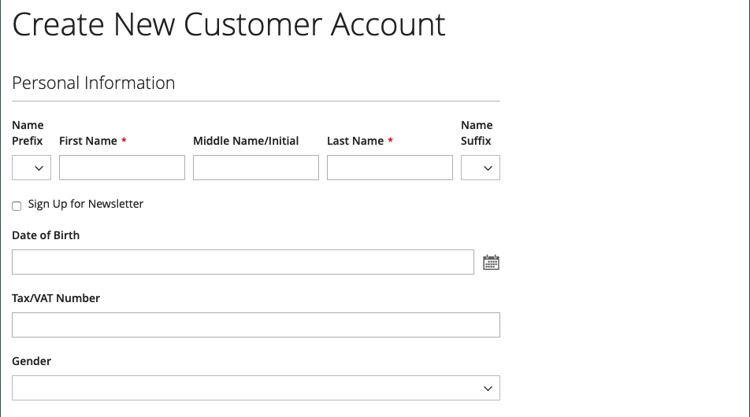
步驟1:設定設定的範圍
-
在 管理員 側邊欄上,移至 Stores > Settings>Configuration。
-
在左側面板中,展開 Customers 並選擇 Customer Configuration。
-
展開 Name and Address Options 區段。
note important IMPORTANT 請注意,名稱和位址選項的範圍套用在 website層級。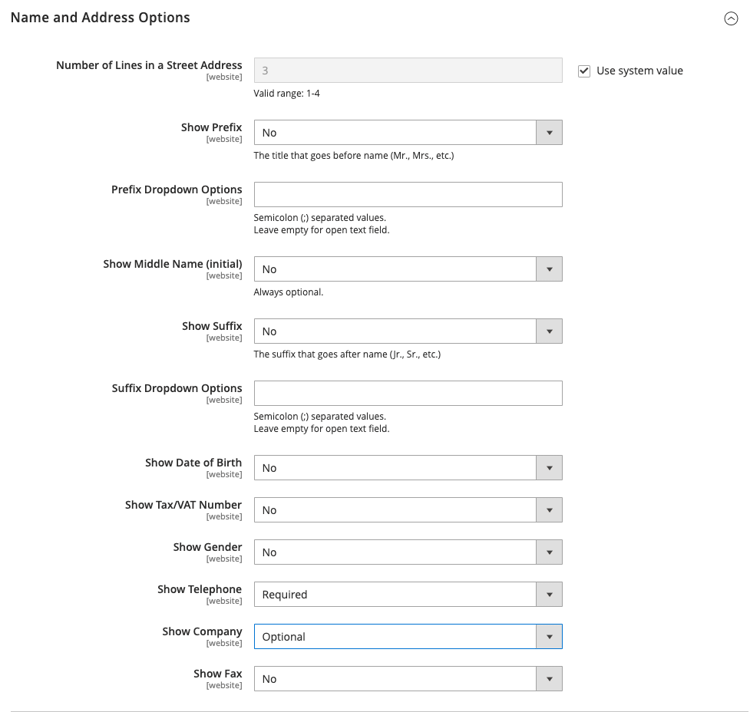
-
向上捲動至頁面頂端,並將設定的範圍設定為下列其中一項:
Default ConfigMain Website(或多站台安裝的特定站台)
note note NOTE 範圍設定為 Default Store View時,名稱和位址選項 區段不會出現。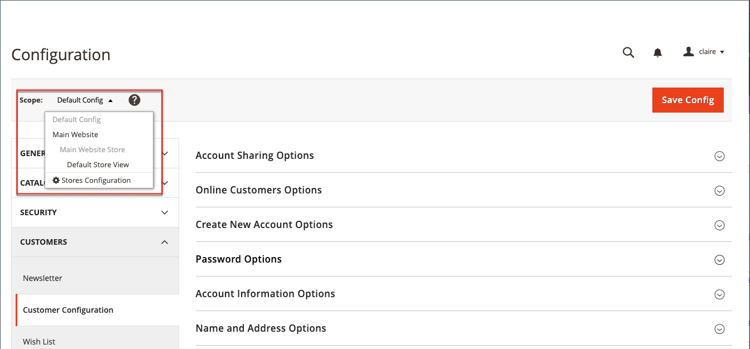
步驟2:設定名稱和位址選項
-
返回「客戶設定」頁面的 名稱和地址選項 區段。
note info INFO 如果您未使用 Default config範圍設定,則必須先清除每個欄位的Use Default核取方塊,才能變更值。 -
若是街道地址 中的 行數,請輸入從1到4的數字。
note warning WARNING 依預設,街道地址是三行。 -
若要在名稱中包含前置詞(例如Mr或Ms.),請將 顯示前置詞 設定為
Yes。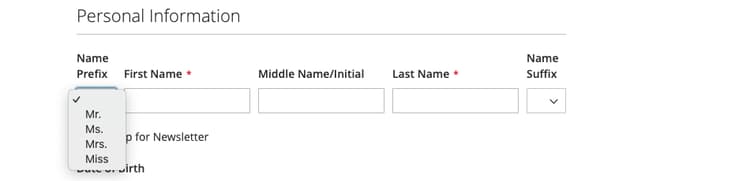
note info INFO 在 首碼下拉式清單選項 中,輸入您要在清單中顯示的每個首碼,並以分號分隔。 您可以在第一個值前面加上分號,在清單頂端顯示空白值。 -
若要在客戶中間名或初始名稱中加入選用欄位,請將 Show Middle Name (initial) 設為
Yes。 -
包含尾碼(例如Jr. 或Sr.)在客戶名稱后,將 Show Suffix 設定為下列其中一項:
OptionalRequired
note info INFO 在 尾碼下拉式清單選項 中,輸入您要在清單中顯示的每個尾碼,並以分號分隔。 您可以在第一個值前面加上分號,在清單頂端顯示空白值。 -
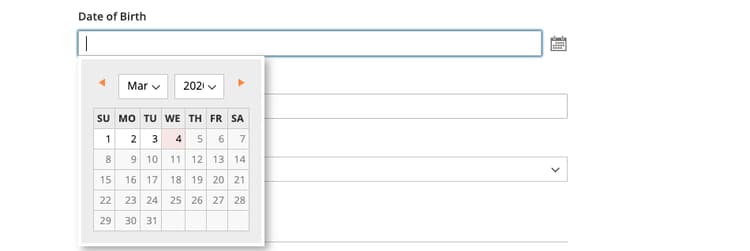
若要包含出生日期,請將 Show Date of Birth 設為下列其中一項:
OptionalRequired
note info INFO 為了遵循目前的安全性和隱私權最佳實務,請注意任何與儲存客戶完整出生日期(月、日、年)和其他個人識別碼相關的潛在法律和安全風險。 建議您限制客戶完整出生日期的儲存量,並建議使用客戶出生年作為替代方法。 客戶可使用欄位後面的「行事曆」圖示,從快顯行事曆中選擇出生日期。
-
若要允許客戶輸入稅捐或VAT編號,請將 Show Tax/VAT Number 設定為下列其中一項:
OptionalRequired
-
若要在客戶表單中包含性別欄位,請將 Show Gender 設為下列其中一項:
OptionalRequired

-
若要在客戶表單中包含下列欄位,請視需要將每個欄位的值設為
Optional或Required。- Show Telephone
- Show Company
- Show Fax
步驟3:儲存並重新整理
-
完成時,按一下 Save Config。
-
在頁面頂端的訊息中,按一下 Cache Management 和重新整理每個無效的快取。