品牌管理
品牌管理是設定和管理您在 Adobe Brand Visibility 中監控之品牌的中心位置。 在這裡,您可以建立品牌、設定進行品牌監視的市場、管理網站和別名、組織提示,以及追蹤市場中的其他品牌。
Adobe Brand Visibility 中的每個品牌存在感、提示策略、提示庫和機會,都與品牌相關聯。
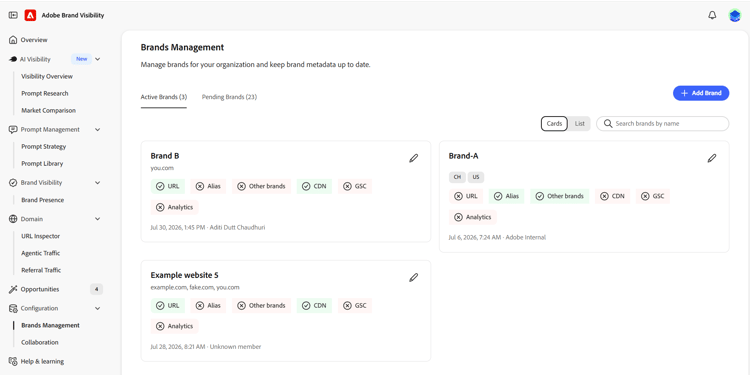
建立品牌 create-a-brand
品牌代表您要在 AI 產生的回答中監視的企業、產品或組織。
在試用版體驗期間,您會建立單一品牌做為上線的一部分。 增強型版本支援從品牌管理建立及管理多個品牌。
若要建立品牌:
- 導覽至「設定 > 品牌管理」。
- 選取「建立品牌」。
- 輸入品牌名稱。
- 您可選擇是否要提供說明。
- 選取產業。
- 將品牌與網站建立關聯。
- 選取「建立」。
如果品牌需要額外的審閱,您也可以先將品牌儲存為待處理,後續再行啟用。

設定市場 configure-markets
市場會定義 Adobe Brand Visibility 測量品牌存在感的位置。
每個市場都包括:
- 國家/地區或區域
- 語言
- 網站
您可以為每個品牌設定多個市場,藉以監視您的品牌在不同區域和語言中的顯示方式。
透過增強型版本,您也可以在建立市場時,選擇新增由 Semrush 支援的開始提示集。

管理品牌 URL manage-brand-urls
使用 URL 索引標籤管理與您品牌相關聯的網站。
品牌 URL 會決定在監視品牌存在感及產生洞察時,哪些 Adobe Brand Visibility 網站將與您的品牌建立關聯。
每個 URL 都有以下其中一種狀態:
新增 URL add-a-url
新增 URL,將其他網站與您的品牌建立關聯。
新增 URL 可讓 Adobe Brand Visibility 在您的品牌存在感中辨識該網站的引用和提及次數。 但是,單獨新增 URL 不會將網域上線進行內容分析。
例如:
- 區域網站
- 產品網站
- 微網站
- 社群輪廓
- 贏取的內容來源
將網域上線 onboard-a-domain
將網域上線後,系統會向 Adobe Brand Visibility 註冊該網域,用於進行內容分析和最佳化。
網域上線後,Adobe Brand Visibility 可以:
- 抓取和分析您的網站內容。
- 產生站內最佳化機會。
- 連接內容傳遞網路記錄轉送。
- 呈現代理式流量和轉介流量洞察。
- 測量已部署之最佳化的影響。
在 試用版 期間,您將 一個網域 上線,做為試用版啟用和上線程序的一部分。 此網域會成為整個試用版期間用於內容分析的主要網站。
在 增強型體驗 中,您可以從 URL 索引標籤將其他網域加入。 如果 URL 顯示網站未註冊,您必須加入網域,才能解除鎖定站內分析和最佳化功能。
管理連線 manage-connections
網域上線後,您可以為該 URL 設定其他連線。
若要管理連線:
- 導覽至「設定 > 品牌管理」。
- 選取品牌。
- 開啟「URL」索引標籤。
- 選取一個已上線的 URL。
- 按一下「管理連線」。
可用的連線依所選取的 URL 而定。


內容傳遞網路設定 cdn-configuration
設定您的內容傳遞網路,啟用網站分析和 AI 流量功能。
於內容傳遞網路設定索引標籤,您可以:
- 確認 Adobe Brand Visibility 可以存取您的公開頁面。
- 設定內容傳遞網路記錄轉送,啟用代理式流量和轉介流量洞察。
- 設定路由,支援邊緣型最佳化部署。 如需詳細資訊,請參閱邊緣最佳化頁面。
會顯示每個功能的連線狀態和設定進度。 如需詳細資訊,請參閱 BYOCDN 記錄轉送。
Google Search Console google-search-console
連線 Google Search Console,利用搜尋效能資料豐富 Adobe Brand Visibility。
連線您的帳戶後,Adobe Brand Visibility 可以使用 Google Search Console 量度,提供最佳化機會和搜尋效能的其他內容。 如需詳細資訊,請參閱 Google Search Console。
Analytics analytics
連線您的分析服務提供者,測量 AI 驅動流量的業務影響。
支援的提供者包括:
Analytics 整合能啟用歸因於 AI 產生流量的轉介流量、參與、轉換和收入報告。
管理別名 manage-aliases
別名代表您品牌的替代名稱,可能會顯示在 AI 產生的回答中。
例如,您可以將縮寫、產品名稱或常用的品牌變化版本設定為別名。 計算品牌存在感時,提及這些別名的情況會歸因於上層品牌。

管理類別 manage-categories
類別會組織各個市場中的品牌提示。 無論是追蹤哪個市場,其都能提供一致的方式來組織、篩選及報告相關提示。
每個類別都包含按共同主題分組的提示集合。
- 在 試用版體驗 中,提示會在 主題 中整理歸類。
- 在 增強型體驗 中,主題會重新命名為子類別,提供更靈活的組織結構,同時維持與類別的相同關係。
使用 類別 索引標籤可以:
- 建立和管理類別。
- 建立和管理主題 (試用版) 或子類別 (增強型)。
- 檢視指派給每個類別的提示數量。
- 檢視追蹤類別中提示的市場。
建立類別 create-a-category
若要建立類別:
- 導覽至「設定 > 品牌管理」。
- 選取您要管理的品牌。
- 開啟「類別」索引標籤。
- 選取「新增類別」。
- 輸入類別名稱。
- 儲存您的變更。

追蹤其他品牌 track-other-brands
您可以設定其他品牌,為您的品牌存在感提供內容。
對於每個追蹤品牌,請明確指出:
- 品牌名稱
- 網站
追蹤其他品牌可讓品牌存在感將您的效能與相同市場內的其他品牌進行比較。
