客戶設定 customer-configuration
「客戶設定儀表板」是功能強大的工具,可協助您洞察品牌在 LLM 中的能見度。 只要正確設定類別、主題、提示,便可以確保品牌具備出現在 LLM 生成回答的極佳條件。 此設定可確保平台根據您的業務情境提供量身打造的洞察,讓您能夠準確地分析能見度、流量和機會。
您的組織仍使用此導覽時,將套用「客戶設定儀表板」(如下所示)。
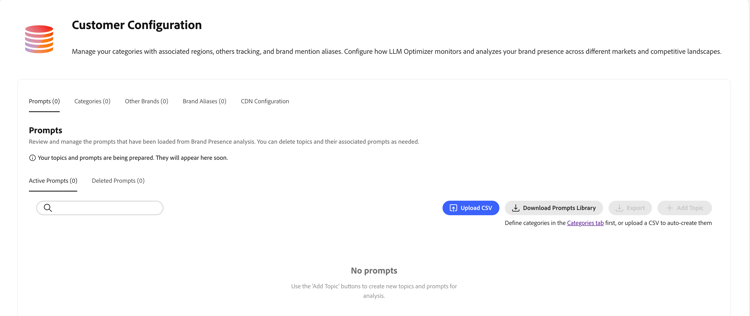
您擁有以下分頁標籤的存取權,能夠設定 Adobe Brand Visibility 如何針對不同的市場和競爭態勢監視及分析您的品牌存在感:
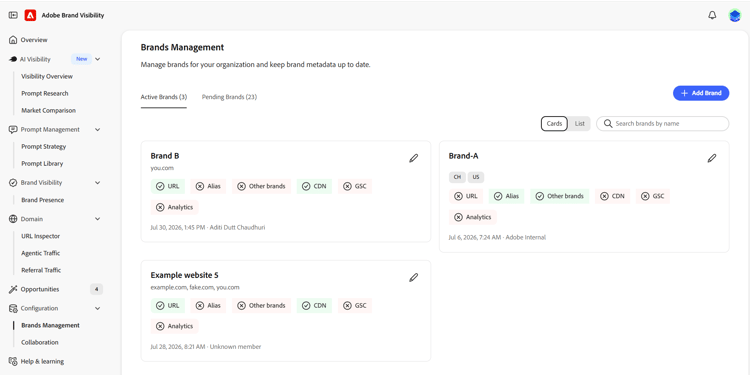
如果您使用品牌導向體驗,請導覽至「品牌管理」,以建立和設定品牌、品牌別名,並定義要追蹤的競爭者。 「品牌管理」也可用來設定與品牌關聯之 URL 相關的整合作業,例如 Google Search Console、Adobe Analytics 和內容傳遞網路記錄轉送。 您可以按一下對應的索引標籤 (GSC、內容傳遞網路等) 來執行此操作。

提示 prompts-brand
從「提示」索引標籤,您可以審閱、管理和自訂提示。 您可以上傳品牌存在感分析 .csv 檔案並從該分析中將提示和主題填入清單,或者下載由 Adobe 建立的提示資料庫。 您也可以按照需要刪除、修改和新增主題及其相關提示。
若要匯入資料洞察 .csv 檔案,您必須先從品牌存在感儀表板匯出檔案。 請參閱資料洞察區段以了解操作方式。 在您取得檔案後:
- 在儀表板上按一下「上傳 CSV」。
- 在「匯入資料洞察」視窗上,拖放或手動選擇檔案。
- 按一下「上傳資料」。
您也可以從「匯入資料洞察」視窗下載範本,並建立新的 CSV 檔案。 取得範本之後,請開啟範本並輸入您的主題及其關聯的提示、類別和區域,各為一列。
若要了解如何下載和使用由 Adobe 建立的產業提示資料庫,請參閱本頁的產業提示資料庫區段
此外,您無需透過 CSV 檔案或提示資料庫,也可以獨立在清單中加入主題或提示。 若要完成這項操作,您必須在儀表板上:
- 按一下「新增主題」按鈕。
- 在新的設定視窗中,選取「類別」。 先前建立的類別將顯示在這裡。
- 輸入主題名稱。
- 新增提示文字。
- 選取區域。
- 按一下「新增提示」,然後含有提示的主題就會出現在清單中。
對於使用品牌導向體驗的客戶,若要新增主題和提示,請導覽至「提示管理」。

您可以在清單上按一下每個主題,相關的提示就會顯示。若要刪除主題及其相關的提示,請按一下清單中的刪除圖示。
類別 categories
您可以在類別分頁標籤中定義要追蹤的業務類別或產品線,並將其與特定區域建立關聯。 總體而言,類別分頁標籤與此頁面上的幾乎所有其他自訂項目皆相關,因為類別會出現在其他自訂項目 (其他追蹤、別名等) 的類別欄位中。 若要新增類別:
- 按一下「新增」按鈕。
- 在新設定視窗中,新增「類別名稱」。
- 自訂要監視該類別的「相關聯的區域」。
- 按一下「儲存」,新類別便會出現在類別清單中。
新增類別並不會自動生成主題和提示,這些主題和提示必須透過「資料洞察」分頁標籤手動新增。
若要刪除類別,請按一下類別清單中的刪除圖示。 請小心,因為刪除類別也會刪除相關聯的項目,例如與該特定類別連結的品牌別名。
其他品牌 others-tracking
您可以利用此分頁標籤來追蹤其他品牌在不同的類別和區域中,在與您的品牌關聯下被提及的情況。 在您的細分市場中監控其存在感與表現。 若要自訂追蹤:
- 按一下「新增」按鈕。
- 在新的設定視窗中,選取「類別」。 先前建立的類別將顯示在這裡。
- 新增其他品牌的名稱。
- 視需要自訂其他別名與網域。
- 按一下「儲存」。
若要刪除清單上的項目,請按一下刪除圖示。
品牌別名 brand-aliases
您可以使用品牌別名,針對應在不同類別和區域中進行追蹤的您的品牌,設定替代名稱和變化版本。 這樣可確保全面追蹤所有品牌提及的情形。 若要新增品牌別名:
- 按一下「新增」按鈕。
- 在新的設定視窗中,選取「類別」。 先前建立的類別將顯示在這裡。
- 選取要監視其別名的「區域」。
- 新增品牌別名。
- 按一下「儲存」,品牌別名便會出現在清單上。
若要刪除品牌別名,請按一下別名清單中的「刪除」圖示。
內容傳遞網路設定 cdn-configuration
您可以利用此分頁標籤設定內容傳遞網路串流,讓 Adobe Brand Visibility 分析您的內容傳遞網路資料。 這些資訊將可用於支援儀表板 (如代理式流量),提供有關流量模式、效能量度和最佳化機會的洞察。 若要讓您的內容傳遞網路供應商上線,請點選「內容傳遞網路上線」。

在「內容傳遞網路提供者上線」視窗上:
- 選取您的內容傳遞網路提供者。
- 按一下「上線」以啟用記錄轉送。
如果您選取「其他」,則必須聯絡 llmo-now@adobe.com 以取得協助。
Google Search Console google-console
您可以透過 Adobe Brand Visibility 整合 Google Search Console 帳戶,以便將真實的搜尋查詢直接導入介面中。 透過顯示真實的 Google Search Console 查詢,您可以根據實際的搜尋行為和高意圖探索模式來建立提示集。 藉此,您可以根據經證實的需求來決定提示的優先順序,並確保 LLM 最佳化作業符合使用者目前的搜尋方式。 此外,您保有完整的控制權,因為查詢絕對不會自動新增,且必須經過明確選取才會成為有效的提示。
運作方式 how-it-works
關於 Adobe Brand Visibility 與 Google Search Console 之間的整合,最需要記住的一點是:無須用人工方式猜測客戶可能會對 AI 助理提出什麼問題,請了解他們目前正在搜尋的內容,並將這些真實的查詢轉換成自然的對話式提示。 這個從搜尋查詢轉換成 AI 提示的過程,如下方圖表所示。

一般而言,此流程包含五個步驟:
步驟 1:收集真實的搜尋資料 gsc-one
此流程始於您的客群透過 Google 找到您的網站時,實際使用的關鍵字。 這個原始資料集 (通常有數千個不重複的查詢資料) 是後續所有動作的基礎。
步驟 2:分析語義並進行安全性篩選 gsc-two
分析每一項查詢的語義 (使用者真正詢問的內容) 並利用安全性篩選器進行篩選,以移除不當或不符合品牌形象的內容。 這樣可確保唯有乾淨、相關的關鍵字會進入下個階段。
步驟 3:根據類別和主題進行分組 gsc-three
相關的查詢資料會自動依據類別 (廣泛的業務主題) 和主題 (每個類別內的細分子主題) 分類在一起。 系統會優先處理 Adobe Brand Visibility 設定中已設定的類別。 此外,也會顯示您的搜尋資料所揭露但尚未受到監視的新類別。 下圖是某個家具品牌之類別和主題的範例:

步驟 4:以真實的關鍵字為基礎來產生提示 gsc-four
系統會針對每個主題,以類似真人與 AI 助理對話的方式產生提示。 每個提示都會直接受到 Google Search Console 實際搜尋關鍵字的影響,從而將關鍵字的意圖轉換成自然的對話式問題。
此方法 (以關鍵字為基礎) 具有下列意義:
- 提示能反映出真實的需求,而非假設性問題。
- 該語言會反映客戶實際的措辭方式。
- 涵蓋範圍包括使用者在您的網站上搜尋的所有內容。
產生提示時,也會考慮您的品牌輪廓,包括產品、競爭者、產業定位和目標客群,以確保提示精準符合相關情境。
步驟 5:品質保證與交付 gsc-five
在交付前,每個提示都會經過數次自動化品質檢查:
- 重複資料刪除:移除幾乎相同的提示。
- 品牌化比例平衡:確保是符合現實的混合比例 (約 75% 非品牌化內容,約 25% 品牌化內容)。
- 語言品質:去除機器人的用字遣詞,讓提示顯得語氣自然。
- 一致性檢查:驗證日期、移除冗詞贅句、確保語句簡潔。
此外,每個提示都會標記其類別、主題、意圖類型和品牌/非品牌分類,可供 Adobe Brand Visibility 開始監視。
提示剖析 prompt-anatomy
完成上述過程後,交付至 Adobe Brand Visibility 的每個提示皆具備下列屬性:
使用方法 how-to-use
依照下列步驟,將 Google Search Console 查詢與 Adobe Brand Visibility 整合並搭配運用。
連接 Google Search Console connect-console
您必須先將 Google Search Console 帳戶與 LLM optimizer 進行整合,才能使用這項功能。
-
開啟品牌管理,然後按一下您要連線之品牌上的 GSC 標籤。

Google Search Console 索引標籤下的 Google Search Console 整合會開啟。

-
按一下「連結帳戶」。
-
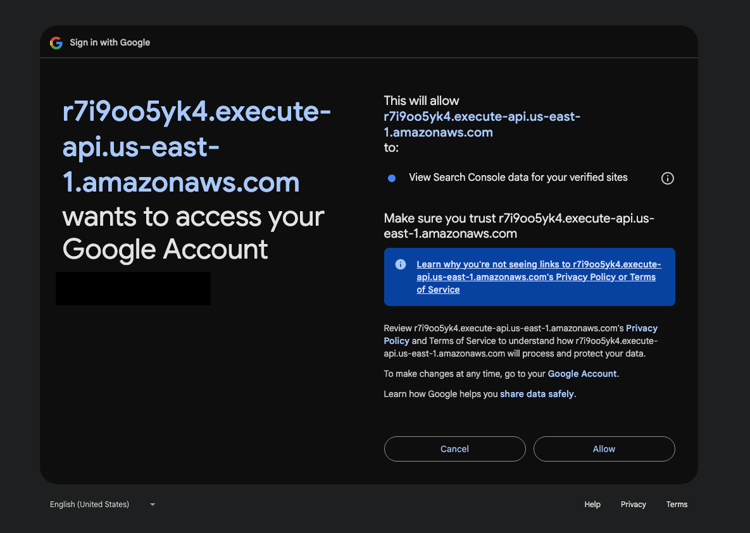
使用具有所需 Search Console 屬性之存取權的 Google 帳戶登入。

-
選擇您要連接的屬性。
-
連線完成後,Adobe Brand Visibility 就會開始擷取相關的搜尋查詢。

檢閱和搜尋查詢 search-query
將 Google Search Console 帳戶與 LLM optimizer 整合後,您可以檢閱從 Search Console 取得的主題和提示清單,並從清單新增提示。
- 在「Google Search Console」標籤上,檢閱取自 Search Console 的主題和提示清單。

- 按一下所需的主題/提示類別,將清單展開。
- 使用「新增」按鈕,從清單新增提示。 您也可以使用「全部新增」來大量新增提示和類別。

- 您對選取內容感到滿意後,請按一下通知訊息上的「儲存」。
檢視提示清單中新增的查詢 prompts-list
新增查詢後,該查詢就會顯示在「客戶設定」儀表板 (經典導覽) 的「提示」索引標籤中,或顯示在「提示管理」(品牌導向體驗) 中。 取自 Google Search Console 的提示會在「來源」欄中標示 Google Search Console 圖示。 該圖示可協助您區別以真實使用者搜尋行為作為基礎的提示、手動新增的提示,或是來自其他來源的提示。
常見問題 gsc-faq
問:在 Google Search Console 儀表板中,提示多久更新一次?
取自 Google Search Console 的提示通常每個月會重新整理一次。 每次重新整理都會從 Google Search Console 提取最新的搜尋查詢資料、重新執行產生管道,並更新提示集。 這樣可確保您的提示與最新搜尋趨勢和使用者行為的季節性變動保持一致。
問:通常有多少提示取自 Google Search Console?
該數量取決於部署的規模以及所追蹤類別的數量。 例如:
我們的目標是根據試用和上線期間經溝通而訂立的品質目標,交付出符合該目標的提示集:每個主題至少有 20 個提示,每個類別涵蓋 3 至 4 個主題,而且品牌化與非品牌化內容需達成適當平衡。
問:連線至 Google Search Console 後,多久之後我才會看到取自 Google Search Console 的提示?
通常在您建立 Google Search Console 連線後 數小時內 即可取得提示。 該管道會自動提取您的搜尋資料,經過產生和品質保證步驟加以處理,並將最終提示集交付至 Adobe Brand Visibility。
問:誰可以連接至 Google Search Console?
對於在 Google Search Console 屬性中具備 所有者 或 完整權限 的任何人,皆可以授權進行連線。 這些權限層級可授予讀取搜尋查詢資料存取權。 如果您不確定自己的權限層級,可以到 Google Search Console 的 「設定」>「使用者與權限」 下方查看。
問:我是否可以將提示標示為「忽略」或「略過」,以便 Google Search Console 提示清單中不要顯示這些提示?
可以,您可以刪除不想要監視的任何提示。 已刪除的提示會從使用中的提示清單中移除,而且不會顯示在未來的報告中。 如果在後續每月重新整理時重新產生已刪除的提示,您可以再次將其移除。
問:我把取自 Google Search Console 的提示新增至我的提示清單後,多久之後才會看到這些提示的品牌存在感資料?
新增之提示的品牌存在感資料將在下次預定的資料重新整理時顯示;通常是在每週開始時執行。 視您新增提示的時間點而定,可能會在幾天內看到結果。
根據引用嘗試次數和轉介流量產生的提示建議 prompt-suggestions
提示建議不會猜測哪些提示最重要,而是從 AI 代理與使用者目前已存取或透過轉介連至您網站的內容為起點。
Adobe Brand Visibility 會分析您的內容傳遞網路資料,以找出 AI 代理目前已經持續存取哪些頁面 (引用嘗試次數),以及轉介使用者前往哪些頁面 (LLM 轉介流量)。 之後其會根據目前提示涵蓋範圍的缺口自動產生提示建議。 工作流程不會猜測要優先處理哪些 URL 及要建立哪些提示,而是從真正的流量訊號,即 AI 代理已經持續觸及的頁面著手,然後定義相關頁面應該回應哪些類型的使用者提示。
當 AI 代理已經持續存取某個頁面時,重點不是如何讓 AI 代理發現這個頁面,而是頁面內容可以回答哪些問題。 如果沒有針對這些頁面設定相關提示,您將無從瞭解您的品牌在最重要主題的 AI 回答中如何被呈現。 來自代理式流量的提示建議會填補該缺口,讓您針對 AI 代理已經最為活躍的頁面追蹤及改善品牌能見度。
運作方式 prompt-suggestions-how-it-works
提示建議工作流程會依四個步驟執行,將內容傳遞網路流量訊號轉化為可立即設定的提示建議。 每個步驟均承接前一個步驟:從已證實有 AI 代理活動的頁面開始,了解這些頁面的內容,檢查已涵蓋的內容,並產生具體、具有依據且可直接發佈的提示。

步驟 1 — 從代理式流量中找出高訊號頁面 prompt-suggestions-step-1
管道開始時會使用來自您內容傳遞網路資料的兩個訊號,找出網站上 AI 系統目前已經積極存取的頁面,此兩種訊號包括 AI 系統在回答真實使用者問題時,存取您的頁面作為資料來源的頻率,以及這些頁面是否已經透過 AI 產生的答案為您的網站帶來真實使用者。
- 引用嘗試次數 — AI 系統將某個頁面視為潛在資料來源並在回答使用者問題時進行存取的情形。 此管道會搜尋每週持續出現引用嘗試活動的頁面,藉此勾勒出比單一時間點更加全面的興趣概況。
- LLM 轉介流量 — 使用者從 AI 產生的答案中點進連結並登陸該 URL 的次數。 此管道專門搜尋最新的轉介資料,並優先處理具有最高 AI 驅動瀏覽量的頁面,確保提供的建議以最新且經實證的 AI 推薦模式為基礎。
具有其中一種或同時具有兩種訊號的頁面皆符合資格。 同時顯示兩種訊號的頁面代表提示生成中的最高信心目標。
步驟 2 — 分析頁面內容和意圖 prompt-suggestions-step-2
對於每個符合資格的頁面,管道會讀取其頁面內容,並且:
- 將內容 摘要 成基於事實的簡潔描述,並作為所有後續內容的基礎。
- 將頁面類型進行分類,區分為「產品頁」、「資源頁」、「支援頁」或「總覽頁」
- 確認主要歷程意圖:該頁面最適合回答哪一類型的問題,例如資訊型、教學型、比較型或交易型。
這兩個分類可搭配使用。 例如,從設定指南或教學課程一類支援頁面產生的提示,比起吸引新客群,更可能符合現有使用者人物誌的需求。
步驟 3 — 檢查現有的提示涵蓋範圍 prompt-suggestions-step-3
在產生任何新內容之前,管道會檢查您的 Adobe Brand Visibility 帳戶所設定的提示中是否已經涵蓋每個符合資格的頁面,並分成兩次進行:
- 透過語意相似度掃描,從現有的提示資料庫中快速找出可能與頁面相關的候選提示。
- 透過 LLM 驅動的審閱,針對每個候選提示與頁面內容的契合度進行評分,不只是主題是否相關,也要確認是否涵蓋頁面的內容。
如果頁面至少有一個現有提示符合該臨界值,則視為已有涵蓋。 沒有合適匹配的頁面被視為缺口,然後進行步驟 4。
步驟 4 — 依 URL 產生提示、檢查提示品質並進行排名 prompt-suggestions-step-4

對於每個缺口頁面,管理會根據頁面內容產生語氣自然的提示。 管道會先行找出相關的人物誌,亦即實際上會提出此頁面所能回答問題的人,並在產生候選提示之前針對該人物誌建立真實的情境。
每個提示都會透過三個維度進行自動品質審閱:
- 提示是否 特定 針對此頁面,而不是適用於類別中任何頁面的一般問題。
- 提示是否以頁面的實際內容為基礎。
- 提示是否與 真實使用者 會在 ChatGPT 一類 AI 工具中輸入的內容相像。
未通過這次審閱的提示會按照具體的意見回饋重新編寫,並再次進行審閱。 如果仍無法通過,這些提示便會被捨棄。
最後一個步驟是多樣性檢查,在各個 URL 中過於相似的提示不會納入最終清單中。 每個提示都會根據預先設定的主題和類別進行標記,並包含一個推理欄位,用來說明來源 URL 成為分析目標的原因,並根據其引用嘗試和轉介流量訊號解釋其中理由。 提示也會獲得優先順序排名,讓您知道哪些建議需要先採取行動,而優先順序越高,表示該來源 URL 產生的綜合 AI 訊號越強。 接著可以在「客戶設定」儀表板的「提示建議」標籤下審閱提示。
使用方法 prompt-suggestions-how-to-use
- 開啟「客戶設定」儀表板,並前往「提示建議」標籤。
- 使用「來源」篩選器來選取「引用嘗試」,以檢視從代理式流量產生的建議。
- 審閱「推理」和「優先順序」欄以評估每個建議。
- 選取您要新增的提示,然後按一下「新增選取項目」,將提示新增至您已設定的提示中。


常見問題 prompt-suggestions-faq
問:我的組織是否需要任何其他設定才能使用此功能?
此功能需仰賴內容傳遞網路記錄資料才能運作。 如果您已啟用內容傳遞網路記錄轉送,則不需要額外進行設定。 如果沒有內容傳遞網路記錄,將無法提供引用嘗試或轉介流量資料進行分析。
問:為何在建議中未顯示特定 URL?
常見原因有幾個。 頁面可能還沒有持續的 AI 擷取活動或有意義的轉介流量。如果沒有這其中一種訊號,頁面就不會進入管道。 現有的已設定提示可能已涵蓋該 URL,因為管道只會針對真正的缺口產生建議。 或者頁面類型可能不符合產生提示的資格。
問:建議內容會隨著時間改變嗎?
是。 有新的內容傳遞網路資料可用時,管道會定期執行。 隨著使用者和 AI 代理的行為演變 (存取哪些頁面、存取頻率以及哪些頁面推動轉介流量),建議會反映這些變更。 先前不是高訊號的頁面在未來的執行中可能會符合資格,而已解決的既有缺口將不再產生新建議。
問:為什麼我在建議中看到非預期的 URL?
所呈現的 URL 完全基於所觀察到的代理式行為,即 AI 系統持續存取或透過轉介讓使用者連結的頁面,而不會考慮這些頁面在您的內容策略中之重要性。 有些情況下,這些可能是您從未認為重要但 AI 重複觸及的頁面。 如果某個 URL 出現在建議中,那是因為有資料支持這項結果。 您隨時可以忽略不符合策略的建議,但每個建議所依據的資料都是來自於真正的 AI 活動。
問:推理欄位代表什麼意思?
每個提示都會說明其來源 URL 被列入建議的原因。 對於因為引用嘗試而符合資格的頁面,推理欄位會顯示該頁面在所有被存取頁面中之排名,以每週嘗試次數為標準。 對於透過轉介流量而符合資格的頁面,推理欄位會針對轉介頁面瀏覽次數顯示相同的排名資訊。 擁有兩種訊號的頁面會顯示兩者。 您可以藉此了解優先順序,並選擇要先發佈哪些建議。
對於同時包含兩種訊號的頁面,推理內容類似這樣:為[頁面 URL 產生]:依每週引用嘗試次數的中位數排名前 3% 及依 LLM 轉介流量排名前 1%。
問:如何決定優先順序?
優先順序以兩種訊號的合計分數為基礎,包括一個頁面在所有頁面中依據引用嘗試次數之排名,以及依據 LLM 轉介頁面瀏覽次數之排名。 兩者都會以百分位數表示並進行加總,因此兩種訊號都有高分數的頁面自然會升到排名頂端。 AI 持續存取並積極將使用者傳送過去的頁面,其排名永遠高於只有一種訊號的頁面。
問:管道如何根據引用嘗試次數認定哪些頁面符合資格?
管道會搜尋在一段時間內呈現出持續的 AI 擷取活動的頁面。 頁面必須滿足兩個條件才算是符合資格:在可用資料中頁面必須有至少半週的時間呈現有意義的活動,以及在那些活躍週期間,頁面的代理式點擊數中位數必須在所有頁面中排名前 25%。 兩項條件都必須成立,單靠頻率或是單靠點擊量都是不足夠的。
問:管道如何根據轉介流量認定哪些頁面符合資格?
根據最近三個月的 LLM 轉介造訪總數,當一個頁面排名在所有頁面的前 10% 時,即符合資格。 這可確保所產生的建議,其實際依據皆是根據近期行為確認已經從 AI 答案中產生真實且可測量的點進情形之網頁。
問:是否會以非英文的其他語言提供提示建議?
目前尚無其他語言。 管道目前僅產生英文提示。 未來版本將新增多語言支援。