快速開始
若要開始使用 Adobe Brand Visibility,請完成上線程序。 然後,請自訂類別、主題和提示,設定內容傳遞網路記錄轉送並開啟儀表板,即可獲得更完整的洞察。
品牌導向體驗 brand-centric-experience
根據預設,客戶會從聚焦式、品牌優先的介面搭配由上線流程驅動的設定開始使用。 在這個介面中,每個組織開始時都有一個使用中的品牌並可以選擇其他建議品牌。
上線概觀
上線程序從您將網域和品牌名稱上線開始。 上線歷程的各部分將於下文詳細說明,並提供實用提示,協助您儘快開始使用 Adobe Brand Visibility。
允許 Adobe Brand Visibility 存取公開頁面
為了提供精確的內容和技術建議,Adobe Brand Visibility 需要存取您的公開頁面。 而這項操作是透過安全內部爬蟲 (Spacecat/1.0 使用者代理) 所完成。
設定要求:
- 在網站的 robots.txt 檔案或機器人流量管理規則的允許清單中,加入 Spacecat/1.0 使用者 AI 代理。
- 請確認在網域或內容傳遞網路層級皆未封鎖相關頁面。 被封鎖的頁面無法編入索引,意味著無法為這些頁面生成最佳化任務和洞察。
如果儀表板中顯示的內容能見度很低,請確認爬蟲可以存取您的網域。 存取權受限制是索引不完整的常見原因。
步驟 1:將您的品牌名稱和網域上線 step-1-onboard-your-domain
若要開始使用 Adobe Brand Visibility,請先啟用您的試用版 (如適用),並將您的品牌名稱和網域上線。
啟用試用版
依您的 Adobe 產品而定,啟用流程會有所不同。
AEM Cloud 客戶
若要啟用試用版,您身為 AEM Cloud 客戶,可以執行下列動作:
- 導覽至 Experience Hub,並使用產品公告卡片啟用 Adobe Brand Visibility。 選取「試用 Adobe Brand Visibility」後,您會重新導向至 https://abv.adobe.com。 透過 IMS 登入,然後輸入網域和品牌名稱,開始上線程序。
- 或者直接前往 https://abv.adobe.com 並登入。

Adobe Analytics 和 Adobe Customer Journey Analytics
Adobe Analytics 和 Adobe Customer Journey Analytics 的客戶會在 Experience Cloud 首頁看到一個橫幅。

您可以透過下列其中一種方式啟用試用版:
- 在橫幅中選取「開始使用您的 Adobe Brand Visibility 試用版」。
- 直接前往 https://abv.adobe.com 並登入。
試用版啟用後,開始將您的品牌名稱和網域上線。
- 免費試用版: AEM Cloud 和 Adobe Analytics/Customer Journey Analytics 客戶可以使用 Adobe Brand Visibility 的免費試用版。
- 在 2026 年 4 月 1 日當天或之後啟用試用版的客戶,可使用最多 100 個提示、一個網域,以及針對單一機會類型在最多 50 個 URL 中部署最佳化。
- 在 2026 年 4 月 1 日之前啟用試用版的客戶,根據其現有條款,可以繼續存取最多 200 個提示。
將您的品牌名稱和網域上線
輸入您的品牌名稱和網域,即可開始使用 Adobe Brand Visibility。
-
輸入您的品牌名稱和關聯的網域。
- 這個網域應是您想要分析和最佳化內容的主要網域。
-
完成上線。
- 提交後,Adobe Brand Visibility 將開始分析您的網域名稱並產生洞察。
在上線階段將生成一組少量的類別、主題和提示。 您的網站上線後不久,即可獲取針對這些提示所做的品牌存在感分析。
也可以在邊緣架構部署最佳化。 若要了解更多相關資訊,請參閱邊緣架構最佳化 - 常見問題。
此外,若要進行流量分析,請設定內容傳遞網路記錄轉送。 Adobe Brand Visibility 需要利用代理式和轉介流量的品牌存在感資料與洞察,才能確認機會並提供能提高 AI 能見度的規範性建議。
非 AEM Cloud 客戶
您組織的業務合約定案後,您便會以組織選取的網域上線至 Adobe Brand Visibility。 上線完成後,請登入 https://abv.adobe.com。
第 2 步:自訂類別、主題和提示 step-2-customize-categories-topics-and-prompts
您的網站上線後,您便可以檢視根據上線階段自動生成的一小組提示進行的品牌存在感分析。 之後,您可以自訂品牌的類別、主題和提示。
品牌導向體驗的類別、主題和提示
您可以新增類別、主題和提示,如下所示:
-
類別 - 導覽至「品牌管理」,然後按一下「類別」。 類別是在全域層級定義,並套用至「品牌管理」下的所有品牌。

-
主題和提示 - 導覽至「提示管理」,建立主題和提示,包括特定品牌的提示。
第 3 步:品牌存在感洞察
您的網域上線後,您將會在品牌存在感視圖中看到根據上線期間自動生成的提示所獲取的初步洞察。 在您自訂自己的類別、主題和提示後,Adobe Brand Visibility 將根據您提供的提示自動觸發品牌存在感分析,並在 24 小時內提供結果。
導覽至「品牌存在感」,然後使用品牌下拉式選單選取要查看品牌存在感的品牌。 您也可以使用此體驗,在「所有品牌」層級檢視品牌能見度。
第 4 步:提供內容傳遞網路記錄轉送的相關資訊 step-4
若要解除鎖定「代理式流量」和「轉介流量」洞察,請註冊內容傳遞網路記錄轉送,以便 Adobe Brand Visibility 讀取您的存取記錄。
內容傳遞網路記錄轉送
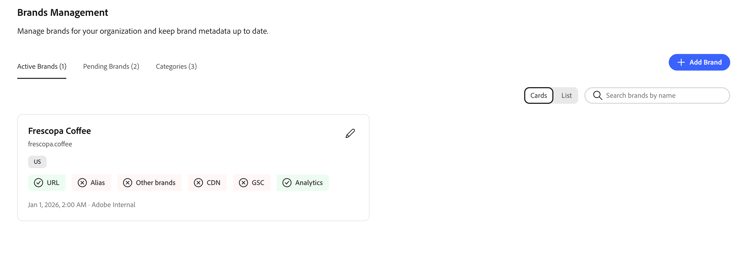
您可以用以下方式加入取自 品牌管理 的內容傳遞網路記錄轉送資訊:開啟「品牌管理」,然後點選「內容傳遞網路」標籤。
第 5 步:探索儀表板並採取行動
提供內容傳遞網路記錄轉送的資訊後,您可以從左側的導覽區段存取所需的儀表板。
最後,若要完全了解 Adobe Brand Visibility 的功能,您應該探索所有可用的儀表板。