啟用拼接
您可以在已設定為連線一部分的一或多個事件資料集上啟用拼接。 您授權的Customer Journey Analytics套件會決定您可以啟用進行拚接的事件資料集數量。
當您建立連線或當您編輯連線時,您可以啟用拼接功能,作為事件資料集的資料集設定的一部分。
先決條件
您需要檢查並符合您指定的拼接方法的先決條件:欄位式拼接或圖表式拼接。
預檢檢查
如果您符合先決條件,在啟用身分拼接之前,可能會想要對事件資料集中的資料執行一些預檢檢查:
-
如果您要針對永久ID或人員ID使用體驗資料模型(XDM)結構描述欄位,請確保在事件資料集的結構描述中正確標示身分。 請參閱身分名稱空間概觀。
-
驗證永久ID和人員ID的身分涵蓋範圍:
-
永久ID
查詢7天的資料,其中您的永久ID欄位不是Null,再除以資料集內所有事件的7天資料查詢。 此百分比應高於95%。
可用於驗證的查詢範例:
code language-sql SELECT COUNT(*) AS total_events, COUNT({PERSISTENT_ID_FIELD}) AS events_with_persistentid, ROUND(COUNT({PERSISTENT_ID_FIELD}) / COUNT(*), 2) AS percent_with_persistentid_not_null FROM {DATASET_TABLE_NAME} WHERE TO_TIMESTAMP(timestamp, '{FORMAT_STRING}') >= TIMESTAMP '{START_DATE}' AND TO_TIMESTAMP(timestamp, '{FORMAT_STRING}') < TIMESTAMP '{END_DATE}';其中:
{PERSISTENT_ID_FIELD}是永久識別碼的欄位。 例如:identityMap.ecid[0]。{DATASET_TABLE_NAME}是事件資料集的資料表名稱。{FORMAT_STRING}是時間戳記欄位的格式字串。 例如:MM/DD/YY HH12:MI AM。{START_DATE}是開始日期。 例如:2024-01-01 00:00:00。{END_DATE}是標準格式的結束日期。 例如:2024-01-08 00:00:00。
-
個人 ID
-
對於圖表式拚接,請確保身分圖表包含從您選擇的永久ID名稱空間和人員ID名稱空間中連結ID值的片段。 您可以前往Experience Platform身分識別圖形檢視器執行測試,並透過某些範例永久ID值查詢圖形。 驗證這些永久ID值是否連結至圖表中的人員ID值。
-
對於以欄位為基礎的彙整,請查詢7天資料中的人員ID欄位不是Null,然後除以資料集中所有事件的7天資料查詢。 理想情況下,此百分比應高於5%。
可用於驗證的查詢範例:
code language-sql SELECT COUNT(*) AS total_events, COUNT({PERSON_ID_FIELD}) AS events_with_personid, ROUND(COUNT({PERSON_ID_FIELD}) / COUNT(*), 2) AS percent_with_personid_not_null FROM {DATASET_TABLE_NAME} WHERE TO_TIMESTAMP(timestamp, '{FORMAT_STRING}') >= TIMESTAMP '{START_DATE}' AND TO_TIMESTAMP(timestamp, '{FORMAT_STRING}') < TIMESTAMP '{END_DATE}';其中:
{PERSON_ID_FIELD}是人員ID的欄位。 例如:identityMap.crmId[0]。{DATASET_TABLE_NAME}是事件資料集的資料表名稱。{FORMAT_STRING}是時間戳記欄位的格式字串。 例如:MM/DD/YY HH12:MI AM。{START_DATE}是開始日期。 例如:2024-01-01 00:00:00。{END_DATE}是標準格式的結束日期。 例如:2024-01-08 00:00:00。
-
-
啟用身分識別拼接 enable-identity-stitching
當您在以人員為基礎的連線中新增或編輯事件資料集時,可以啟用身分拼接。 以帳戶為基礎的連線無法使用身分彙整。
資料集設定
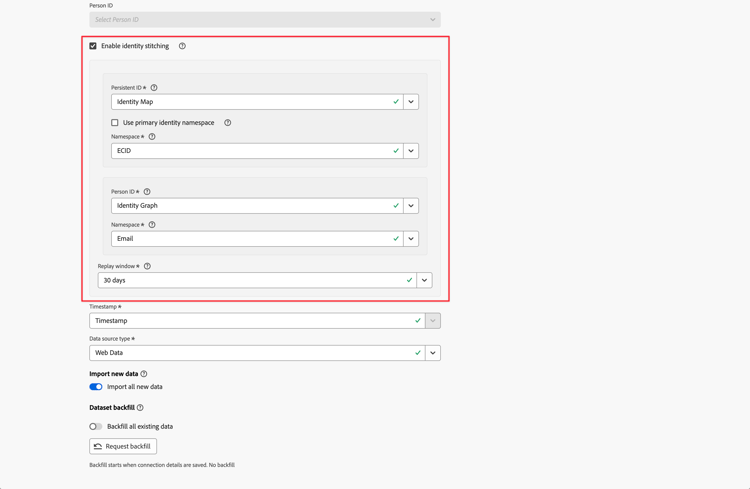
若要啟用拼接,請在 新增資料集 或 編輯資料集 對話方塊的事件資料集 資料集設定 區段中。
啟用功能時
-
選取啟用身分拼接。
如果您啟用或停用連線中儲存事件資料集的拼接,變更人員ID對話方塊會顯示人員ID變更的影響。 選取 繼續 以繼續。
啟用身分拼接對話方塊會摘要拼接身分的結果。 選取 繼續 以繼續。
-
從 永久ID 下拉式功能表中選取永久ID。
如果您為永久識別碼選取身分對應,請選取名稱空間。 您有兩個選項:
- 選取 使用主要身分名稱空間 以使用主要身分名稱空間。
- 從 名稱空間 下拉式功能表中選取名稱空間。
-
從 人員ID 下拉式功能表中選取人員ID。
如果您為人員ID選取身分對應,請選取名稱空間。 您有兩個選項:
- 選取 使用主要身分名稱空間 以使用主要身分名稱空間。
- 從 名稱空間 下拉式功能表中選取名稱空間。
如果您為人員ID選取身分圖表 (若要使用圖表式拼接),則必須選取名稱空間。
note NOTE 確定您有權使用身分圖表。 在此之前,會顯示 變更為身分圖表 對話方塊,以確保您已完成資料集的身分圖表設定。 此設定是圖表式先決條件的一部分,之後您才能使用身分圖表進行拼接。 選取 繼續 以繼續。
- 從 名稱空間 下拉式功能表中選取名稱空間。
-
從 重新執行視窗 下拉式功能表中選取重新執行視窗。 可用選項取決於您有權使用的Customer Journey Analytics套件。
-
選取 下一步 以檢視要拼接的事件資料集主題預覽。
資料集預覽
在標準 資料集預覽 介面之上,當新增或是在以人員為基礎的連線中編輯資料集時,可以使用兩個額外的資訊面板。
啟用功能時
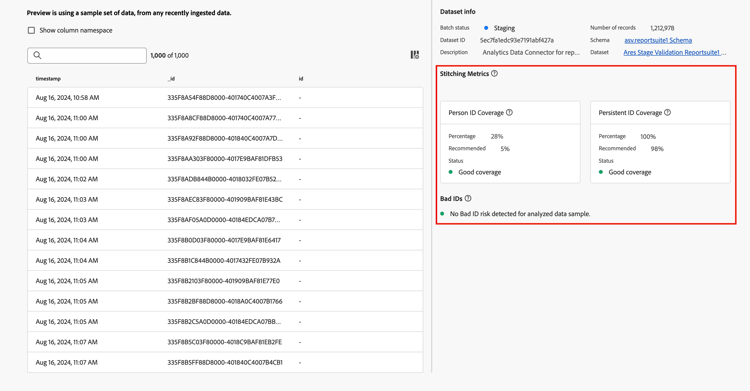
拼接量度
拼接量度是使用具有過去7天事件時間戳記的範例資料集計算。 這個範例資料集通常與 預覽 資料表中使用的範例資料不同。 拼接量度提供下列專案的詳細資訊:
-
人員ID涵蓋範圍:在拼接程式(即時和重播)期間用於識別的所選人員ID涵蓋範圍。
- 為了獲得最佳欄位式拚接結果,每個永久ID (裝置資訊)應在至少一個事件上傳送個人ID (使用者資訊)。
- 為了獲得最佳的圖表式拚接結果,每個永久ID的身分圖表應會顯示(永久ID、人員ID)關係。
人員ID涵蓋範圍會以百分比顯示,並和穩定開發或生產設定上建議的專案進行比較。 此涵蓋範圍值越高,使用選取的人員ID所獲得的拼接結果就越好。
-
永續識別碼涵蓋範圍:此值用於拼接程式(即時和重新執行)期間進行識別,以防偵測不到人員ID值。 沒有永久性 ID 和個人 ID 的事件會從資料中剔除。 為獲得最佳拼接結果,所有事件都應有永久性 ID。
永久ID涵蓋範圍會以百分比顯示,並和穩定開發或生產設定上的最低建議值比較。
異常 ID
在Customer Journey Analytics中,錯誤ID是識別碼:
- 具有特定ID值,且該ID值來自啟用拼接功能資料集中的永久ID或人員ID欄位,和
- 在一個月內對連線資料中的超過100萬(1,000,000)個事件負責。
當ID值標示為錯誤ID時,連線資料中任何包含該ID值的未來事件都會遭到捨棄,而不會顯示在報表中。
錯誤ID使用案例的範例:
- 人員ID欄位中有自訂或預留位置值(例如,
undefined)。 這類值也會影響拼接與報告資料品質。 - 在以欄位為基礎的彙整設定中,如果多人共用一部裝置,且使用者之間的轉換總數超過50,000。 在此案例中,拚接程式會停止為該裝置使用人員ID資訊,而僅改用永久性ID資訊。 因此,該裝置的所有資料集事件都會傳送到具有永久ID身分的連線資料中,這極有可能導致「ID錯誤」情況。
儲存
儲存連線後,一旦開始為這些資料集擷取資料,就會開始彙整已啟用資料集的彙整程式。

限制
除了欄位式拚接限制和圖表式拚接限制之外,當您在「連線」介面中啟用拚接時,將會套用下列限制:
- 您只能將事件資料集拼接一次,做為單一連線的一部分。 您無法多次定義相同的事件資料集,並為每個執行個體使用個別的彙整設定。 如果您想在相同資料集上套用不同的彙整設定,請為每個設定使用個別的連線。
移轉
在Connections介面中啟用的彙整可同時存在,而不會出現請求式彙整的任何問題。
例如,由於先前或目前的拼接請求,您在資料湖中有網頁型拼接資料集。 您可以使用連線介面,從客服中心資料集新增拼接資料,以將該資料與網頁型資料結合。
最終,Adobe會將您的請求型彙整資料集移轉至連線體驗中的新彙整。