管理設定
在您建立交談見解設定之後,您可以檢視、編輯或刪除這些設定。
只有系統管理員可以管理「交談見解」設定。
如需對話深入分析的相關資訊,請參閱對話深入分析概觀。
檢視和篩選現有設定
若要檢視您現有的交談見解設定:
-
在Customer Journey Analytics中,選取資料管理 > 交談見解設定。
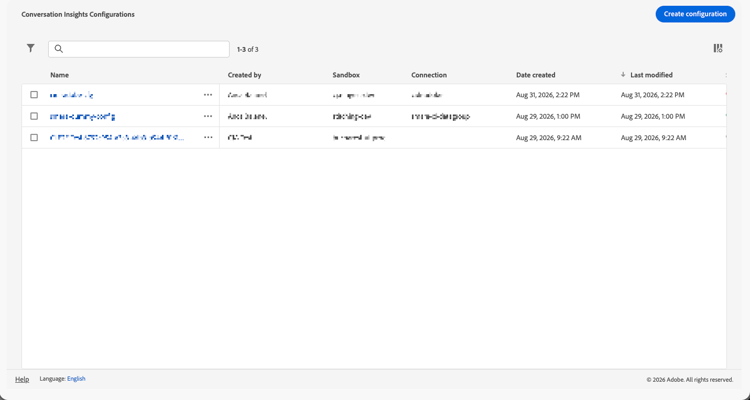
以下各欄提供各個設定的相關資訊:
-
Name: Conversation Insights設定的名稱。
-
建立者:建立組態的使用者。
-
沙箱:包含您新增至連線的設定檔資料集的Experience Platform沙箱。
-
連線:您新增至您設定的連線。
-
建立日期:組態的建立日期和時間。
-
上次修改日期:上次修改組態的日期。
-
狀態:組態的狀態。 可能的值包括:


若要設定要在表格中顯示哪些欄,請選取

-
-
(選擇性)若要篩選設定清單,請選取

-
連線
-
建立者
-
沙箱
-
狀態
-
建立設定
若要建立新的「交談見解」設定:
- 選取「建立設定」。
- 使用 建立設定 對話方塊來設定交談見解。
編輯設定
若要編輯現有的交談深入分析設定:
-
執行以下任一操作:
- 選取您要編輯的組態名稱。
- 選取您要編輯的組態旁邊的核取方塊,然後從藍色動作列選取

- 針對您要編輯的組態選取

-
使用組態 🔗對話方塊的 組態/ 名稱來管理交談見解。
刪除設定
若要刪除現有的交談深入分析設定:
-
執行以下任一操作:
- 選取您要刪除之組態旁邊的核取方塊,然後從藍色動作列中選取

- 針對您要編輯的組態選取
- 選取您要刪除之組態旁邊的核取方塊,然後從藍色動作列中選取
-
在 刪除組態 對話方塊中,選取 刪除 以刪除組態。 選取「取消」進行取消。