獨立設定
Content Analytics已獲授權為獨立產品,但設定會在Experience Platform和Customer Journey Analytics中進行。 這些平台提供Content Analytics需要並使用的資料收集和分析基礎架構。 本指南提供您需要的所有特定指示,即使您是Experience Platform和Customer Journey Analytics的新手。
開始設定獨立Content Analytics之前,您應該:
- 基本瞭解網頁和行動分析概念、熟悉標籤管理系統,並具備JavaScript基本知識。 針對行動裝置頻道的Content Analytics,您應該具備行動應用程式開發技能。
- 規劃4到6小時的初始設定,以及額外的測試與驗證設定時間。
術語
本指南使用Experience Platform和Customer Journey Analytics中的一些技術術語,您可能不熟悉這些術語。 以下是Content Analytics內容中這些詞語(含參考連結)的說明:
設定概述
此設定會引導您設定所有需要具備有效獨立 Content Analytics實作的應用程式。 您可以將設定劃分為三個階段,每個階段都建立在上一個階段之上:
階段1 - 準備您的環境。 在此階段中,您需要設定使用者許可權並驗證您的資料基礎結構。 有了這些適當的許可權和資料結構,您就可以完成其餘步驟。 相關步驟包括:
- 設定存取控制與許可權以支援Content Analytics組態與實作。
- 設定結構描述和資料集以定義您要收集內容分析深入分析的資料模型(結構描述),以及收集該資料(資料集)的位置。
階段2 - 設定資料集合。 在此階段中,您將建立從網站擷取內容資料的管道。 因此,Content Analytics知道訪客與哪些內容互動。
- 設定資料串流以設定如何將您收集的資料路由傳送到資料集。
- 使用網站標籤,針對您網站上資料層中的資料設定規則和資料元素,並確保將資料傳送至已設定的資料流。
- 部署至測試環境 並驗證 資料集合,然後再發佈至生產環境。
階段3 - 設定報告。 在此階段中,讓收集到的資料可在報表中分析。 因此,您實際上可以從Content Analytics中獲得您想要的內容效能深入分析。
- 設定與資料集的連線。
- 設定資料檢視以定義量度和維度。
- 設定並實作Content Analytics。
- 設定專案以建置您的Content Analytics報告和視覺效果。
準備環境
在此階段中,您需要設定使用者許可權並驗證您的資料基礎結構。
設定存取控制與許可權
本節記錄您需要對產品、產品設定檔的存取權,以及設定和設定獨立Content Analytics所需的許可權。 雖然您只對Content Analytics的功能感興趣,但若要讓此功能正常運作,您仍需要其他Experience Platform產品的存取權和許可權。
存取控制
存取控制會決定是否允許您存取Experience Platform產品。
您需要系統管理員或產品管理員,才能將您新增為產品或產品設定檔的管理員。 產品管理員只能將您新增為所管理產品(設定檔)的管理員,系統管理員可以將產品管理員新增到任何產品(設定檔)。
請參閱

您必須是產品管理員,才能使用獨立Content Analytics的下列產品和產品設定檔:
-
Adobe Experience Platform
- AEP-Default-All-Users (存取生產沙箱的預設設定檔)
-
Adobe Experience Platform 資料彙集
- 預設資料收集所有存取權
-
Adobe Experience Platform Privacy Service
-
Customer Journey Analytics (自訂)
- Customer Journey Analytics (或任何其他預設布建的產品設定檔)
您可以透過Admin Console定義產品管理員存取權:
- 存取Admin Console。
- 選取產品。
- 選取特定產品。
- 選取「管理員」標籤。
- 選取 新增管理員 以新增產品管理員。
- 在 新增產品管理員 對話方塊中輸入一或多個電子郵件或使用者名稱。 選取「儲存」以便儲存。
您可以透過Admin Console定義產品設定檔管理員存取權:
- 存取Admin Console。
- 選取產品。
- 選取特定產品。 確定您已擁有產品管理員存取權。
- 選取產品設定檔。
- 選取特定的產品設定檔。
- 選取「管理員」標籤。
- 選取 新增管理員 以將管理員新增至產品設定檔。
- 在 新增產品設定檔管理員 對話方塊中輸入一或多個電子郵件或使用者名稱。 選取「儲存」以便儲存。
權限
許可權會定義您擁有產品存取權時可在產品內執行的動作。
您在許可權介面中定義Experience Platform的許可權,並使用以屬性為基礎的存取控制。 對於Customer Journey Analytics,您透過Admin Console定義許可權。
Experience Platform
Experience Platform中的許可權介面是以角色的定義為基礎。 角色是資源型許可權的集合。 在新布建的環境中,有兩個預設角色可供使用: 預設的生產所有存取權和沙箱管理員。
針對Content Analytics,您需要確認下列資源和相關許可權是否已新增至這些角色:
-
預設的生產所有存取角色
-
資料收集
- 檢視資料串流
- 管理資料串流
-
資料管理
- 檢視資料集
- 管理資料集
-
資料模型製作
- 檢視結構描述
- 管理結構描述
- 管理身分中繼資料
-
-
沙箱管理員角色
-
沙箱
- Prod
- (您要用於Content Analytics的任何其他沙箱)
-
沙箱管理
- 管理封裝
- 管理沙箱
- 重設沙箱
- 檢視沙箱
-
在許可權介面中,您可以驗證角色和相關許可權。 此介面也會顯示哪些使用者屬於該角色。
-
存取您組織的Experience Platform。
-
在歡迎畫面的 快速存取 中,選取全部檢視。
-
啟用 許可權 的pin

-
選取許可權。
-
選取

-
選取您要驗證的特定角色(例如,預設的生產所有存取權)。 選取 檢視全部 以檢視所有許可權。
-
在 詳細資料 畫面中:
- 驗證 許可權 中列出的資源。
- 驗證 沙箱 中的沙箱名稱。
若要進行任何更新,請選取

-
若要新增缺少的資源,請從資源 > Adobe Experience Platform左側邊欄中選取資源名稱

-
若要新增缺少的許可權,請在主要面板中缺少許可權的資源中選取

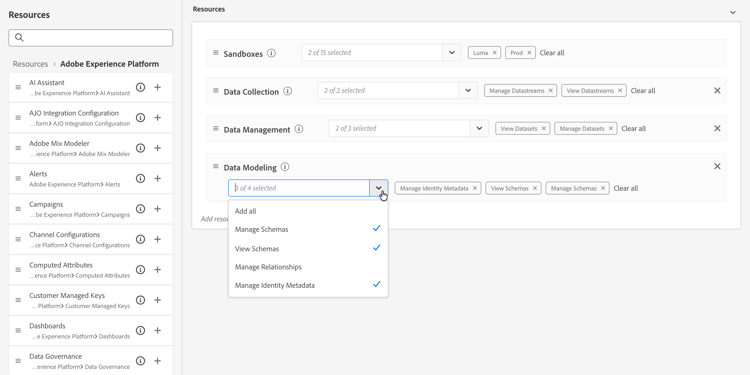
選取 儲存 以儲存任何更新。
-
在使用者或使用者群組畫面中:
-
確認適當的個別使用者或使用者群組屬於此角色。
- 選取「使用者」中的

- 選取
- 選取「使用者」中的
-
Customer Journey Analytics
Customer Journey Analytics不支援屬性式存取控制。 若要指定許可權,請使用Admin Console。
對於Content Analytics,您需要確認是否包含下列Customer Journey Analytics產品設定檔許可權:
-
資料檢視
- 所有可用的資料檢視。
-
報告工具
- 建立計算量度
- 區段建立
- 附註建立
- 稽核記錄存取權
- 與任何人分享專案連結
- 預測
- AI 助理:產品知識
- Data Insights 代理
- 智慧型註解
-
資料檢視工具
- 完整表格匯出
若要為Customer Journey Analytics驗證並更新這些許可權:
-
選取產品。
-
選取 Customer Journey Analytics 產品。
-
選取產品設定檔。
-
選取適用於Customer Journey Analytics的預設已布建產品設定檔。 例如: Customer Journey Analytics。
-
在產品設定檔畫面中,選取許可權。
-
選取任何
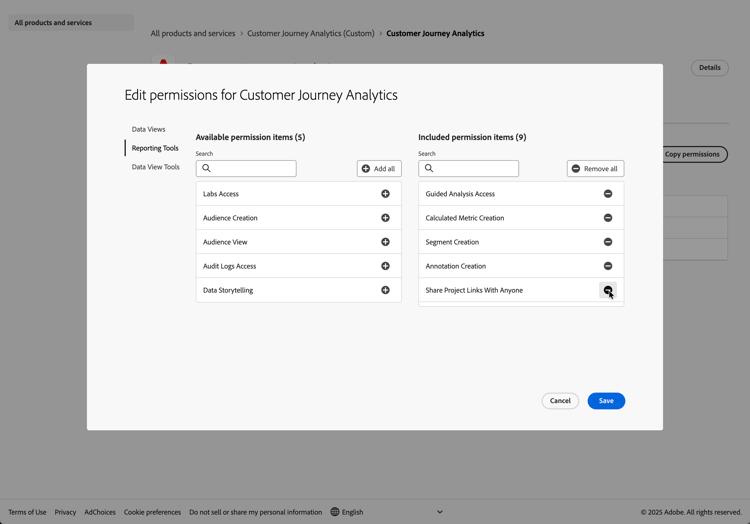
- 選取 資料檢視 並啟用自動包含: On。 此切換可確保所有資料檢視會自動成為 包含的許可權專案 的一部分。
- 選取報告工具,並確保上面列出的所有許可權都是 包含的許可權專案 的一部分。
- 選取「資料檢視工具」,並確定上面列出的所有許可權都是 包含的許可權專案 的一部分。
選取「儲存」。
設定結構和資料集
若要從您的網站收集資料以供Content Analytics深入分析,您必須先定義您要收集哪些資料。 您也需要定義該資料的儲存方式。 在透過Adobe Experience Platform Web SDK擷取資料和透過Adobe Experience Platform Mobile SDK擷取資料快速入門手冊中設定結構描述和資料集中說明了這兩個概念。
設定資料彙集
在此階段中,您將建立從網站擷取內容資料的管道。
設定資料流
您已定義要收集哪些資料以及如何儲存該資料。 下一個步驟是確保將從網站收集而來的資料路由傳送到資料集。 您需要設定資料串流,如透過Adobe Experience Platform Web SDK快速入門手冊擷取資料設定資料串流中所述。
使用標籤
您已定義要收集哪些資料(結構描述)、如何儲存該資料(資料集),以及從您的網站收集到的資料如何路由傳送到資料集(資料流)。 下一步,您需要標籤網站,以針對網站上資料層中的資料設定規則和資料元素。 標籤網站可確保將資料傳送至已設定的資料流。 使用標籤標籤標籤您的網站在網頁SDK和行動SDK快速入門手冊的「使用標籤」中已有說明。
部署和驗證。
您現在可以將程式碼部署在 <head>標籤內的網站開發版本上。 部署後,您的網站就會開始將資料收集至 Adobe Experience Platform。 然後,該資料會受Content Analytics限制。
驗證您的實施、視需要更正實施,並在更正後,使用「標籤」的發佈工作流程功能,將其部署至中繼和生產環境。
設定報告
在此階段中,您可將收集的資料用於報表中的分析。
設定與資料集的連線
若要就收集的資料製作報表並為Content Analytics設定該資料,您需要在Customer Journey Analytics中設定連線。 連線會連線至包含所收集資料的資料集。 請參閱網頁SDK和行動SDK快速入門手冊中的設定連線。
設定資料檢視
設定Content Analytics之前的最後一步是定義資料檢視。 資料釋圖是特定於 Customer Journey Analytics 的容器,可讓您決定如何詮釋來自連線的資料。 資料檢視可讓您從Customer Journey Analytics連線的一或多個資料集的資料,定義量度和維度。 請參閱網頁SDK和行動SDK快速入門手冊中的設定資料檢視。
設定 Content Analytics
您現在已具備設定Content Analytics所需的一切。
引導式設定
使用引導式設定精靈,並選取您在設定資料檢視步驟中建立的資料檢視。 該選擇可確保在您從網站和行動應用程式收集資料的基礎上,設定並實施Content Analytics。
請注意,引導式設定精靈會設定下列其他特定Content Analytics物件:
-
資料集,已針對Content Analytics事件自動設定。 此資料集使用已建立且可用的特定Content Analytics結構描述。
-
資料串流,此資料串流已自動設定為將Content Analytics事件串流至Content Analytics資料集。
-
Tags屬性,已自動設定並以Content Analytics擴充功能設定。 此Tags屬性可確保您的網站將Content Analytics資料傳送至Content Analytics資料流和Content Analytics資料集。
note important IMPORTANT 請確定您選取建立新標籤屬性的選項,作為精靈中資料收集步驟的一部分。
手動設定
若要為網站實作Content Analytics,您必須手動發佈Content Analytics標籤屬性🔗。
設定專案
在Customer Journey Analytics中設定專案,以建置您的Content Analytics報表和視覺效果。 或者,您可以使用Content Analytics範本開始使用。