建立查詢資料集將 Customer Journey Analytics 的資料分類 upgrade-lookup-dataset
-
建議的升級步驟 (適用於大多數組織的建議)
引導至理想的 Customer Journey Analytics 實作的一組步驟。
-
Customer Journey Analytics 升級指南(針對貴組織具體需求所量身打造的自訂步驟)
新的升級指南現已推出,可動態產生適合您組織和獨特情況的升級步驟。
若要自 Customer Journey Analytics 存取指南,請選取「工作區」索引標籤,然後在左側面板中選取「升級至 Customer Journey Analytics」。 接著按照畫面上的指示進行操作。
查詢資料集與 Adobe Analytics 中的分類資料類似,是在 Customer Journey Analytics 中進行資料分類的方法。
使用 Analytics 來源連接器時,有些標準查詢資料集會在報告時自動套用。 若要了解更多資訊,請參閱「新增標準查詢至資料集」。
在使用 Experience Platform Web SDK 時,為了對 Customer Journey Analytics 中的資料進行分類,您需要為包含要分類資料的每個維度建立一個自訂結構描述和一個查詢資料集。
建立自訂結構描述以便與查詢資料集一起使用
為包含您想要在 Customer Journey Analytics 中分類資料的每個維度建立一個自訂結構描述。 當您在後續步驟中建立查詢資料集時,將會引用此結構描述。
對包含要分類資料的每個維度,重複此程序。
若要建立結構描述以便與 Customer Journey Analytics 中的查詢資料集一起使用:
-
在 Adobe Experience Platform UI 的左側邊欄中,選取「資料管理」中的「結構描述」。
-
選取「建立結構描述」。

-
選取「手動」。 這會讓您能以手動方式將欄位和欄位群組加入您的結構描述中。 選擇「選取」,進入建立精靈的下個頁面。
-
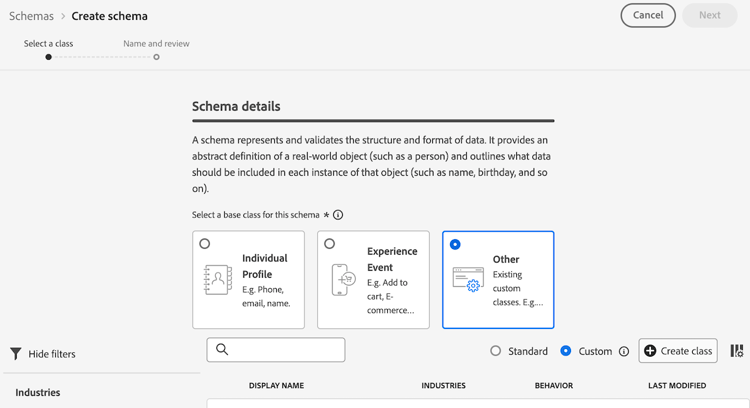
在「結構描述詳細資訊」頁面,選取「其他」,然後選取「自訂」。
-
選取「建立類別」。
-
在「建立類別」對話框中,指定結構描述的名稱和說明,選取「記錄」,然後選取「建立」。
-
繼續建立查詢資料集。
建立查詢資料集
在建立自訂結構描述以用於查詢資料集後,您需要建立查詢資料集並將其對應到您的結構描述。
對包含要分類資料的每個維度,重複此程序。
若要建立查詢資料集,以便與 Customer Journey Analytics 中的結構描述一起使用:
-
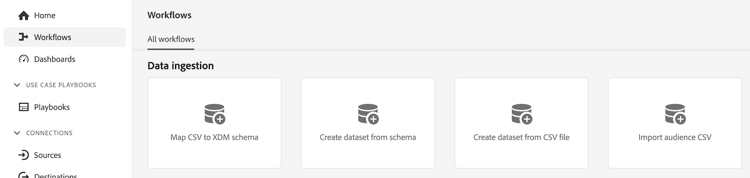
在 Adobe Experience Platform 中,在左側邊欄中選取「工作流程」。
-
選取「將 CSV 對應到 XDM 結構描述」,然後選取「啟動」。
-
在「資料集詳細資訊」部分中,選取「新資料集」。
-
指定資料集的名稱和說明。
-
在「結構描述」欄位中,選取您為查詢資料集建立的結構描述,如「為查詢資料集建立結構描述」所述。
-
選取「下一步」。
-
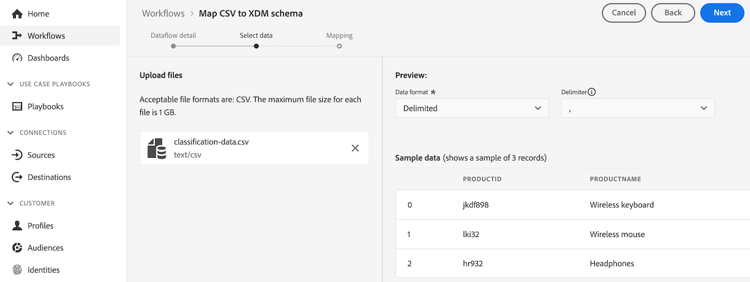
在 「將 CSV 對應到 XDM 結構描述」頁面 的「上傳檔案」部分中,選取「選擇檔案」,然後瀏覽檔案系統中包含您要套用分類資料維度的分類資訊的檔案。 例如,這可能是列有欄位 ID 和對應欄位名稱的試算表。
-
選取「下一步」
-
檔案上傳後,請檢視對應以確保正確。 CSV 檔案的欄列在 來源資料 下面,且其對應的 XDM 結構描述欄位列在 目標欄位 下面。
Platform 會根據您選取的目標結構描述或資料集,為自動對應欄位自墧提供智慧建議。 您可以手動調整對應規則,以配合您的使用案例。
若要了解更多對應程序,請參閱 Experience Platform 文件中的「將 CSV 檔案對應到現有 XDM 結構描述」。
-
選取「完成」。
將查詢資料集新增至 Customer Journey Analytics 中的連線
在建立自訂結構描述且建立查詢資料集後,您需要將查詢資料集新增至 Customer Journey Analytics 中的連線。
對包含要分類資料的每個維度,重複此程序。
要將查詢資料集新增至 Customer Journey Analytics 中的連線:
-
在 Customer Journey Analytics 的頂部選單中選取「連線」,也可以自「資料管理」選取。
-
選取「

-
選取「新增資料集」。
-
在「新增資料集」對話框中,選取您已建立的查詢資料集,然後選取「下一個」。
-
在「個人 ID欄」位中,從您在 Experience Platform 設定的資料集結構描述中所定義的可用身分中選取一個個人 ID。
-
選取「新增資料集」,然後選取「儲存」。
-
使用「金鑰」欄位和「匹配金鑰」欄位,在查詢資料集中的欄位與事件或摘要資料集中的欄位之間建立關聯。
-
重複此過程,直到所有查詢資料集都新增至 Customer Journey Analytics 的連線中。
-
繼續依照建議的升級步驟或 Customer Journey Analytics 升級指南所動態產生的升級步驟。 若要自 Customer Journey Analytics 存取指南,請選取「工作區」索引標籤,然後在左側面板中選取「升級至 Customer Journey Analytics」。 接著按照畫面上的指示進行操作。