使用 Data Insights 代理以視覺化方式呈現資料
Data Insights 代理可以透過 Customer Journey Analytics 中的 AI 助理存取,此助理是生成式 AI 對話代理程式,能迅速有效地回答您的資料相關問題。 它會使用您資料檢視與實際資料的元件,在Analysis Workspace中建置相關的視覺效果。
使用Data Insights Agent來回答Analysis Workspace中以資料為中心的問題,可大幅節省您原本要在Analysis Workspace中手動建立視覺效果和熟悉資料檢視元件所花費的時間。
範圍內與範圍外之功能的比較
- 折線圖
- 多折線圖
- 自由格式表格
- 長條圖
- 環形圖
- 摘要數字
- 流量
- 流失
- 同類群組表格
- 區域圖和堆疊區域圖
- 堆疊長條圖
- 項目符號
- 組合
- 直方圖
- 橫條圖、堆疊橫條圖
- 關鍵量度摘要
- 散佈圖
- 摘要變更
- 文字
- 樹狀圖
- 文氏圖表
- 引導式分析:活躍增長、轉換趨勢、參與度、首次使用影響、頻率、漏斗、淨增長、版本影響、保留率、時間軸、趨勢
-
建置及更新視覺內容
產生自由格式表格和相關的視覺內容 (例如折線圖、長條圖、環形圖等)。
例如,從二月到五月,各個 SKU 的利潤是多少?
-
提出後續問題
根據先前任何提示的內容來回覆提示。 例如:
- 提示 1:三月份的趨勢事件。
- 提示 2:改為顯示三至四月的資料
-
偵測超出範圍的提示
如果您提交超出範圍的提示,例如「匯出此專案」,Data Insights 代理回覆時會告知您該問題超出範圍。
-
共用
-
匯出
-
下載
-
管理使用者偏好
-
管理資料視圖
-
Analytics 儀表板應用程式
-
歸因
-
內嵌摘要或回覆
Data Insights 代理無法在聊天邊欄中,透過內嵌方式針對使用者提示給予摘要答覆。 超出範圍的提示範例包括:「請針對我上次的提示提供洞察摘要」以及「請將折線圖視覺內容中的重點進行統整」。
如果您提出的問題沒有足夠的背景資訊讓 Data Insights 代理回答,或者太過籠統,Data Insights 代理將會透過釐清問題或建議選項來回覆。
以下釐清問題是元件相關問題的範例:
- 量度:您指的是哪一個「收入」量度?
- 維度:您想聚焦於下列哪個「地區」?
- 區段:您想套用哪個「客戶」區段?
- 日期範圍:您所說的「上個月」是指上一個完整月份,還是過去 30 天?
以下釐清問題是維度項目相關問題的範例:
- 您所指的「網站商店名稱」是哪一個? (例如:網站商店 #5274、網站商店 #2949 等。)
經由檢視所產生的自由格式表格和資料視覺內容,確認資料的可驗證性和正確性。
例如,若您要求 Data Insights 代理提供上個月的訂單趨勢,則您可以藉此確認在新產生的面板、資料視覺內容和自由格式表格中,已選取正確的量度 (「訂單」) 和日期範圍 (「上個月」)。
- 肯定
- 否定
- 標記
管理 Data Insights 代理的存取權 manage-access
下列參數能控制對 Customer Journey Analytics 中 Data Insights 代理的存取權:
-
解決方案存取權: Data Insights Agent在有限的時間內可供符合資格的客戶使用。 在 2026 年 2 月 28 日以前皆可存取 Data Insights 代理。 Adobe Analytics 並未提供此代理功能。
-
合約存取權:如果您在 AI 助理中無法使用 Data Insights 代理,請聯絡您組織的管理員或 Adobe 帳戶團隊。 在組織能夠開始使用 Data Insights 代理之前,您必須先同意與生成式 AI 相關的特定法律條款。
-
權限:使用者必須先在 Adobe Admin Console 中獲得必要的權限,才能存取 Data Insights 代理。
若要授與許可權,產品設定檔管理員必須在Admin Console中完成下列步驟:
-
在 Admin Console 中,選取「產品」索引標籤,檢視「所有產品與服務」頁面。
-
選取「Customer Journey Analytics」。
-
於「產品設定檔」索引標籤內,選取您想提供「AI 助理:產品知識」存取權的產品設定檔標題。
-
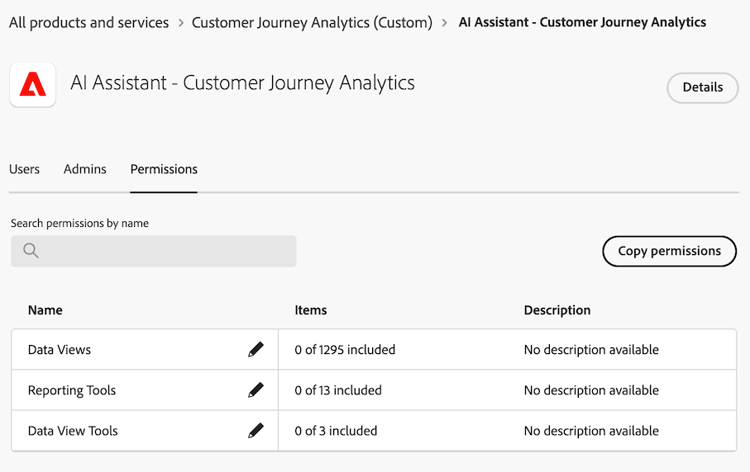
在特定的產品設定檔中,選取「權限」索引標籤。
-
在所提供之表格的「報告工具」列中,選取編輯圖示

-
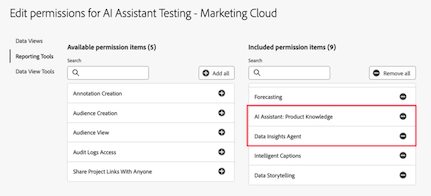
捲動至或搜尋「AI 助理:產品知識」,然後選取此權限旁的加號圖示

-
捲動至或搜尋「Data Insights 代理」,然後選取此權限旁的加號圖示
AI 助理:產品知識權限和 Data Insights 代理權限已新增至 包括權限項目 欄。
-
選取「儲存」,儲存權限。
如需關於存取控制的更多資訊,請參閱存取控制。
-
-
資料釋圖存取權:必須啟用資料釋圖供 Data Insights 代理使用。
note important IMPORTANT 啟用資料釋圖時請將以下事項納入考量: - 每個 IMS 組織最多可以啟用 50 個資料釋圖。 若特定組織的所有產品設定檔內啟用超過 50 個資料釋圖,則 Data Insights 代理會使用最常用的 50 個資料釋圖。
您可以在資料檢視🔗中使用Data Insights Agent欄上的資訊來檢視在您的IMS組織中為Data Insights Agent啟用的資料檢視數量。 - 啟用包含資料釋圖當日的某個時間點,Data Insights 代理便可以參照這些資料釋圖。
若要啟用資料釋圖供 Data Insights 代理使用:
-
在 Customer Journey Analytics 中,選取「資料管理」>「資料釋圖」。
-
選取一個或多個供 Data Insights 代理使用而啟用的資料釋圖,然後選取「啟用供 Data Insights 代理使用」。
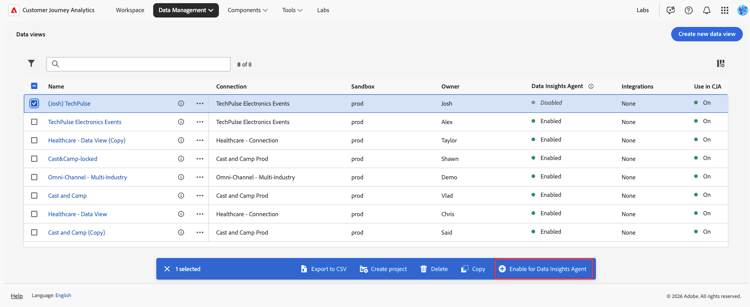
如需啟用Data Insights Agent資料檢視的詳細資訊,請參閱資料檢視的AI設定。
若要檢視在您的 IMS 組織中供 Data Insights 代理使用而啟用的資料釋圖數量:
-
在 Customer Journey Analytics 中,選取「資料管理」>「資料釋圖」。
-
選取 Data Insights 代理欄頂端的資訊圖示。
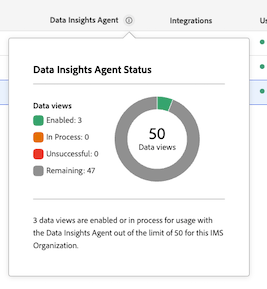
- 每個 IMS 組織最多可以啟用 50 個資料釋圖。 若特定組織的所有產品設定檔內啟用超過 50 個資料釋圖,則 Data Insights 代理會使用最常用的 50 個資料釋圖。
存取 AI 助理中的 Data Insights 代理
-
前往experience.adobe.com並使用您的Adobe ID登入。
-
從Adobe CX Enterprise首頁選取Customer Journey Analytics。
-
在專案頁面頂部的橫幅中選取「空白專案」,即可開啟一個新的空白專案。
-
請確認面板所選取的資料視圖,是為了與 Data Insights 代理搭配使用而啟用的資料視圖,如管理 Customer Journey Analytics 中 Data Insights 代理的存取權中所述。
-
選取頁面右上角的 AI 助理聊天圖示。
如果您沒有看到聊天圖示,請聯絡您的管理員,以便他們在Admin Console中啟用以下功能:
-
報告工具:AI 助理:產品知識
-
資料視圖工具:Data Insights 代理
如需更多詳細資訊,請參閱管理 Customer Journey Analytics 中 Data Insights 代理的存取權。
-
-
在頁面底部的「詢問 Customer Journey Analytics」對話框中,使用 Data Insights 代理提出資料視覺內容的問題。
如需詳細資訊,請參閱下列範例。
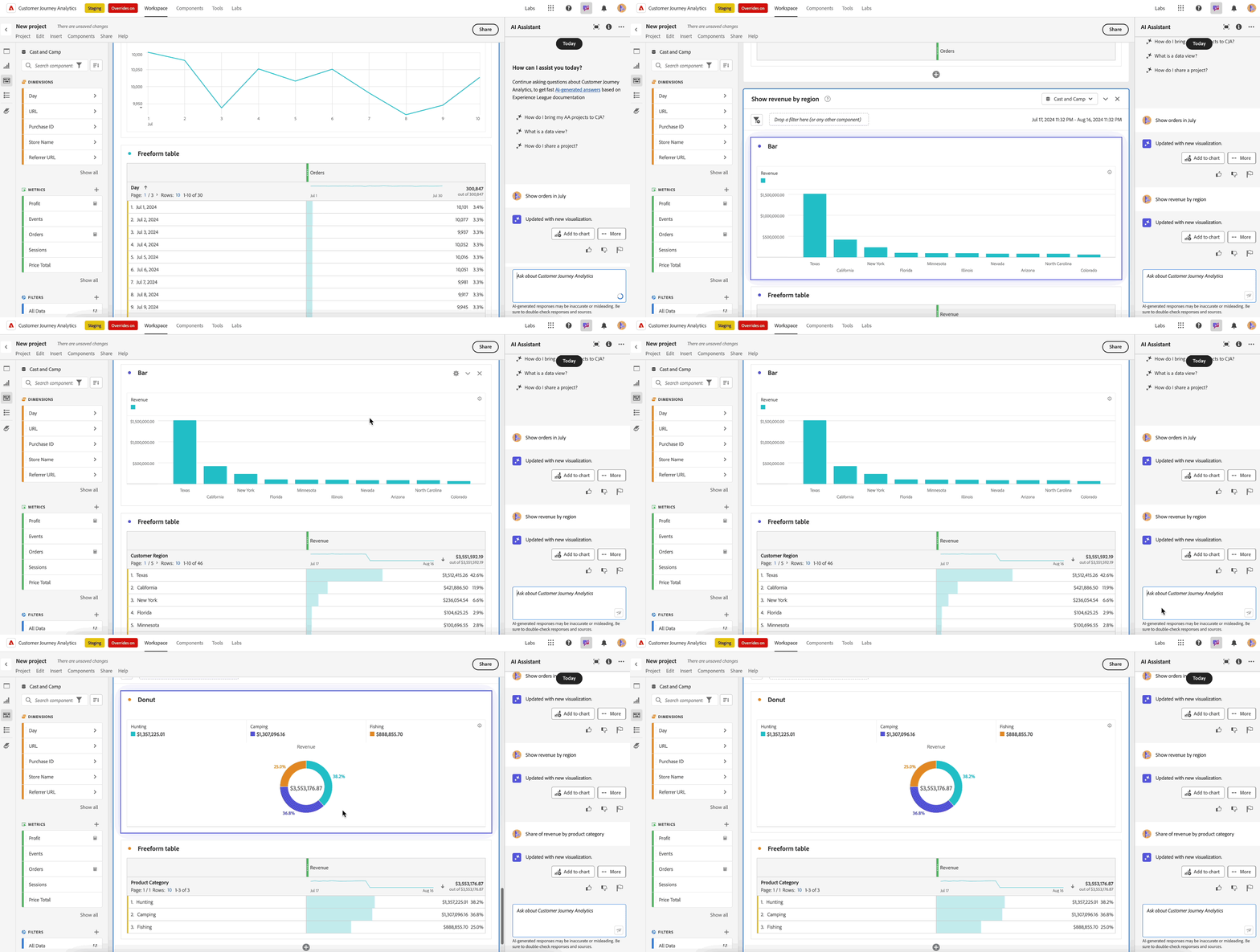
範例 1
例如,假設您想知道您的公司在七月的訂單狀況。
提示:輸入「七月訂單趨勢」。
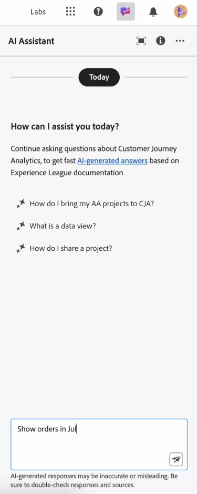
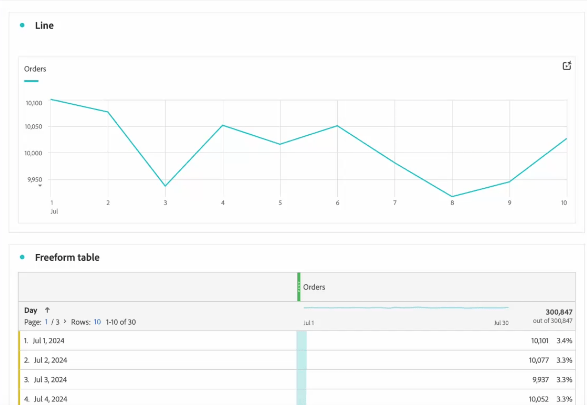
回覆: Data Insights 代理會瀏覽資料視圖中的資料 (包括量度和元件) 以獲取深入分析。 它將提示轉換為資料範圍內的正確維度和量度。
如您所見,它自動產生了一張折線圖和一個自由格式表格,以顯示七月的訂單。
範例 2
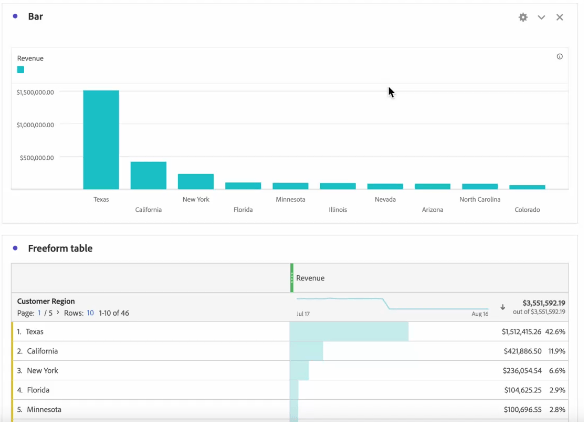
接下來,您想了解不同區域的收入比較。
提示:在提示視窗中,輸入「依照區域顯示收入」。
回覆: Data Insights 代理擁有的智慧可以理解您所說的「區域」是指「客戶區域」。 它產生一張最能清楚顯示各區域收入的長條圖:
範例 3
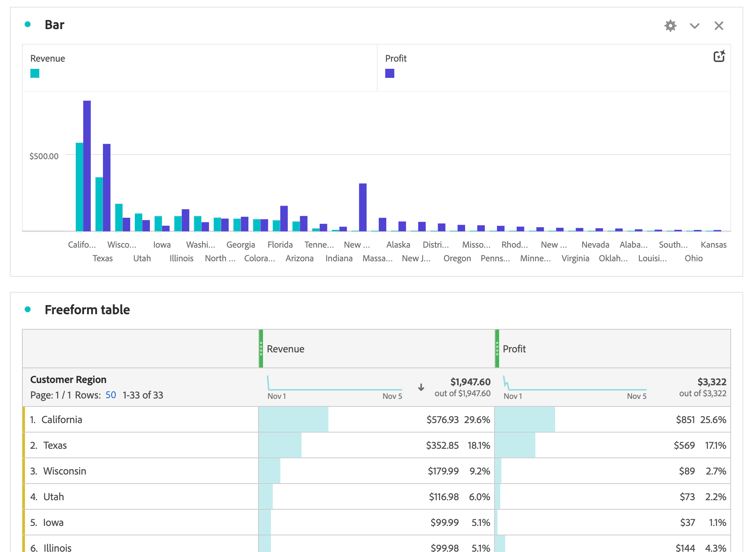
接下來,在了解各區域的收入之外,您還想查看各區域的利潤資料。 您可以要求 Data Insights 代理更新最新的視覺內容和自由格式表格,而非重複前一個提示。
提示:在提示視窗中,輸入「新增利潤」。
回覆: 長條圖 仍然提供最簡潔的答案,但利潤量度已以欄位形式新增至自由格式表格中:
範例 4
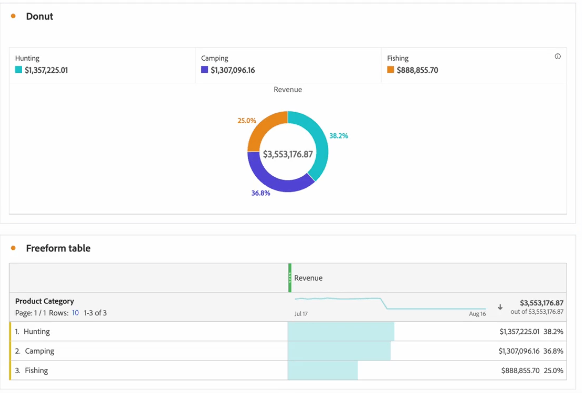
最後,一起來看看依照產品類別劃分的收入。
提示:在提示視窗中,輸入「依照產品類別劃分的收入比例」。
回覆:同樣地,Data Insights 代理會選擇最合適的視覺內容 (在本案例中是 環形圖 視覺內容) 來回答問題。
跨CX Enterprise應用程式存取Data Insights Agent
Adobe Experience Platform Agent Orchestrator可讓您在多個CX Enterprise應用程式(例如Adobe Journey Optimizer和Real-Time CDP)中存取Data Insights Agent的功能。
Agent Orchestrator 會解讀您的請求、判斷需要哪些專門的代理,並協調代理提供適當的回答。 它會追蹤多輪互動中的上下文,讓您可以自然地在先前的查詢基礎上繼續提問。
如需詳細資訊,請參閱 Adobe Experience Platform Agent Orchestrator。
資料視覺效果提示範例
以下是一些常見的提示範例,以及 Data Insights 代理回覆這些提示時所使用的視覺內容。
折線圖
預設情況下,詢問特定時間範圍內的趨勢或量度,系統會傳回折線圖視覺效果。
摘要數字
詢問特定時間範圍內的量度「總和」,系統應該會傳回摘要數字視覺效果。
提示最佳作法
Data Insights 代理會處理每個使用者提示所提供的背景資訊,並嘗試使用自由格式表格中最合適的視覺內容和元件做出聰明的回覆。
回覆可能會隨著提示中使用的特定詞組而有所差異,語言的細微變化也會導致不同的結果。
為了獲得最佳結果,請考慮下列準則:
-
具體:使用精確的用語來縮小回覆範圍。 以下為具體提示的範例:「加州上個月的銷售額」
-
使用明確的量度、維度和區段:新增特定量度 (例如「收入」)、維度 (例如「網站名稱」)、區段 (例如「iPhone 使用者」) 和日期範圍 (例如「過去三個月」),有助於 Data Insights 代理聚焦於正確的資料。
-
提出直接的問題:開門見山地提出問題,可以讓 Data Insights 代理更輕鬆地提供明確、相關的深入分析。 以下是在提示中直接提問的範例:「今年各產品類別的平均收入是多少?」
檢視下列表格中的範例用語和句型,您可以在 Data Insights 代理的提示中使用這些用語和句型,並搭配您可以預期的回覆類型。
這些範例旨在協助您熟悉特定字詞或結構如何影響Data Insights Agent的輸出,以確保更精確且有價值的深入分析。 Data Insights 代理會使用生成式 AI,因此在面對類似的提問時,視覺效果或所選取的資料可能會略有不同。
- 總計
- 比較
- vs
- 對比
- 每週
- 每月
- 每季
- 每年
- 比例
- 份額
- 分佈
- 百分比
- 貢獻
- 部分
- 構成項目
- 趨勢
- [時間範圍]中的[量度]
- 依照[維度]劃分的[量度]
設定最佳做法
以下是 Customer Journey Analytics 設定 (資料檢視、計算量度、區段及其他) 的最佳做法,以確保 Data Insights 代理可以找出正確的元件並傳回更清晰的解答,而無需提示您提供其他資訊。
- 平衡您所需的元件。 請勿將資料集的所有欄位新增為量度或維度元件至資料檢視,尤其是您不打算在分析中使用的欄位。 另一方面,也不要嚴格限制在您預期分析時會需要的欄位。 過度限制的資料檢視會讓您的分析失去彈性,也會使 Data Insights 代理的功能受限。
- 一律使用好記的顯示名稱。 確保所有您在資料檢視中定義的欄位 (無論是作為量度或維度元件) 都有好記的元件名稱。 使用易懂名稱重新命名欄位的流程,對於來自 Adobe Analytics 來源連接器資料集的欄位尤其相關。 這些欄位的名稱通常不好記且無法識別,例如
eVar41或prop25。 - 使用獨特的名稱。 當您在資料檢視中使用相同欄位作為量度和維度元件時,獨特的名稱就特別重要。 或者當您在多個相同類型的元件中 (例如在兩個不同的量度中) 使用同一個欄位,而每個元件都有不同的元件設定時。
- 使用元件命名慣例。 您可以使用元件命名慣例為元件分組。 例如,訂單 | 產品和 訂單 | 客戶 可以區分資料中可能存在的不同訂單量度。
- 使用資料字典。 在資料字典中新增元件的說明和其他相關資料。 Data Insights Agent目前並未使用資料字典中的說明和標籤,但未來可能會使用。
- 使用核准的計算量度。 同意在流程中僅使用核准的計算量度作為資料檢視中的元件,並避免使用實驗性的計算量度。
- 共用必要區段。 確保您共用區段,並讓 Data Insights 代理提示所需的區段可見。
- 不同資料檢視之間的元件名稱標準化。 如果您在多個資料檢視中使用相同欄位作為元件,請確保該元件使用單一的好記名稱與單一識別碼。 單一名稱和識別碼讓 Data Insights 代理切換資料檢視時不會遺失相關內容。