即使我们努力识别能够有效划分内容桶以便分析和获取洞察的维度,仍然难免会有一些疏漏和空白。内容分组是解决 Adobe Analytics 这些盲点的有效方法。本文将介绍内容分组的定义、重要性、设置方法,以及如何通过 Analysis Workspace 可视化进行分析。
什么是内容分组?
内容分组本质上是对您网站内容进行自定义分组的方式。虽然您可以通过维度建立内容聚类,但内容分组通常更为复杂,往往跨越多个维度。仅通过创建自由格式表格并筛选一两个维度,无法获得内容分组的数据。
虽然您可以在 Adobe Customer Journey Analytics 中修改数据视图,创建能够追溯这些复杂聚类的维度,但该功能在 Adobe Analytics 中并不支持。这正是内容分组能够发挥作用的地方。
以下是您可能需要创建内容分组的其他场景:
- 您的组织可能会追踪内容的常规板块,例如体育,但您还希望了解每个团队(包括每个团队运动员相关内容)所产出的内容量。您可以通过在页面标题或标签(如适用)中追踪关键词,为每个团队创建一个内容分组。
- 关于健康的内容非常复杂,存在大量重叠,因此很难建立一个能将不同内容严格划分到独立类别的架构。内容分组是帮助您的组织追踪这些跨平台不同板块重叠主题的有效方式。
在本文中,我将以我们组织范围内追踪巴黎奥运会报道为例进行说明。这不仅仅是查找特定网站板块或在标题中过滤关键词。要获取与奥运会相关的所有内容数据,需要在标题、视频名称、音频名称和 URL 中筛选多个关键词。如果您是一家拥有约 45 种语言网站的新闻出版机构,就必须为每种支持的语言设置每个关键词的过滤条件。创建好该分段后,我们现在可以衡量几乎所有与最近奥运会相关的内容。
为什么衡量内容分组很重要?
内容分组通常是根据组织的实际需求创建的。利益相关者可能希望了解内容生产所投入的回报,因此创建这样的分组能够为内容提供累计数据和/或可操作的洞察。
以奥运报道的追踪为例,我们希望了解我们在网站和移动应用上的报道覆盖范围,同时也想知道受众是否在消费或参与这些内容。通过创建一个不仅涵盖文章内容,还包括视频和音频的内容分组,我们还可以判断哪种媒介带来的流量最多,并能有效吸引受众。
设置内容分组
使用Adobe Analytics 分段是创建内容分组的关键步骤。创建内容分组不仅仅是简单地添加维度并筛选特定元素,还需要一定的规划和前瞻性思考,以构建更完善的内容分组架构。这不仅仅是查找相关的关键词。您还可以考虑基于关键词创建容器,以便将这些容器用于未来的分析。
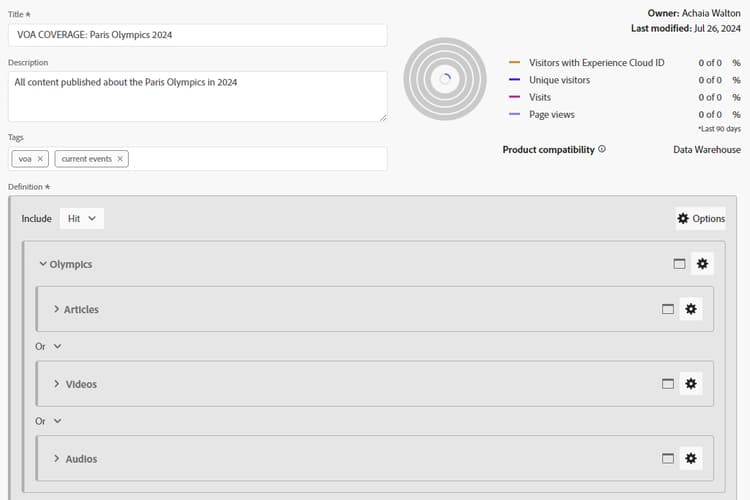
例如,在我们创建巴黎奥运会分段时,我们分别创建了一个用于在关键维度中搜索“巴黎”的容器,以及一个用于搜索“奥运会”的容器。这种设置可以让我们在未来为其他分段重复利用这些不同的容器,因此在2028年,我们可以直接使用奥运会的容器,并为所有与“洛杉矶”相关的关键词建立新的容器。
基于事件的内容分组的自定义日期范围
与巴黎奥运会内容分组类似,您的自定义内容集合可能基于某个特定事件。通过创建自定义日期范围与该事件相关联,可以为您节省大量时间和精力。随后,您可以将这个自定义日期范围应用到 Workspace 项目的各个面板中。
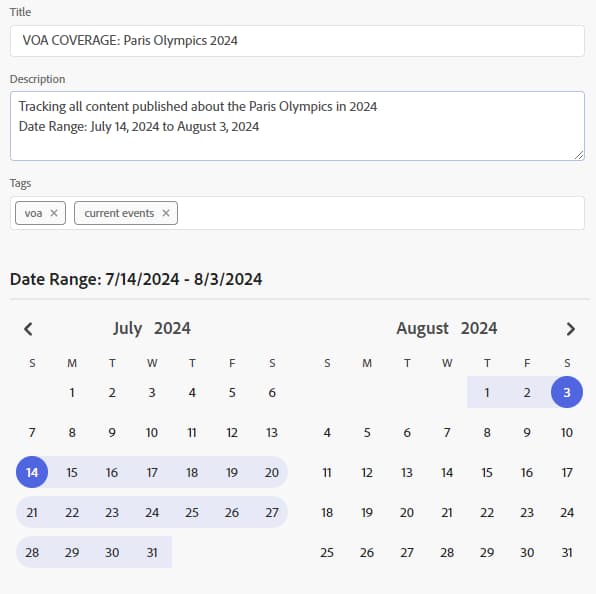
在整理诸如分段和日期范围等组件时,元数据至关重要。将关键词融入描述,并对标签进行结构化管理,是快速查找不同组件的关键,尤其是在内容分组相关的场景中。
有时,将日期范围的结束日期设定为未来某一天并不理想,特别是在处理基于时间的计算量度和可视化时。滚动日期是一种很好的事件追踪方式,可以设定一个固定的开始日期,并让结束日期随着事件结束而自动滚动。事件完成后,您随时可以回去编辑最终的日期。
结合内容分组使用注释
注释是 Adobe Analytics 管理员记录与内容分组相关重要里程碑的有力工具。您可以使用注释标记基于事件的内容分组是否与数据中的异常有关。在设置这些注释时,您需要确保未应用与内容分组关联的分段,因为注释仅在应用了过滤器的工作区项目中可见。您可以在描述中添加说明,告知他们可以通过使用与内容分组关联的特定分段深入分析数据。
您还可以使用注释记录在之前内容分组分析中已发现的洞察。通过将内容分组分段应用于这些注释,Adobe Analytics 的同事及其他相关方可以了解内容分组已完成的分析,从而避免重复工作。
使用 Analysis Workspace 分析内容分组
现在我们已经设置好了内容分组,可以通过 Adobe Analytics 发现该分段有哪些洞察?
利用关键量度摘要可视化快速获取洞察
关键量度摘要可视化为了解内容分组如何覆盖和吸引受众提供了很好的切入点。即使您的工作区项目接收者未从报告中获得其他信息,也能了解哪些结果可归因于内容分组。
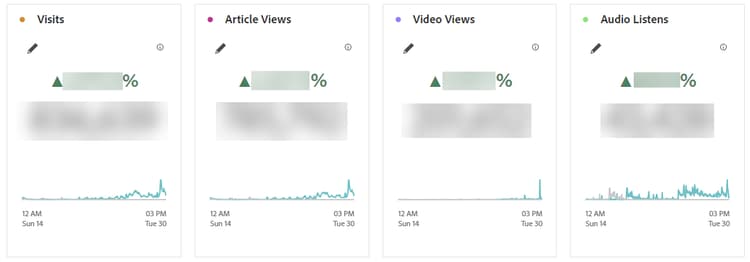
要设置关键指标摘要,您可以应用与您的内容分组相关的自定义日期范围。根据数据的具体情况,您还可以选择将数据与其他日期范围进行比较。通常,默认选项(即与所选日期范围前相同天数的时间段)即可满足需求,但有时您可能需要根据报告所要传达的信息,考虑与其他日期范围进行对比。例如,您所在组织围绕某一特定主题发布的内容,今年的表现是否优于(或逊于)去年?此时,您可能需要将数据与去年同一时期进行比较。
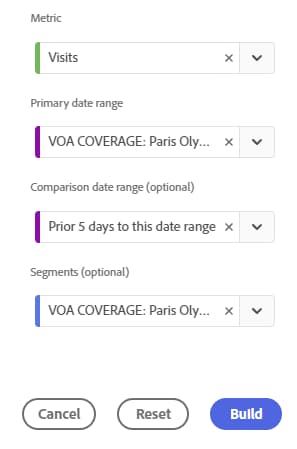
将内容分组区段应用到关键指标摘要设置是可选的,尤其是在您已将该区段应用到整个面板时。不过,在某些情况下,您可能需要将关键绩效指标与其他内容分组或所有访问进行对比。在此处应用区段,并创建一个与其他内容分组区段或无区段(用于所有访问)类似的关键摘要指标,可以帮助您快速获得有关内容分组的更多分析视角。
使用自由格式表拆解关键绩效指标
自由格式表是 Adobe Analytics 中最强大的工具之一。针对内容分组,仅凭自由格式表,您就能挖掘出全新的洞察。
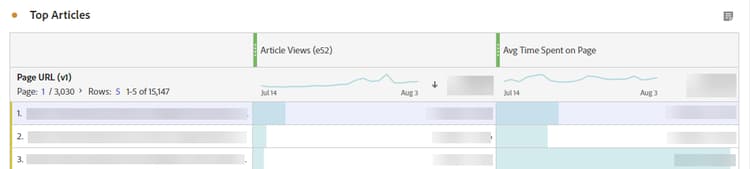
您可以将不同的指标作为列应用,并按维度细分,以了解哪些内容页面表现最佳,以及哪些页面带来最好的留存,哪些流量来源为您的内容分组页面带来了最多访问量,在我们的案例中,哪些新闻编辑部为其报道吸引了最多的流量和内容消费。
您还可以使用自由格式表创建时间分段热图,以了解受众在何时访问您的平台并与内容分组互动。其他可视化方式可以帮助您洞察与内容分组相关的内容类型或具体主题哪些更受受众欢迎,而该热图能够帮助您的组织通过识别访客最有可能访问平台的时间,从而优化受众互动。
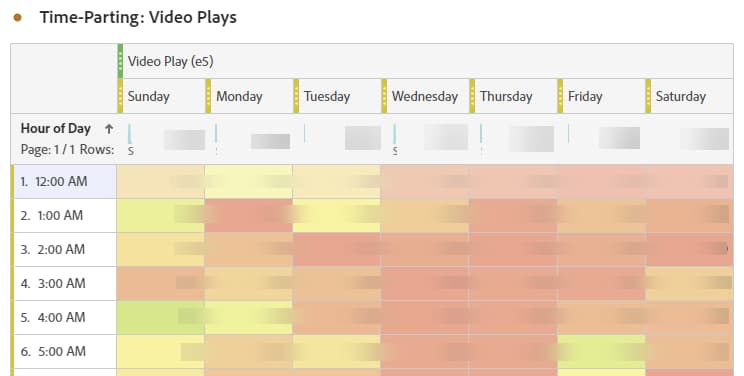
使用折线图可视化展示一段时间内的表现
查看关键绩效指标随时间的趋势,是了解内容分组覆盖面和互动情况的又一有效方式。
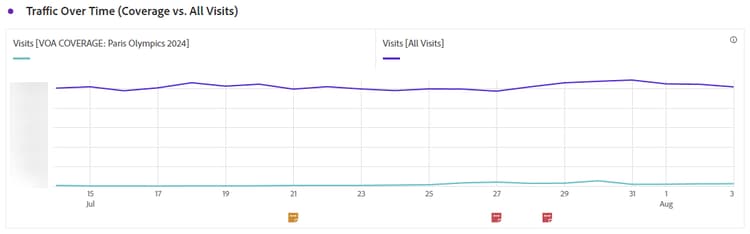
折线图可以帮助您跟踪关键绩效指标随时间的变化。要创建该图表,您需要建立一个自由格式表,以时间维度(通常为天)作为数据行,将内容分组的不同关键绩效指标作为列。您可以将内容分组的分段应用到面板中。

将这些数据放入折线图的上下文中,有助于您了解内容分组的哪些部分在流量、内容消费或特定结果方面出现高峰(以及未出现高峰的时间)。如果您还按媒体类型、格式以及其他维度追踪结果,您也可以观察这些因素如何影响数据的激增;这是深入挖掘数据、了解哪些具体内容与您的受众产生共鸣的良好起点。
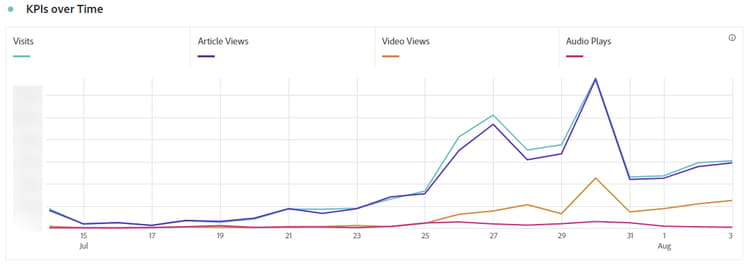
当您需要将内容分组的时间趋势与所有访问或其他内容分组进行比较时,可以移除应用于面板的区段,并将这些区段直接应用到自由格式表。Adobe Analytics 提供了 All Visits 区段,您可以使用该区段。
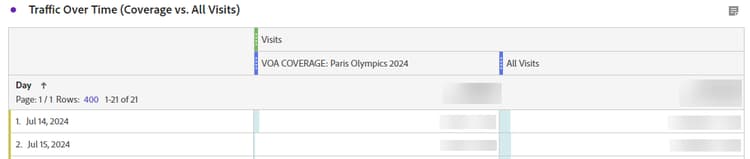
该折线图为内容分组对整体 KPI 的贡献提供了良好的分析背景。您可以进一步思考这种贡献或回报是否值得投入资源开发该内容。
使用面积堆叠图分析维度随时间的影响
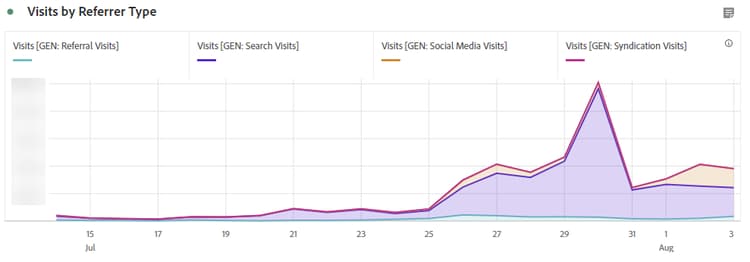
另一种适用于内容分组的时间型可视化是 面积堆叠图。该可视化同样需要建立包含时间维度作为数据行的自由格式表。您可以选择一个量度,并按不同维度划分该量度进行比较。
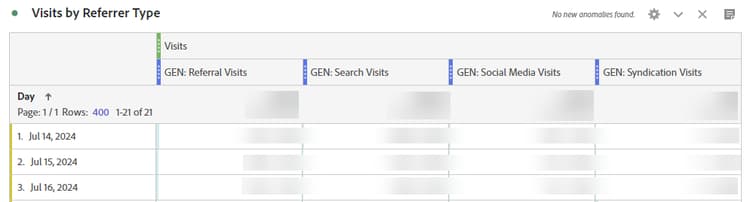
此表格可以转换为面积堆叠可视化,您可以轻松查看各推荐来源类型对整体访问的贡献。这些趋势可以用来评估哪些渠道在带来访问(并将其转化为内容消费等结果)方面更有效。在下方的示例中,我们了解到搜索引擎何时开始收录我们的新内容分组,从而可以针对未来基于事件的内容分组调整这类延迟。同时我们也发现,随着兴趣逐渐降低,社交媒体依然能够有效为我们的平台带来流量。
使用地图识别内容分组的地理市场
当您的受众来自全球或区域时,最好假设您的内容分组未必能与所有受众产生共鸣。了解哪些地理位置对您的内容响应最佳,有助于您将资源合理分配到负责这些地区的分组。使用地图可视化可以获得这些洞察。
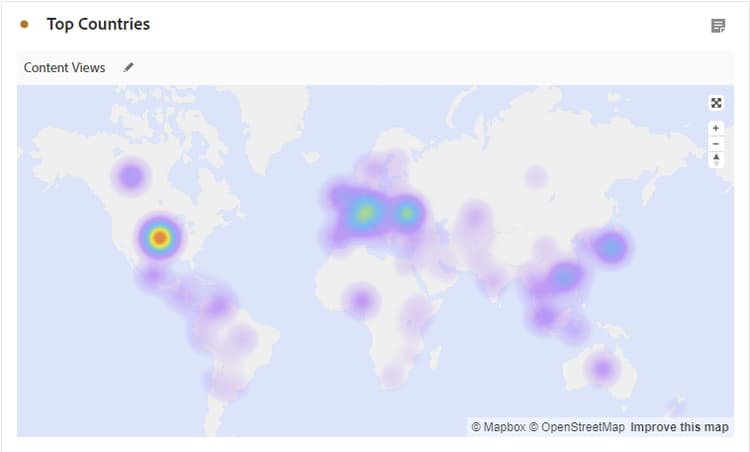
您需要将内容分组分段应用到面板中,并且可以在可视化设置中应用任何相关的KPI。
选择用作地图维度的数据源,应根据您的受众主要使用的设备类型或您正在分析的平台来决定。如果您的受众主要在移动设备上,或者您正在评估组织移动应用中的内容分组消费情况,使用 经纬度 数据源可能更有效地捕捉受众的地理位置。如果您的受众主要使用桌面设备,或者您正在分析网站,或不确定受众使用的设备类型,则建议将 地理维度 作为数据源。
使用散点图可视化衡量效果
在 Analysis Workspace 中,散点图可视化是我认为最被低估的功能之一。它是一个基于相关KPI评估特定维度元素效果的强大工具。
对于内容分组,您可以将不同的维度应用于散点图可视化,并分析它们与内容分组流量和消费之间的关系。例如,您可以了解哪个平台在带动访问并转化为文章浏览、视频播放或音频播放方面更有效。
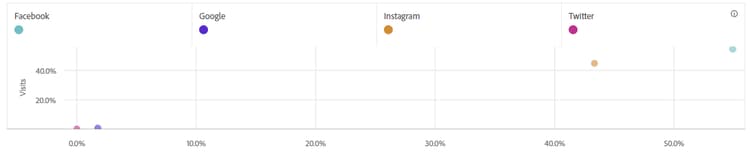
如果您或您的营销团队资源有限,这是一种极佳的方法,可以帮助您评估应将时间和精力集中在哪个营销渠道上。
该图表不仅限于营销渠道。您还可以比较受众市场(地理位置),以了解哪些市场更有可能消费您的内容分组。将媒体类型与访问量和内容浏览量进行交叉分析,可以帮助您洞察在特定内容分组下,哪种媒介更能吸引您的受众。
使用组件下拉菜单聚焦特定用户细分
如果您经常深入分析内容分组数据,建议充分利用组件下拉菜单,让分析过程更加高效便捷。为您经常用于分析内容分组的筛选条件创建一个或多个下拉菜单,将极大节省您的时间。

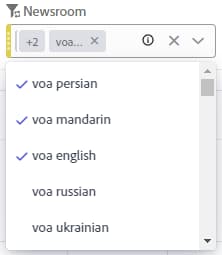
在评估内容分组时,我经常需要按流量源或新闻编辑部(语言)进行筛选,因此我会将这些下拉菜单添加到工作区项目每个面板的顶部。
这些下拉菜单的新功能也让数据分段变得更加便捷。动态下拉菜单会根据用户对前一个下拉菜单的选择来更新其他下拉菜单。例如,选择某个新闻编辑部后,国家下拉菜单中的列表会根据访问该编辑部网站的国家进行更新。此功能不仅让可能很长的列表(如国家)对工作区终端用户来说更易于操作,还能避免因国家与新闻编辑部组合无结果而产生的错误。

在下拉菜单中能够选择多个项目也是一项节省时间的功能。以往,如果您想查看一个维度中多个维度元素的数据,就必须创建相应的分段。现在,您可以在一个维度中选择相关的维度元素,仅显示与所选任一元素相关的数据。
这仅仅是开始
在 Adobe Analytics 中,内容分组有着非常多的应用可能。 希望这些信息能够启发您思考在您的组织中,存在哪些内容重叠或场景可能需要创建内容分组,以及您如何在 Analysis Workspace 针对这些内容分组开始生成可执行的洞察。