管理分组的批准
分组审批在单个审批工作流下捆绑了多个文档,因此所有文档一起移动经过相同的阶段,而不是要求每个文档单独审批。 您可以添加或删除活动分组审批中的参与者和文档,而无需重新创建工作流。
与单个资产审批一样,分组的审批支持基本和高级模式、多个阶段以及并行路径。 有关详细信息,请参阅创建文档审批工作流。
访问权限要求
| table 0-row-2 1-row-2 2-row-2 3-row-2 layout-auto html-authored no-header | |
|---|---|
| Adobe Workfront 包 | 任何使用Adobe云存储管理审批的工作流包 |
| Adobe Workfront许可证 |
参与者或更高版本 审核或更高 如果您使用的是Frame.io集成,则必须具有Standard许可证才能创建批准工作流。 |
| 访问级别配置 | 查看或更高权限的项目、任务、问题、模板、项目组合、程序、报告、功能板、日历和文档 |
| 对象权限 | 管理与请求或审批关联的对象的访问权限 |
有关信息,请参阅Workfront文档中的访问要求。
将参与者添加到有效的分组审批
您可以在阶段处于活动状态时将审批人或审阅人添加到分组审批中,而不会中断已在进行的审批。
要将参与者添加到有效的分组审批,请执行以下操作:
-
转到包含分组审批的项目、任务或问题,然后在左侧面板中选择文档。
-
单击组中的任意文档,然后单击页面右侧的 审批 图标。
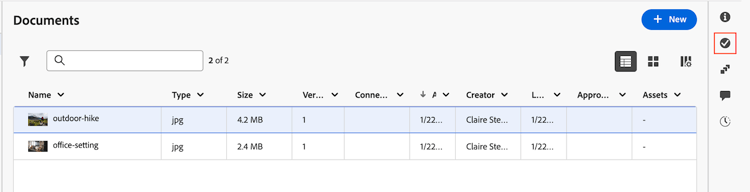
-
单击编辑工作流。
-
在活动阶段的 添加名称或电子邮件 字段中键入用户、团队或电子邮件。
-
对于您添加的每个人,选择他们是要审批还是要审阅。
-
单击保存。
新参与者会在其队列中看到组中的每个未结批准。 他们看不到在添加之前作出的决策,因此他们仍需要自己完成所有当前未完成的批准。
从当前的分组审批中删除参与者
当阶段处于活动状态时,您可以从分组审批中删除审批人或审阅人。 删除的参与者会立即停止在队列中看到组的批准,但是他们已做出的决策会被保留,并且不会重置。
要从有效分组审批中删除参与者,请执行以下操作:
-
转到包含分组审批的项目、任务或问题,然后在左侧面板中选择文档。
-
单击组中的任意文档,然后单击页面右侧的 审批 图标。
-
单击编辑工作流。
-
找到要从活动阶段中删除的参与者,然后单击其名称旁边的 删除 图标。
-
单击保存。
将文档添加到分组审批
您可以将文档添加到分组审批,直到其第一个阶段被锁定为止。 一旦第一阶段锁定,您将无法再添加文档。
要将文档添加到分组审批,请执行以下操作:
-
转到包含分组审批的项目、任务或问题,然后在左侧面板中选择文档。
-
单击组中的任意文档,然后单击页面右侧的 审批 图标。
-
单击编辑工作流,然后单击 文档 选项卡。
-
选择要添加到组中的一个或多个文档。
-
单击保存。
该组的所有参与者均会收到通知,得知已添加一份额外文件供他们审阅。
从分组审批中删除文档
您可以在工作流中的任意时刻从分组审批中删除文档。 被移除的文档将获得其自身的独立批准,并保留其所有现有决策、注释和历史记录,而无需重新启动。 由于文档已带有批准决定,因此之后无法将其添加回分组批准。
要从分组审批中删除文档,请执行以下操作:
-
转到包含分组审批的项目、任务或问题,然后在左侧面板中选择文档。
-
单击要删除的文档,然后单击页面右侧的 审批 图标。
-
单击编辑工作流,然后单击 文档 选项卡。 所选文档已固定到列表顶部并已选中。
-
清除要从组中移除的文档的选择。
-
单击保存。
note NOTE 文档的审批状态从被删除的那一刻起保持可见且未更改。 分组的审批视图将更新,以反映组中剩余的文档。
在多阶段分组审批中解决单个文档的“需要工作”决策
在多阶段分组审批中,一个阶段中的所有文档必须先做出决策,然后该组才能进入下一个阶段。 如果文档标记为需要工作,则它无法与组的其余部分一起前进,因此必须手动将其从组中移除,以便阶段能够前进。
从组中移除文档时,该文档会成为其自身的独立批准,并且保留其所有现有决策、注释和历史记录,而无需重新启动。 您可以将修订文档作为新版本添加到独立审批中,或使用该文档创建新的分组审批。
要解决“需要工作”决策,请执行以下操作:
-
从组中移除标记为 需要工作 的文档。 有关详细信息,请参阅从分组审批中删除文档。 被移除的文档会成为其自身的独立批准,并保留其现有决策、注释和历史记录。
-
更新文档后,可将其上传为新版本,并再次请求审批,或将其添加为新组的一部分。
有关更多信息,请参阅
已知限制
在分组审批中添加或删除文档时,Frame.io出现临时同步问题。 在下次同步文档之前,这些更改将不会反映在Frame.io中。