创建工作区层次结构
作为工作区管理员,您可以在Adobe Workfront Planning中的记录类型之间创建多个工作区层次结构。
在工作区中连接记录类型后,您可以创建一个层次结构来组织这些连接。
层级将记录和对象类型组织为父子关系,每个层级最多可包含4个对象类型。 在一个工作区中最多可创建5个层次结构。
如果两个记录类型之间的连接尚不存在,则可以在设置层次结构时创建该连接。 定义后,该层级将在工作区内的相关记录类型之间建立结构化路径。
层级会为其各自的记录生成痕迹导航,这些痕迹导航会显示在它们的标题中。 这样,用户就可以在工作流的任何阶段了解自己在层级中的位置。
有关层次结构和痕迹导航的一般信息,请参阅层次结构和痕迹导航概述。
访问权限要求
| table 0-row-0 1-row-0 2-row-2 3-row-2 4-row-2 5-row-2 6-row-2 layout-auto html-authored no-header | |
|---|---|
| Adobe Workfront 包 |
|
| Adobe Workfront许可证 | 工作流标准 |
| Adobe计划许可证 | 规划标准 |
| 访问级别配置 | 当您同时具有Workflow和Planning包时,必须将工作流和Planning许可证类型添加到访问级别 |
| 对象权限 |
管理工作区的权限 系统管理员对所有工作区具有权限,包括他们未创建的工作区 |
有关Workfront访问要求的详细信息,请参阅Workfront文档中的访问要求。
创建工作区层级
-
单击工作区信息卡。
-
单击工作区名称右侧的 更多 菜单

默认情况下,层次结构部分打开。 -
单击 层次结构 页面右上角的新建层次结构。
-
单击 添加对象 并从下拉菜单中选择对象类型。 这将是层次结构中的第一个对象类型。
第一个对象类型只能是Planning记录类型。
不能选择Workfront项目作为层次结构中其他对象类型的父级。
-
单击“添加对象”可添加第二个对象类型,它是层级中的第一个子级,然后在下拉菜单中选择另一个对象类型。
每个附加对象类型都成为以前对象类型的子级。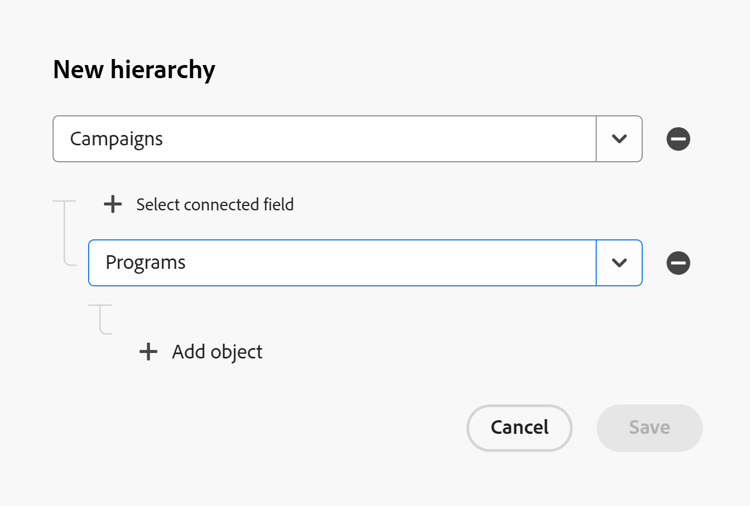
-
单击 选择连接的字段 以指示连接两个对象的字段。
-
(视情况而定)如果有多个连接字段,请从列表中选择一个,
或
单击 添加新连接 以添加新连接字段。
这会根据您用作父项的记录类型创建一个连接字段,并根据您用作子项的记录类型创建一个与其对应的连接字段。
如果您正在创建与Workfront项目的连接,则不会在该项目上创建字段。
-
(视情况而定)如果没有可用的连接字段,请单击“创建连接”并添加新连接,然后单击“保存”。
-
(视情况而定)如果要添加新连接,请执行以下操作:
-
在 名称 框中添加已连接字段的名称。
-
从以下连接类型中选择:
- 多对多
- 一对多
- 多对一
- 一对一
-
选择以下记录外观类型之一:
- 名称和图像
- 名称
- 图像
有关详细信息,请参阅连接记录类型。
-
单击保存。
-
-
(视情况而定)如果在创建连接的字段时未选择 在链接的记录类型 上创建对应的字段,则您将收到错误,必须首先执行以下操作:
- 在 新建层次结构 框中单击取消。
- 单击工作区名称左侧的返回箭头,然后单击要选择作为父项的记录类型的卡片。
- 打开您在上一步中选择的记录类型的表视图,然后转到包含要用作子级的对象类型的连接字段,将鼠标悬停在列标题上,然后单击 编辑 字段。
- 打开 在链接的记录类型 上创建对应的字段设置,然后单击保存。
- 返回工作区的 设置 区域,再次单击新建层次结构,然后按照步骤创建层次结构。
-
(可选)按照上述步骤,继续将最多4种对象类型添加到层级。 您可以先添加所有对象类型,然后添加它们之间的连接字段。
-
(可选)单击 删除 图标

-
单击 保存 以保存您的层次结构。
note tip TIP 如果未设置所有连接的字段,保存按钮将灰显。 出现以下情况:
- 该层次结构已添加到工作区的 层次结构 部分。
- 当您转到记录的页面时,填充连接字段的记录在其痕迹导航中显示所有连接。
note NOTE 您可以将子记录类型中的一个记录连接到父记录类型中的最多10个记录。 有关详细信息,请参阅层次结构和痕迹导航概述。 -
(可选)将鼠标悬停在层次结构上,然后单击 更多 菜单。
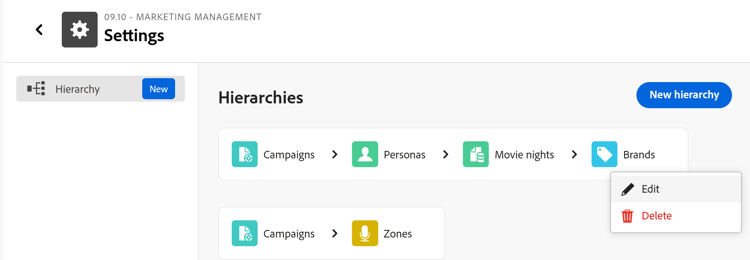
-
单击下列选项之一:
- 编辑:这将打开 编辑层次结构 框,您可以在其中进行更改。
- 删除:这将永久删除层次结构。 无法恢复已删除的层次结构。 不删除连接字段。
-
(可选)单击层次结构中最后一个记录类型的名称,然后单击该记录类型视图中的记录名称。 这将打开记录的详细信息页面。 在记录页面顶部的记录痕迹导航中查找您创建的层次结构。
有关详细信息,请参阅管理记录页布局。