创建自动分配活动
在Adobe Target中使用可视化体验编辑器 (VEC)直接在启用了Target的页面上创建自动分配 A/B测试活动,并在Target内修改页面的各个部分。
除了自动分配 A/B测试活动(本文中讨论)之外,Target还提供另外两种类型的A/B测试活动: 手动(默认)和自动定位。 查看 A/B测试概述 中的A/B测试活动类型。
要创建自动分配活动,请执行以下操作:
-
从 活动 列表中,单击创建活动 > A/B测试。
-
从创建A/B测试活动对话框中,根据需要选择可视化。
如果您希望使用基于表单的体验编辑器,请选择表单。 请参阅基于表单的体验编辑器,以了解更多信息。
note NOTE 除了VEC和基于表单的体验编辑器之外,Target还提供单页应用程序 VEC。 有关各种编辑器的更多信息,请参阅体验和产品建议。 有关VEC的故障诊断信息,请参阅可视化体验编辑器故障诊断。 -
(视情况而定)如果您是Target Premium客户,请从 选择Workspace 下拉列表中选择一个工作区。
选择工作区选项是Target Premium功能,如果您的组织具有Target Standard许可证,则可能无法显示。
-
在 输入活动URL 框中,指定您的活动URL。
如果您的帐户配置了默认 URL,则默认情况下将显示该 URL。 您可以根据需要将默认URL更改为其他URL。
-
单击创建。
此时会打开可视化体验编辑器,其中显示了在 URL 中指定的页面。
-
要命名该活动,请单击“无标题的活动”旁边的 编辑 图标(

活动名称不能以下列任何字符开头:
table 0-row-2 1-row-2 2-row-2 3-row-2 4-row-2 字符 描述 =等号 +加号 -减号 @@ 符号 活动名称不能包含以下任何字符序列:
table 0-row-2 1-row-2 2-row-2 3-row-2 4-row-2 5-row-2 6-row-2 7-row-2 8-row-2 9-row-2 10-row-2 字符序列 描述 ;= 分号,等于 ;+ 分号,加号 ;- 分号,减号 ;@ 分号, At sign ,= 逗号,等于 ,+ 逗号,加号 ,- 逗号,减 ,@ 逗号, At sign ["左方括号,双引号 " ]双引号,右方括号 -
通过更改页面上的元素创建新体验。
创建新活动后,可视化体验编辑器在左侧显示两个选项卡:体验A和体验B。体验A是控制体验。 您关注的焦点是体验B选项卡,您可以根据需要对其进行修改。 体验B是您可以添加到测试的备用体验。 您可以通过单击体验窗格顶部的添加图标(

有关在可视化体验编辑器中添加和修改体验的详细信息,请参阅添加体验。 要修改体验B,请从步骤2开始。
-
单击可视化体验编辑器顶部的定位,以进入三步引导式工作流中的下一个步骤。
此时会打开流程图。
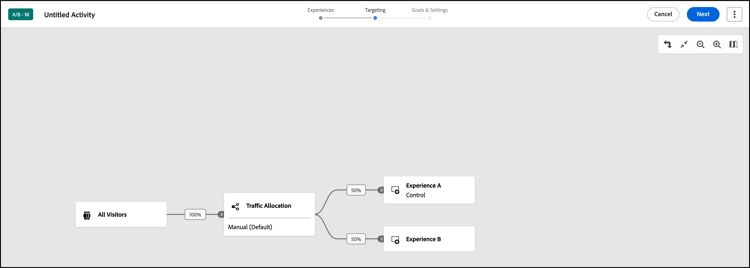
流程图会引导您完成以下步骤:分配受众及其流量百分比,选择流量分配方法,以及指定活动中每个体验的流量分配。
-
(视情况而定)单击 所有访客 控件为该活动选择其他受众。
已将所有访客受众设置为默认受众。 如果选择其他受众,则其名称将显示在最左侧的控件中。
此时将显示正确的框架,您可以在其中添加或删除受众,并分配活动的访客百分比。
-
要更改受众,请单击右框架中的替换图标 (

-
在添加受众对话框中,选择所需的受众,然后单击分配受众。
您可以单击 合并受众 到创建合并多个受众的受众。
如果需要创建一个不在受众库中的新受众,请单击创建受众。 在创建受众工作流期间,您可以从以下选项中进行选择:
- 受众库:创建保存到受众库的按需受众,该受众可在其他活动中重复使用
- 仅此活动:创建未保存到受众库且仅能在当前活动中使用的特定于活动的受众
-
单击右框中的访客百分比,然后选择您希望参加活动的符合条件的访客所占的百分比。
例如,您可以将准入资格限制为 50% 的访客或 45% 的“加州”受众。
-
-
单击 流量分配 控件,然后在右窗格中选择所需的流量分配方法。 在此方案中,单击自动分配到最佳体验。
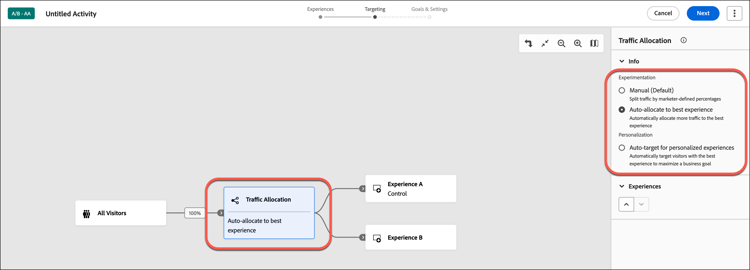
可以使用以下流量分配方法:
-
单击右侧窗格中的体验,然后为每个体验指定所需的流量分配。
-
如果您对受众、体验选择和流量分配选择感到满意,请单击 下一步 以进入三步引导式工作流的第三步。
-
指定活动的目标和设置。
note NOTE 如果要将Analytics for Target (A4T)与此活动一起使用,请参阅自动分配和自动定位活动支持A4T的重要信息。 如果要在 Adobe Customer Journey Analytics🔗中使用Target 报告,请参阅此页面。 -
单击 保存并关闭 或保存。
创建活动后,概述选项卡会显示有关该活动的信息,包括活动图。