在Global Admin Console中管理产品配置文件
应用于:企业
全局管理员可以在Global Admin Console中添加、编辑和删除产品配置文件。
NOTE
在Global Admin Console中,选择一个组织并导航到产品。 您可以使用产品配置文件为产品激活所有或选定的服务。
与标准Admin Console中一样,产品配置文件允许您微调组织内产品的使用情况。 您还可以将管理员(称为产品配置文件管理员)分配给产品配置文件。 这些管理员可以将最终用户添加到他们管理的产品配置文件。
要管理产品配置文件,请选择一个产品。 将显示用于添加、编辑和删除产品配置文件的控件。
NOTE
对于某些产品,您不能在Global Admin Console中创建或编辑产品配置文件。 在这种情况下,请改用Admin Console。
添加产品配置文件
-
在Global Admin Console中,选择要编辑的组织,然后导航到 产品 选项卡。
-
选择要为其添加产品配置文件的产品。
-
选择添加配置文件。
-
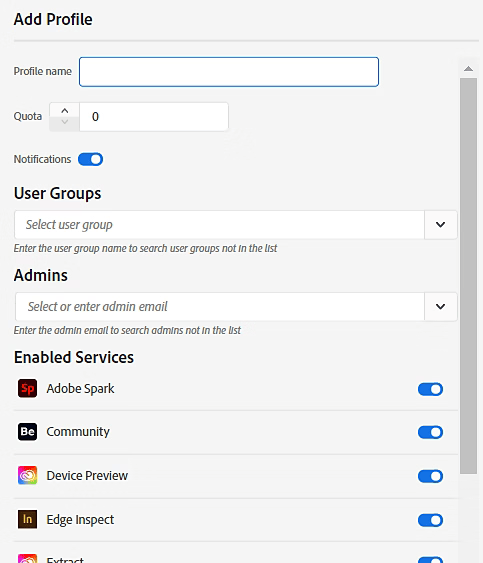
在 添加配置文件 对话框中,输入以下详细信息:
table 0-row-2 1-row-2 2-row-2 3-row-2 4-row-2 字段 描述 名称 组织中产品配置文件的唯一名称,与其他产品配置文件和用户组不同。 配额 为此配置文件分配的目标许可证数量。 用户组 从下拉菜单中选择或键入用户组名称。 如果该用户组尚不存在,请首先通过 用户组 选项卡创建它。 管理员 从下拉列表中选择,或输入管理员的电子邮件地址。 如果管理员尚不存在,请首先通过 管理员 选项卡创建管理员。 为指定的用户组分配了产品配置文件。 指定的管理员成为产品配置文件管理员,他们可以通过Adobe Admin Console管理相关组织的配置文件。
-
使用 通知 切换开关启用或禁用电子邮件通知。 启用后,当用户添加到用户档案或从用户档案中删除时,将会收到电子邮件通知。
-
使用单个 服务 切换为产品配置文件启用或禁用特定服务。 有关详细信息,请参阅为产品配置文件启用/禁用服务。
-
选择保存。
-
编辑完组织后,选择查看挂起的更改。 审阅后,选择 提交更改 以执行更改。
编辑产品配置文件
- 选择要编辑的组织,导航到 产品 选项卡,然后选择产品。
- 为相关产品配置文件选择更多选项

- 根据需要更新产品配置文件详细信息,然后选择保存。
- 编辑完组织后,选择查看挂起的更改。 审阅后,选择 提交更改 以执行更改。
删除产品配置文件
WARNING
删除产品配置文件会删除是该配置文件的成员,或属于附加到该配置文件的用户组的所有用户的产品访问权限。
- 选择要编辑的组织,导航到 产品 选项卡,然后选择产品。
- 为相关产品配置文件选择更多选项
- 在确认对话框中选择确定。
- 编辑完组织后,选择查看挂起的更改。 审阅后,选择 提交更改 以执行更改。
相关阅读
recommendation-more-help
support-resources-help-adobe-support-tools-guide