纹理集设置
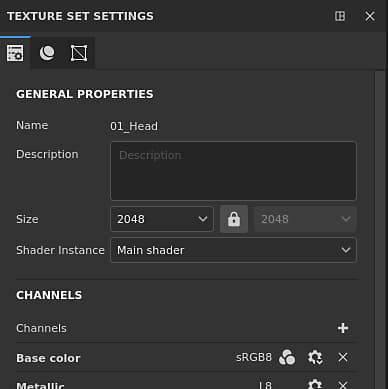
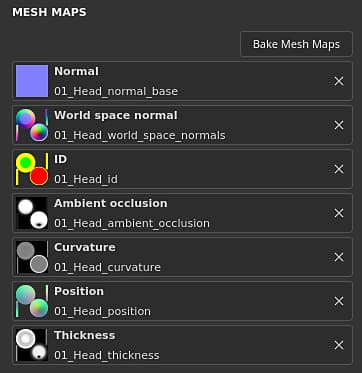
纹理集设置控制当前所选纹理集的参数。 在此处可以管理分辨率、通道和相关网格图。
常规属性
渠道
通道列表
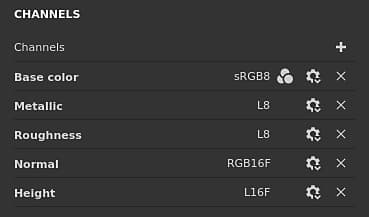
可以随时通过添加或删除通道来修改列表(除非被材料分层工作流程覆盖)。
添加频道

单击此按钮可将新频道添加到列表中。打开的弹出菜单分为三类:
- 支持的通道:这些通道可由视口中的当前着色器使用。
- 不支持的通道:视口中的当前着色器将忽略这些通道。
- 用户通道:用于绘制更多信息的其他通道,通常不受着色器支持。
注意:可以添加的通道数量没有限制,但通道过多会严重影响性能,并且需要更多内存。
移除频道

频道名称

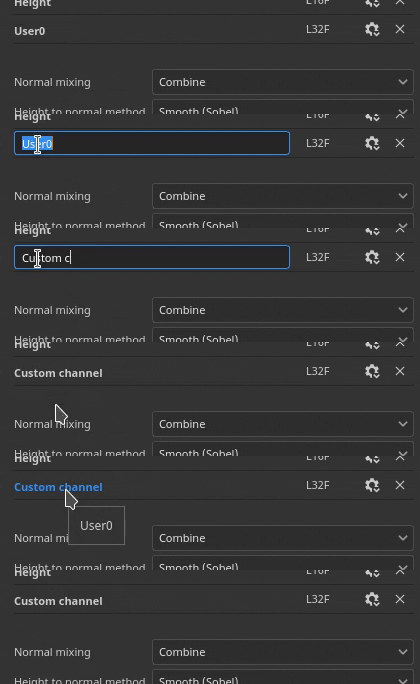
给定通道的名称。通过双击当前名称,可以重命名用户通道:
频道设置

此按钮可打开频道的“设置”菜单,其中含有多个操作。第一个动作列表控制通道的存储类型和精度:
- sRGB8:RGB颜色、灰度系数校正值,存储在8位上。
- L8:灰度值,存储在8位上。
- RGB8:RGB颜色,存储在8位上。
- L16:灰度值,存储在16位。
- RGB16:RGB颜色,存储在16位。
- L16F:灰度值 — 正负值,存储在16位浮动空间中。
- RGB16F:RGB颜色 — 正负色,存储在16位浮动空间中。
- L32F:灰度值 — 正负值,存储在32位浮动空间中。
- RGB32F:RGB颜色 — 正负色,存储在32位浮动空间中。
注意:存储类型 不是 色彩空间/灰度系数控件。 用于存储通道信息(例如sRGB8或L32F)的数据对应用程序读取它们的方式没有影响。 例如,粗糙度通道仍将被视为data/raw通道,而Base color仍将被视为灰度系数校正通道。 菜单的最后一个操作可用于启用或禁用通道上的色彩管理:
- 颜色通道:如果启用,则对通道进行颜色管理。 此选项只能对用户频道手动修改。
色彩管理

混合设置
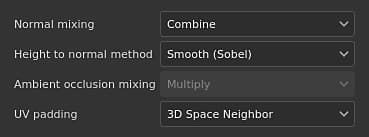
这些设置控制有关声道生成方式的各种行为,特别是声道与纹理(网格图)的组合方式。
控制“烘焙的法线图”应与“正常”声道组合的方式。 可能的值为:
- 替换 :忽略“烘焙的法线图”并将仅对此纹理集使用“正常”通道。 可用于在烘焙的法线图上绘画。 有关详细信息,请参阅高级通道绘画文档。 如果正常声道不存在,或者正常声道输出为空,则仍将使用烘焙的法线图。
- 合并(默认) :使用面向细节的函数合并“正常”法线图和“烘焙的通道”。
注意:如果频道列表中缺少该频道,此设置可能被禁用。 如果通道缺失,则使用默认混合值。
控制使用哪种方法将Height声道转换为法线图。 可能的值为:
- Sharp:生成定义更明确的法线图,但可能会引入噪声和别名。 适用于重复图案,如织物。
- 平滑(Sobel)(默认):使用Sobel滤镜生成更平滑的法线图,但可能会丢失细节。 适用于大多数情况。
控制“烘焙的ambient occlusion”应如何与“Ambient occlusion”声道组合。 可能的值为:
- 替换 :忽略“烘焙的ambient occlusion”并将仅对此纹理集使用“Ambient occlusion”频道。 可用于在烘焙的ambient occlusion上绘画。 有关详细信息,请参阅高级通道绘画文档。
- 乘(默认) :使用乘法操作将“Ambient occlusion”ambient occlusion和“烘焙的通道”组合。
注意:如果频道列表中缺少该频道,此设置可能被禁用。 如果通道缺失,则使用默认混合值。
控制如何生成UV 岛外部的填充。 可能的值为:
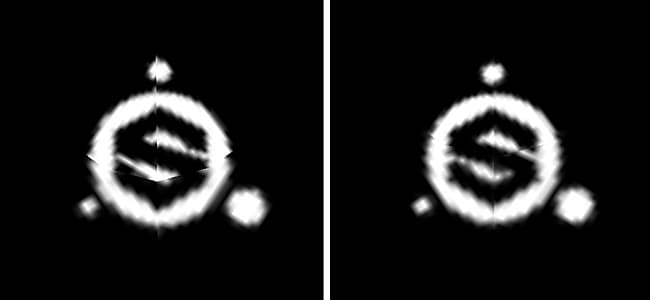
- 3D空间相邻像素(默认):查看接缝的另一侧以查找相邻像素颜色并将其用于UV边框。 建议在具有连续图案的接缝上绘画时使用此设置。 左侧为常规填充,右侧为3D邻居示例:
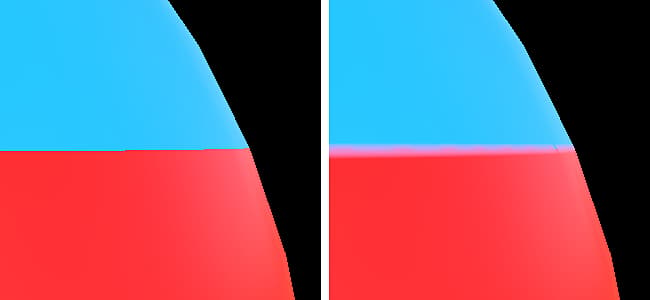
- 2D空间邻居:生成内边距之前,将UV 岛内的像素复制到UV 岛外的边框。 当UV 岛的信息非常对立并且不会重叠时,建议使用此设置。 例如,在球体中,每个色带的颜色在UV 岛上是唯一的,左边是2D邻居,右边是3D邻居(注意渗色):
注意:此内边距设置是按每个纹理集保存的,并在纹理导出和可视化到视口时予以考虑。由于3D空间邻居的工作方式,它不能与普通通道一起使用,而将使用2D版本。