法线图绘画
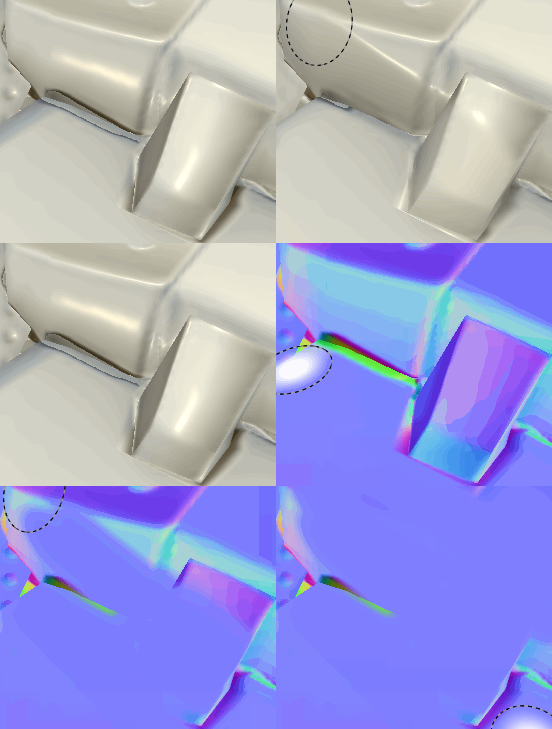
绘制细节可以通过直接在网格上绘制法线图数据来完成。 此页面将用不同的方法来管理正常地图绘画。
绘画法线图详细信息
要法线图详细信息:
- 在当前纹理集中添加常规通道(如果尚未存在)
- 在当前绘画工具中启用正常通道
- 在当前绘画工具的材料部分的“正常”槽中加载“正常”资源。
从此以后,使用法线映射绘画非常类似于Height映射绘画 ,并且增加了烘焙法线的精度。
正常混合模式
法线图在图层堆叠中有自己的混合模式:
- 法线图详细信息(默认)
- 法线图的反向详细信息
- 法线图合并
要了解这些模式,请参阅混合模式页面。
标准色彩空间
将法线映射载入素材槽(工具属性或填充图层)时,可以更改默认色彩空间。
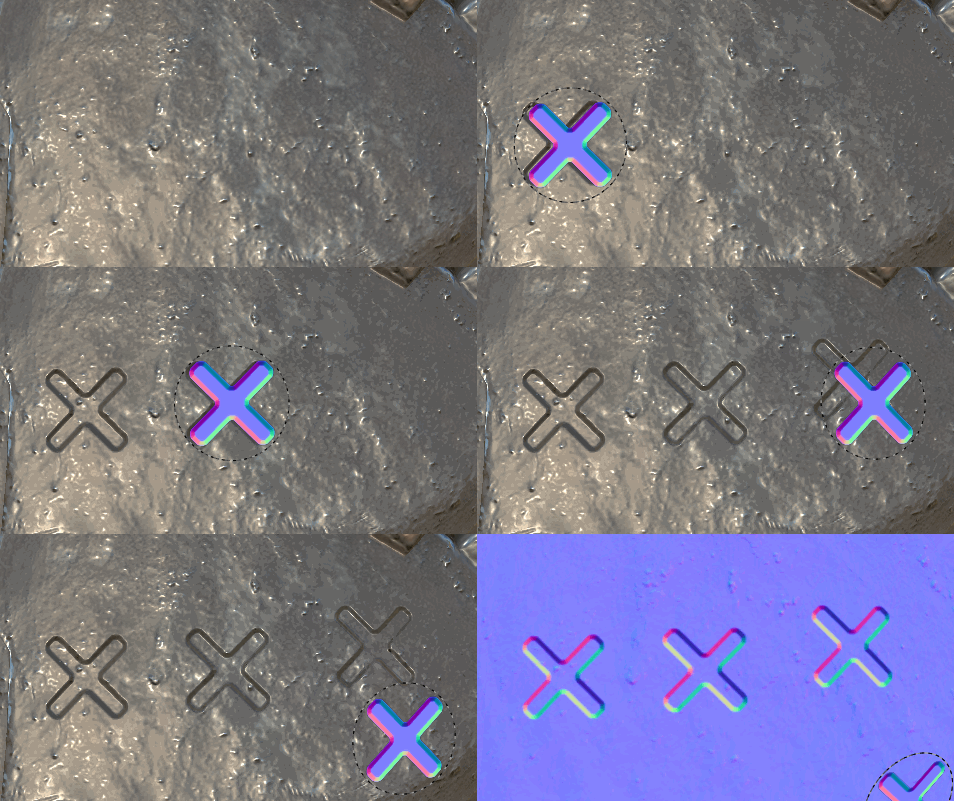
此设置可用于指定法线贴图格式,因为默认情况下应为DirectX(Y-)法线图(不受项目设置的影响)。 因此,使用OpenGL (Y+)法线图时,需要单击小箭头以打开色彩空间菜单,然后更改位图的色彩空间。
在烘焙的法线图上绘画
在某些情况下,为了隐藏详细信息(甚至修复烘焙问题),能够绘画烘焙的法线图会很有用。
Substance 3D Painter中项目的默认设置不允许这样做,因为它单独计算正常声道和烘焙的正常声道。 此行为可以通过纹理集设置进行更改。
1 — 更改纹理集混合模式
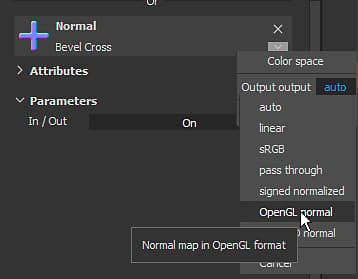
默认情况下,将使用设置为 合并 的 正常混合 设置创建纹理集。
若要覆盖/法线图,请务必将此设置设置为替换。 法线图将从视口中消失,但这是可预期的。 将此模式更改为 replace 指示Substance 3D Painter在生成最终法线图时仅考虑正常声道和Height声道。
2 — 使用烘焙的法线图设置填充图层
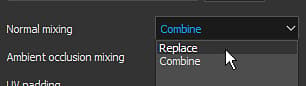
创建一个新填充图层,并通过“属性”面板将烘焙的正常内容放入“正常”插槽中。 如果填充图层的默认字间距未设置为1,请不要忘记将其更改。
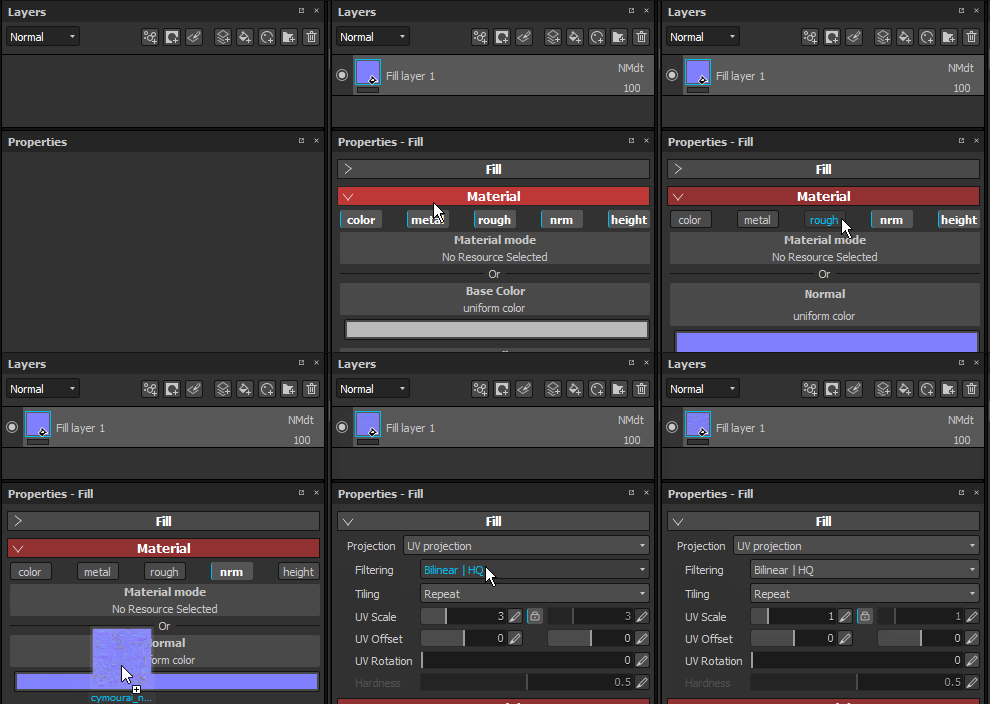
3 — 更改填充图层混合模式
默认情况下,任何新图层上正常声道的混合模式都设置为“法线图细节”。 由于最好使用填充图层作为基色,因此我们选择了“正常”混合模式,因为位图没有任何Alpha,它将替换下面的所有内容(包括着色器的默认颜色)。
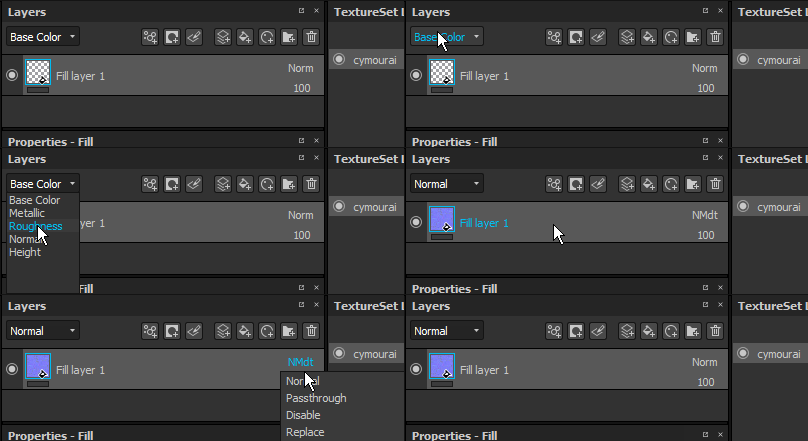
4 — 创建图层以绘画在烘焙的法线图上
创建一个新图层(常规或填充),并将其混合模式更改为常规通道的“正常”。 完成此设置后,在正常通道上绘制的任何内容都将取代下方图层上的法线图。