纹理集列表
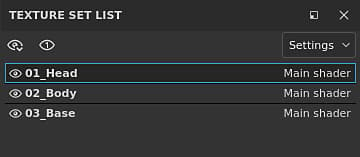
纹理集列表窗口显示项目中当前3D模型的所有材料ID。 它允许切换和查看与模型上每个材料关联的图层堆叠及其专用设置。
“纹理集列表”窗口的主要目标是允许从一个材料切换到另一个文档,以访问与每个材料关联的图层堆叠。
对于材料分层工作流,子堆叠在纹理集名称 下方 显示。
纹理集状态
纹理集可能具有多个状态:

可见性
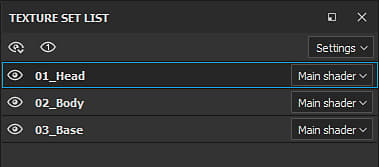
可通过专用图标来显示纹理集:

打开包含以下操作的新菜单:
- 显示全部:将显示视口中的所有纹理集。
- 全部隐藏:将隐藏视口中的所有纹理集。
- 反转显示/隐藏:可见纹理集将变为隐藏,隐藏纹理集将变为可见。


注意:在绘制 改善性能 时隐藏其他纹理集。
上下文菜单
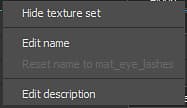
右键单击纹理集名称时,将打开包含以下操作的上下文菜单:
- 显示/隐藏纹理集 :切换纹理集的可见性(如上一节所述)
- 编辑名称 :允许重命名纹理集。 在纹理导出过程中也将使用此名称。 也可以通过双击纹理集名称来重命名。
- 将名称重置为*原始名称* :如果原始的纹理集名已更改,请从网格材料还原它。
- 编辑描述 :允许添加/更改与纹理集关联的描述。
着色器管理
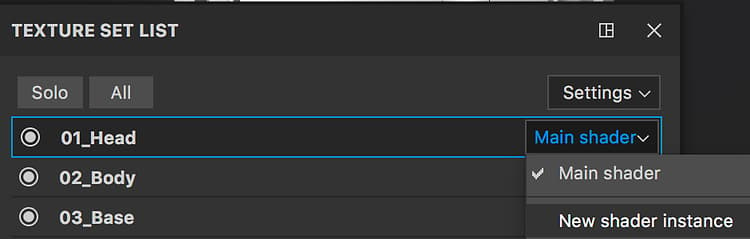
每个纹理集名称右侧的按钮可用于管理着色器分配。
默认情况下,每个纹理集共享相同的着色器实例。 但是,有时只对网格的特定部分使用其他着色器会很方便。 可通过单击该按钮并选择“新建着色器实例”来完成此操作。 在此处,可以在着色器设置窗口中更改着色器及其参数,而不会影响其他纹理集。
设置
设置按钮可打开一个公开多个操作的新菜单:
- 隐藏空说明(默认) :隐藏说明字段(如果为空)
- 隐藏所有说明 :隐藏说明字段,即使不为空
- 显示所有描述 :显示描述字段,即使该字段为空
- 导入着色器参数 :允许导入json文件以配置纹理集的着色器参数
- 重新分配纹理集 :有关详细信息,请参阅纹理集重新分配。