场景浏览器
3D视图的场景浏览器列出了场景中的所有元素及其层次结构。
它提供了用于选择对象、切换对象的可见性以及选择哪个材料应覆盖场景材料的控件。
由于Designer使用USD来描述和管理其场景,因此可以在该场景树中找到其术语和概念。
通过单击3D视图场景工具栏中的专用切换按钮


场景树
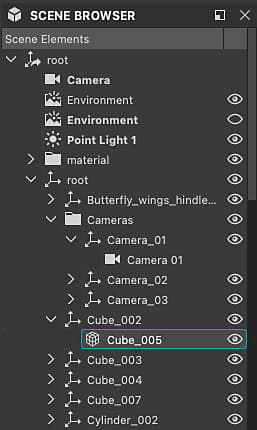
将光标置于树中的任意项目上几秒钟,以显示工具提示,其中包含下列信息:
- 路径:场景中对象的完整路径。
- 类型名称:对象的USD类型。
- 文档:有关对象作为场景元素的详细信息。
网格包含其他信息:顶点计数、脸部计数和UV计数。
由Designer添加的对象
Designer会将一些对象添加到任何加载的场景中。 由Designer添加的对象以 粗体 标记。
使用“光照”、“环境”和“相机”菜单中的“编辑……”操作时,无论场景中是否存在其他光照、相机或环境,这些对象都是正在编辑的对象。
导出时,场景中包含这些对象。

- 相机:场景的默认相机。 这是您唯一可以在Designer中与之交互的相机。 加载的场景中包含的所有摄像机都会添加为默认摄像机的预设。
- 环境:场景的默认环境。 应用于场景环境的任何纹理将仅应用于该环境。 同样,环境旋转也只会影响该环境。
当加载的场景包含一个或多个环境光时(DomeLight(美元)),将自动禁用默认环境以不干扰场景的环境光照。 - 点光#:如果在“光源”>“编辑属性”中启用了任何Designer点光,则每个点光都会添加到场景中。
切换场景中的对象
所有类型
可以在场景中启用和禁用任何对象。 禁用后,对象将对场景不再起作用:它不再投影、发光或反射光线。
父对象的状态会传递到其子对象,因此禁用父对象也会禁用其子对象。
通过单击对象的眼睛按钮

- 隐藏:禁用所选对象。
- 显示:启用所选对象。
某些操作会特别影响网格的可见性:
- 仅显示:禁用除选定网格及其子网格之外的所有网格。
- 显示全部:启用所有网格。
父对象具有以下附加操作:
- 隐藏子项:递归禁用选定对象的所有子项。
- 显示子级:递归启用选定对象的所有子级。
- 展开所有子项:递归展开所选对象下的所有子项列表。
- 折叠所有子项:递归折叠所选对象下的所有子项列表。

环境
任何环境光(DomeLight)的可见性都可以像其他对象一样被启用和禁用。
禁用环境光后,其对场景的光照作用也将被禁用。
如果启用了多个环境光,则它们的光照贡献是累加。

光源
场景中的任何光源也是如此:您可以单独切换每个光源。

连接的材料
场景浏览器还允许您将任何被覆盖的材料连接到3D材料的材料菜单中由Designer列出的另一个视图。
