1.5.2 CJA和Claude.ai与MCP服务器
[Alpha]{class="badge informative"}
视频
在本视频中,您将获得本练习涉及的所有步骤的解释和演示。
1.5.2.1在Claude.ai中为CJA创建自定义应用程序
- 付费版本的Claude.ai
- 使用Claude.ai Web客户端
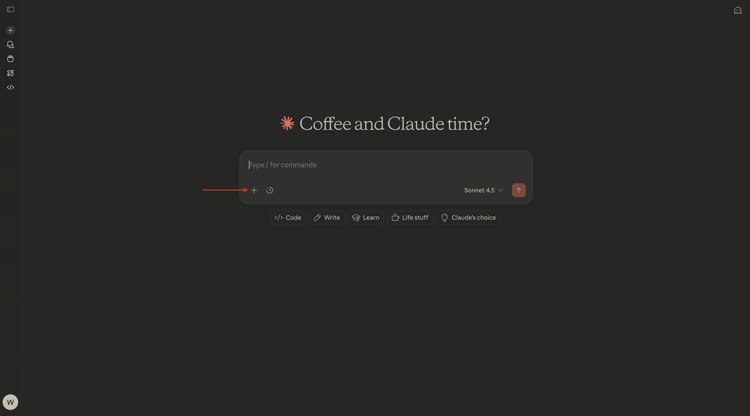
转到https://claude.ai/并使用您的帐户详细信息登录。 登录后,您应该会看到此内容。 单击 + 图标。
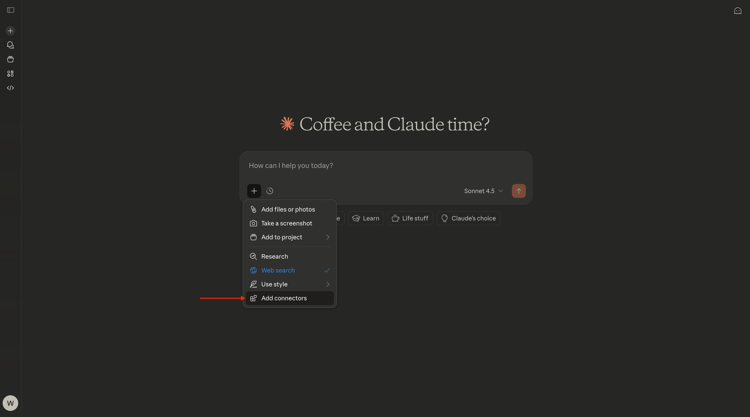
选择添加连接器。
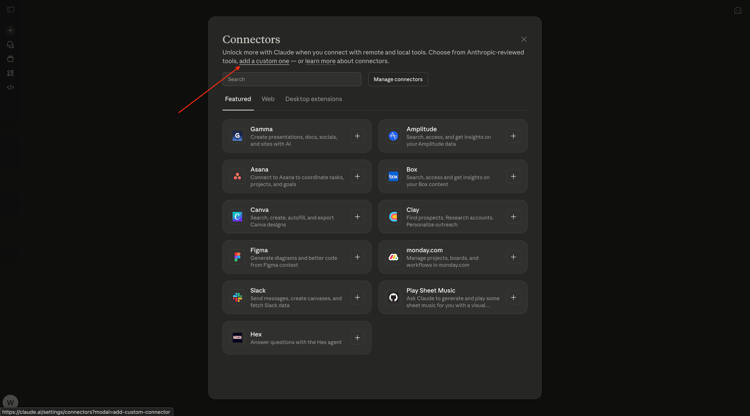
单击添加自定义标记。
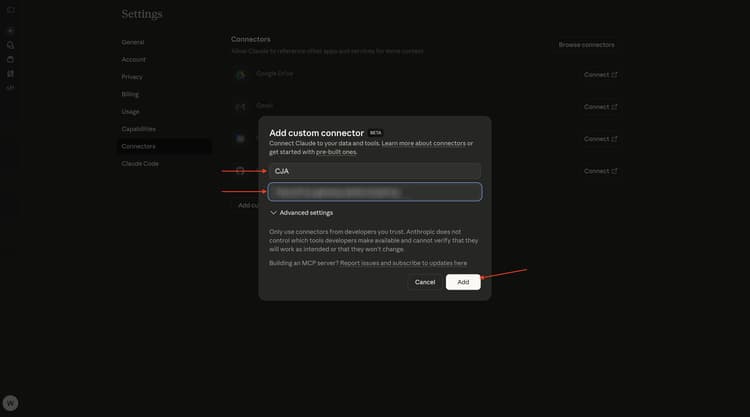
填写以下字段:
- 名称:
CJA - MCP服务器URL:请与您的Adobe代表核实
单击添加。
您应该会看到此内容。 单击连接。
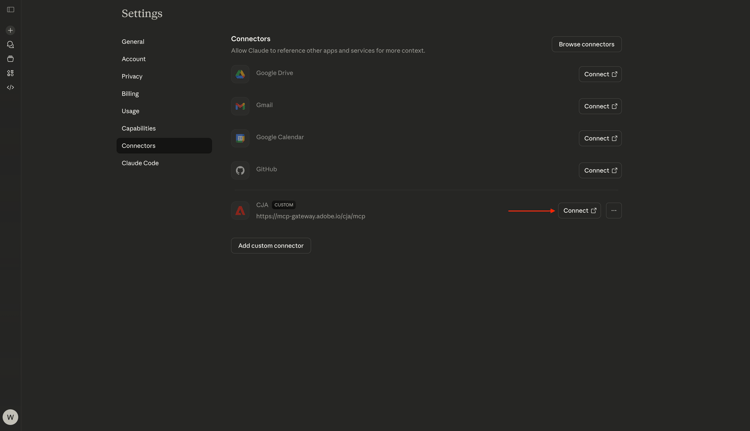
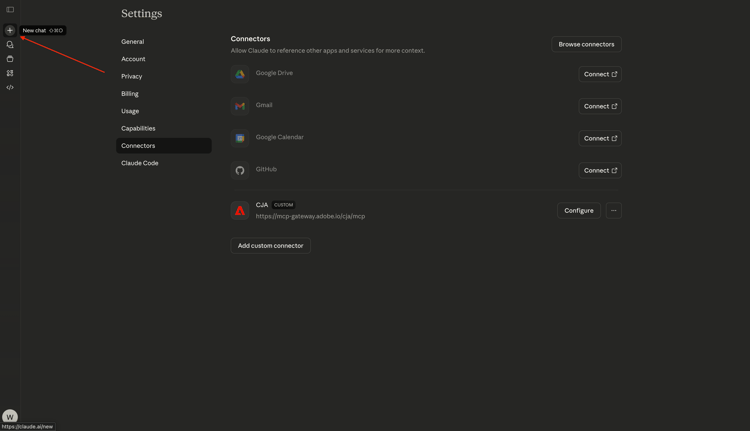
成功进行身份验证后,您应该会看到此内容。 单击 + 图标开始新聊天。
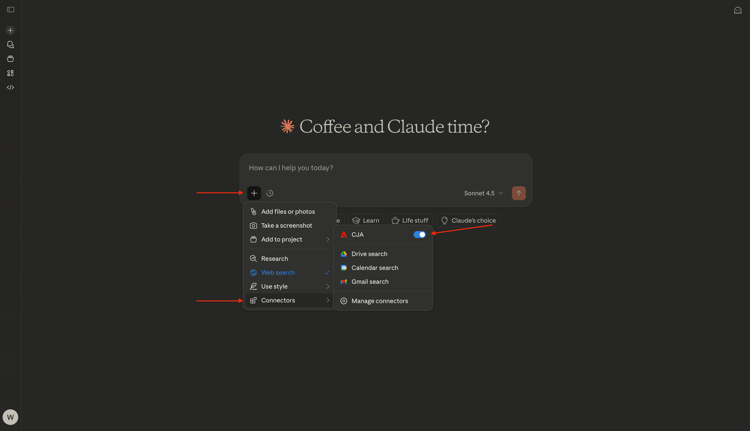
转到 + 和连接器,您应该会看到现在已启用 CJA 连接器。
您现在可以开始数据分析了。
1.5.2.2在CJA中设置上下文
在通过Claude.ai与CJA进一步交互之前,需要设置上下文。
在本练习中,需要将上下文设置为使用:
- 数据视图: —aepUserLdap— 全渠道数据视图
数据视图设置可帮助确定在询问问题时Claude.ai应查看的数据视图。
输入以下 提示 并单击 发送 按钮。
list dataviews
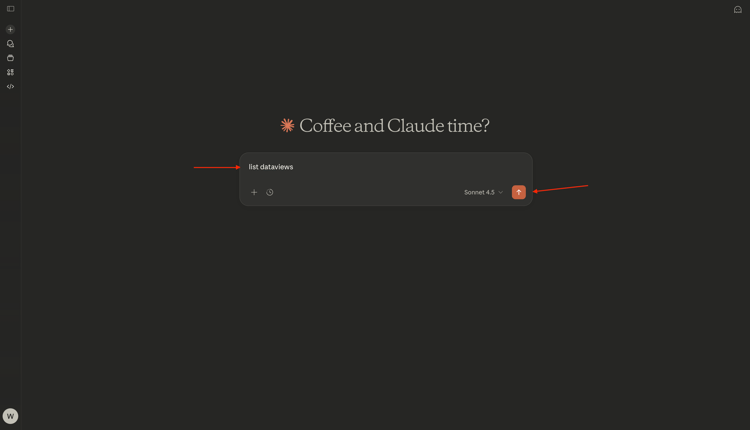
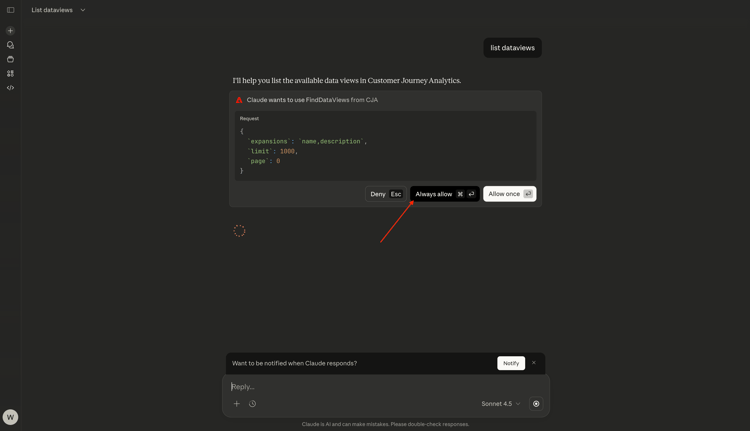
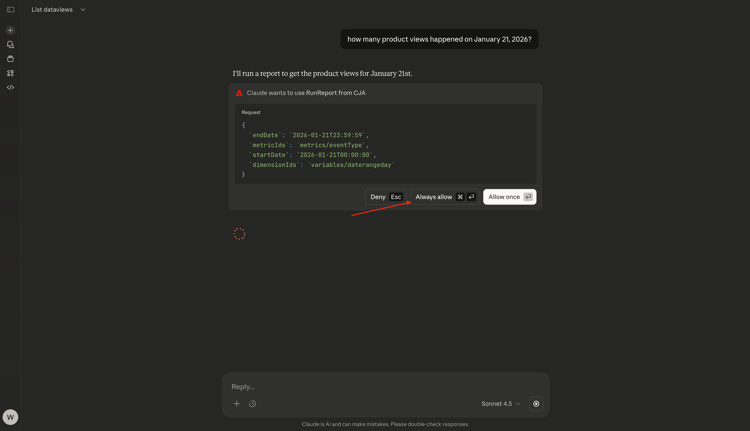
选择始终允许。
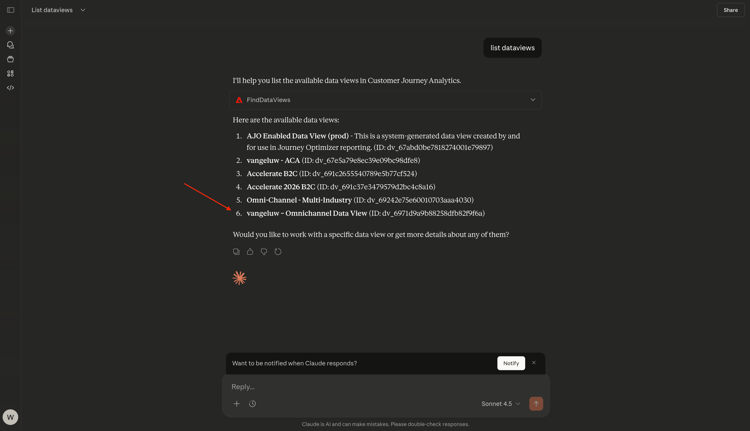
然后,您应该会看到可用数据视图的类似列表。
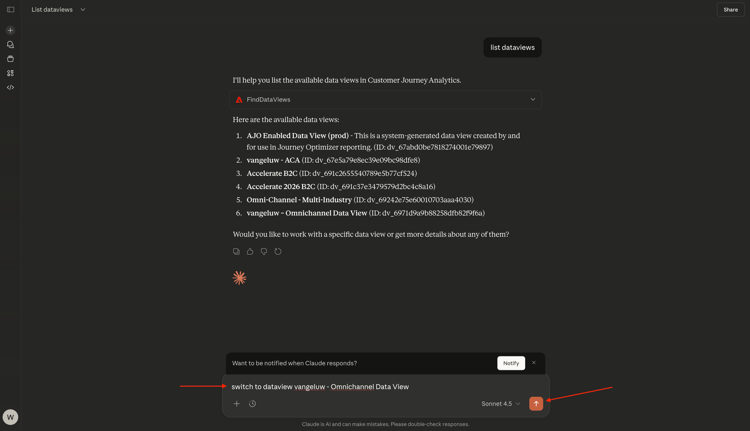
若要将其更改为需要使用的数据视图,请输入以下提示,然后单击 发送 按钮。
switch to dataview --aepUserLdap-- - Omnichannel Data View
选择始终允许。
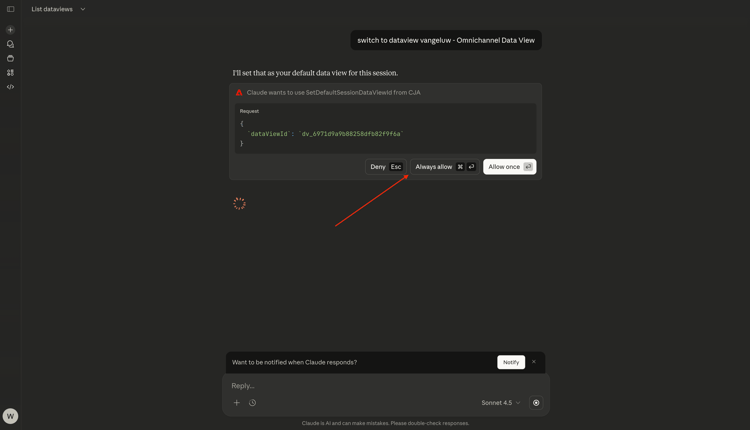
您应该会看到此内容。
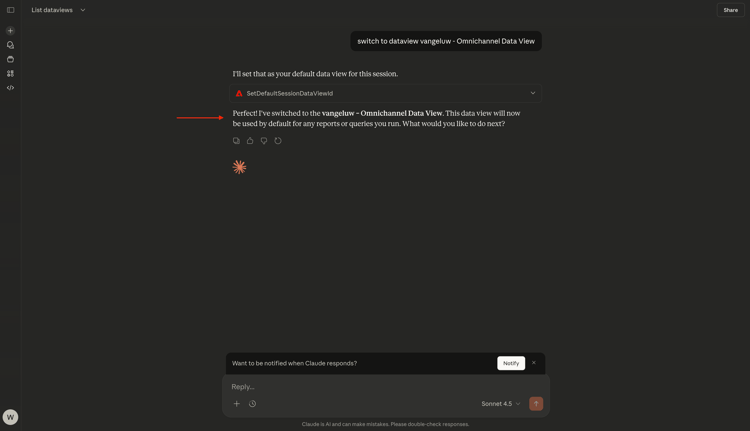
您的上下文现已正确设置,因此您可以开始在下一步发送特定提示。
1.5.2.3浏览数据视图
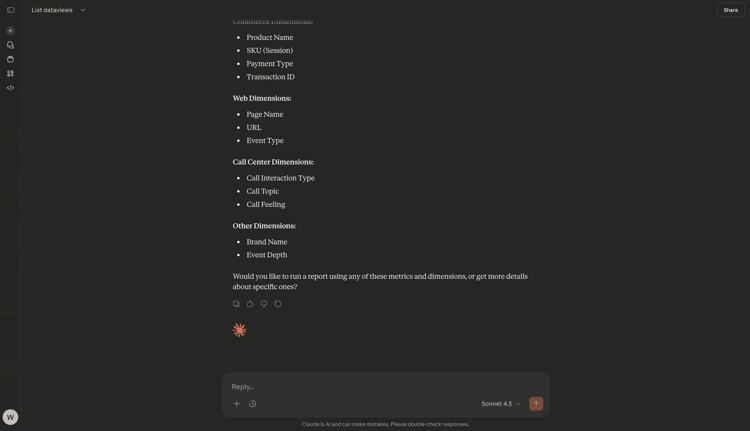
输入以下 提示 并单击 发送 按钮以浏览哪些量度和维度可供您使用。
list the available metrics and dimensions
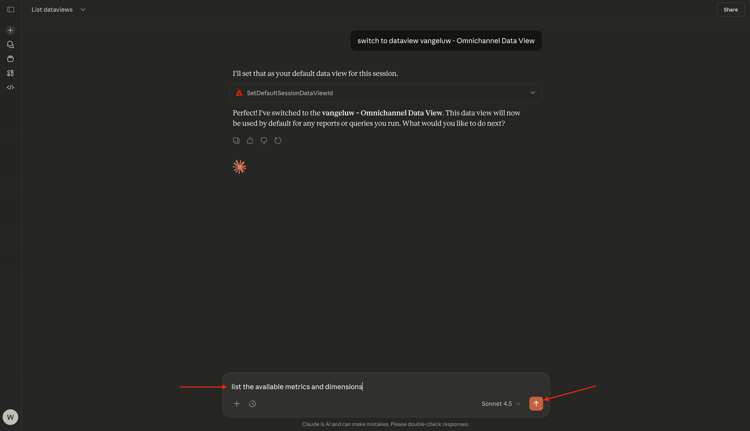
选择 始终允许 两次,一次用于检索个量度,另一次用于检索个维度。
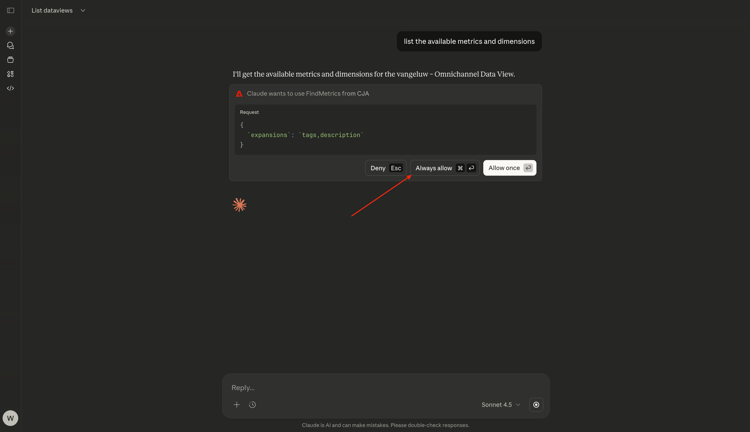
然后,您应该会看到此响应,其中包含在创建数据视图练习中设置的量度和维度。
1.5.2.4自由格式表 — 产品查看
您现在可以开始浏览数据。 首先输入以下提示,然后单击 发送 以提交您的报告请求。
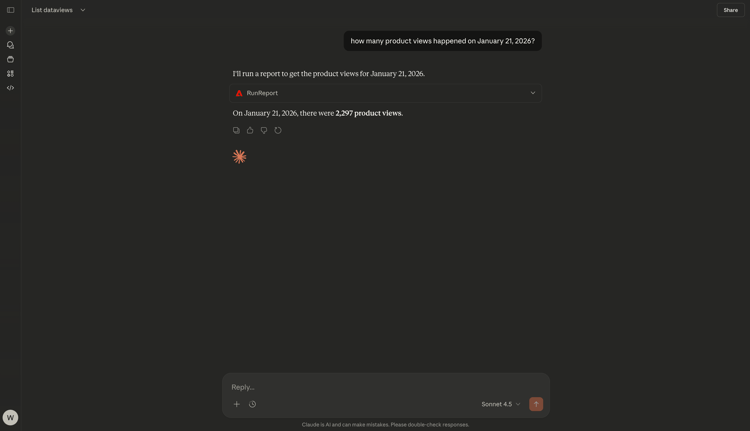
how many product views happened on January 21, 2026?
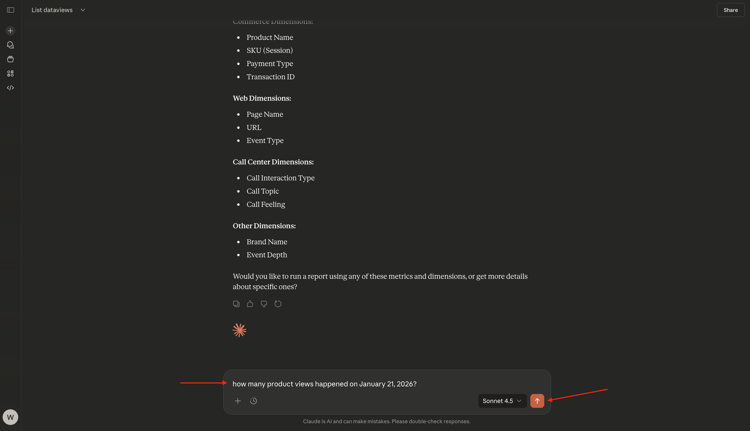
选择始终允许。
然后,您应该会看到如下响应。
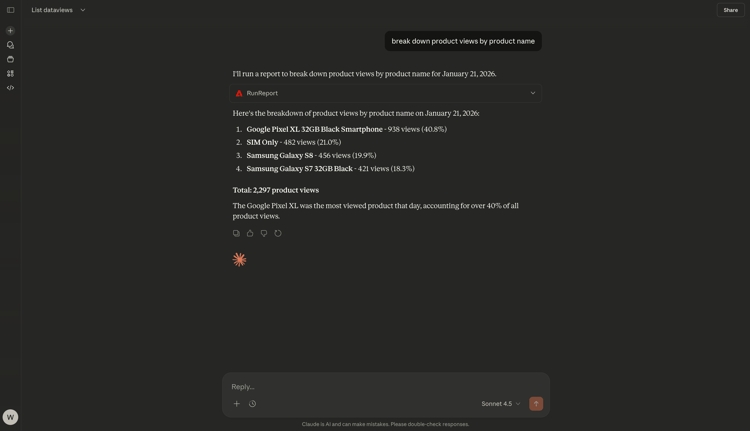
您现在可以通过添加维度来细分响应。 输入以下 提示符 并单击 发送 按钮。
break down product views by product name
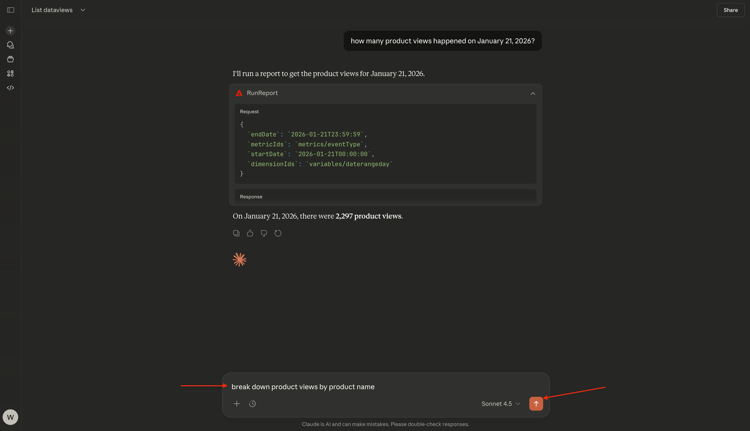
然后,您应该会看到如下响应。
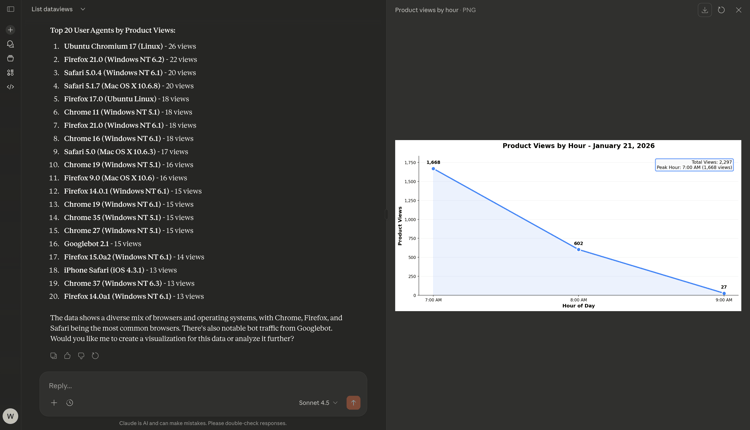
您现在还可以创建可视化图表。 输入以下 提示符 并单击 发送 按钮。
create a line visualization by hour for product views on January 21
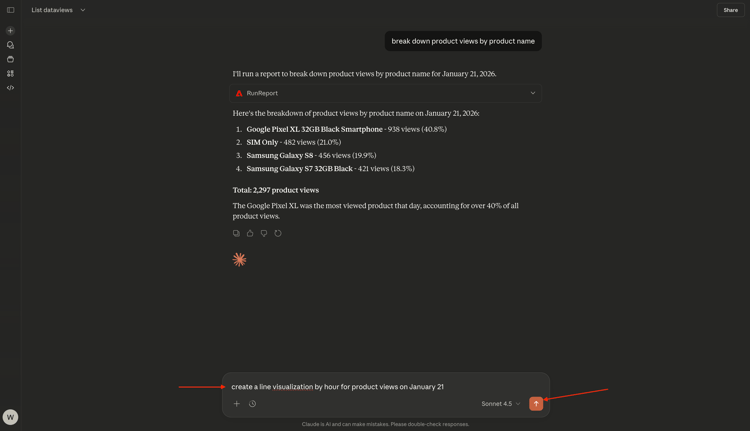
您应该会看到此内容。
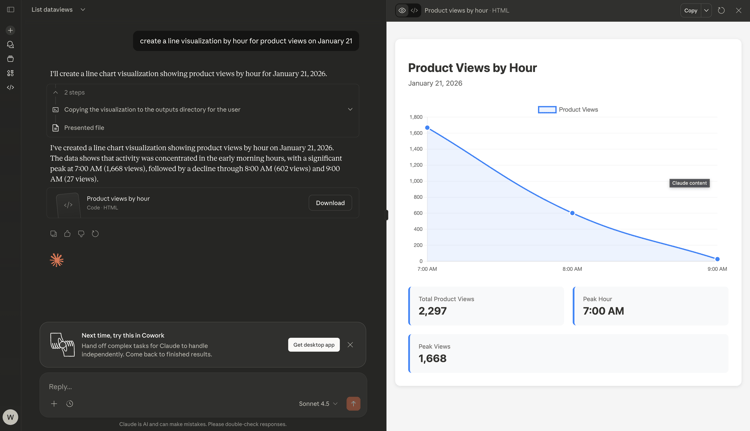
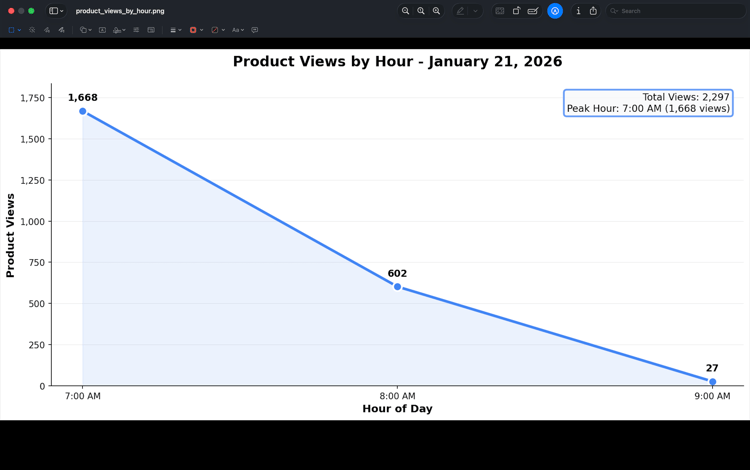
您现在还可以下载此折线图。 输入以下 提示符 并单击 发送 按钮。
export this chart to PNG
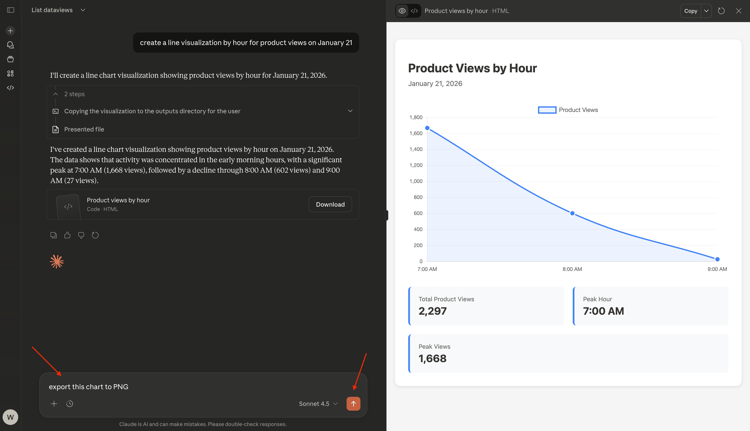
您应该会看到此内容。 单击下载。
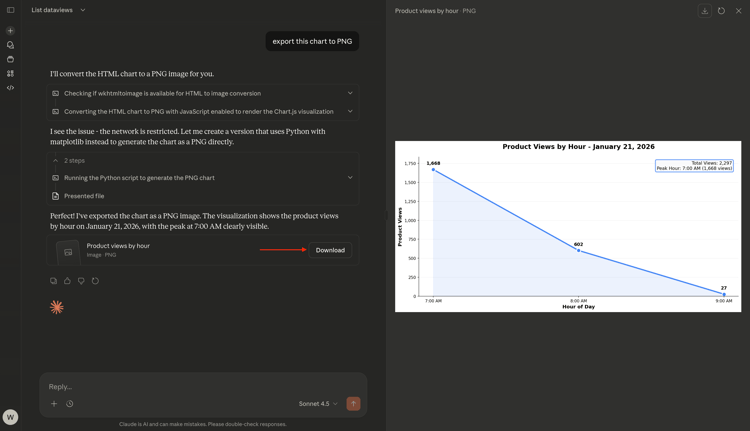
然后,您可以打开下载的PNG并在其他文档中使用它。
输入以下 提示符 并单击 发送 按钮。
can you breakdown product views by user agent?
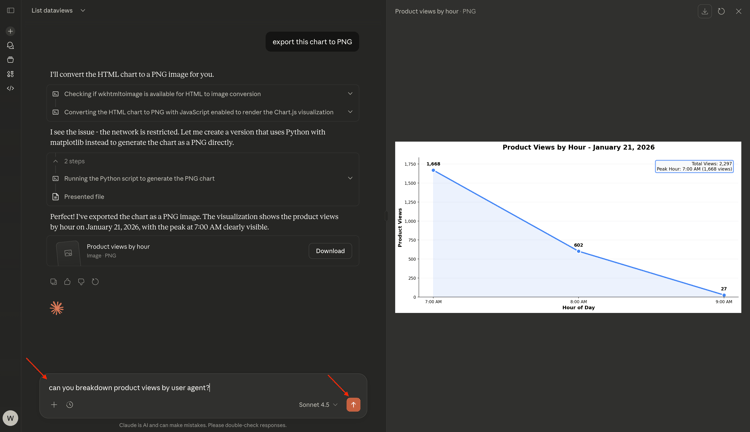
您应该会看到此内容。
1.5.2.5流失可视化图表
输入以下 提示符 并单击 发送 按钮。
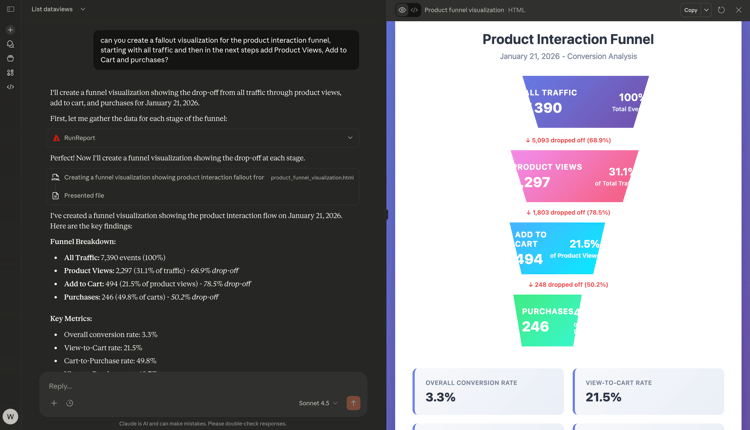
can you create a fallout visualization for the product interaction funnel, starting with all traffic and then in the next steps add Product Views, Add to Cart and purchases?
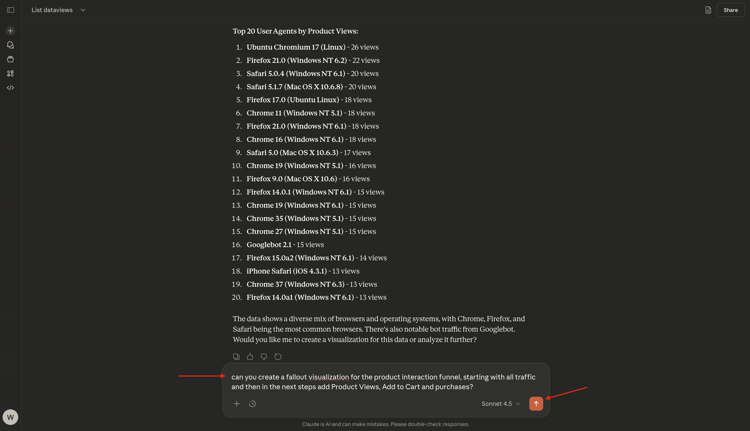
然后,您应该看到类似这样的内容,其中包括Claude.ai根据Customer Journey Analytics提供的数据生成的可视化图表。
下一步:使用MCP服务器的Adobe Analytics和Claude.ai