1.5.3 Adobe Analytics和Claude.ai与MCP服务器
[Alpha]{class="badge informative"}
视频
在本视频中,您将获得本练习涉及的所有步骤的解释和演示。
1.5.3.1在Claude.ai中为Adobe Analytics创建自定义应用程序
- 付费版本的Claude.ai
- 使用Claude.ai Web客户端
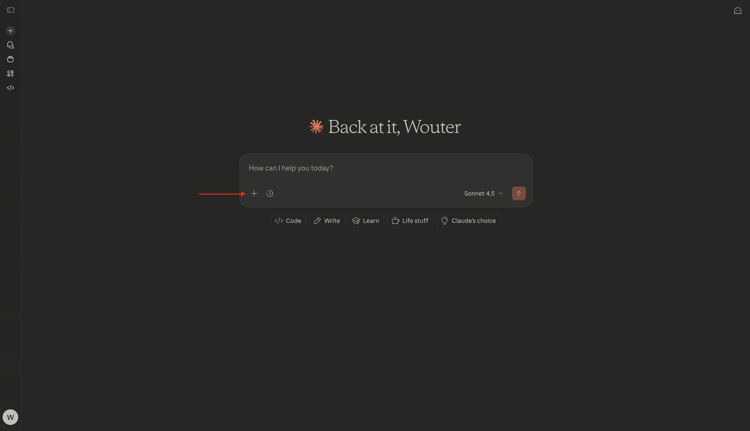
转到https://claude.ai/并使用您的帐户详细信息登录。 登录后,您应该会看到此内容。 单击 + 图标。
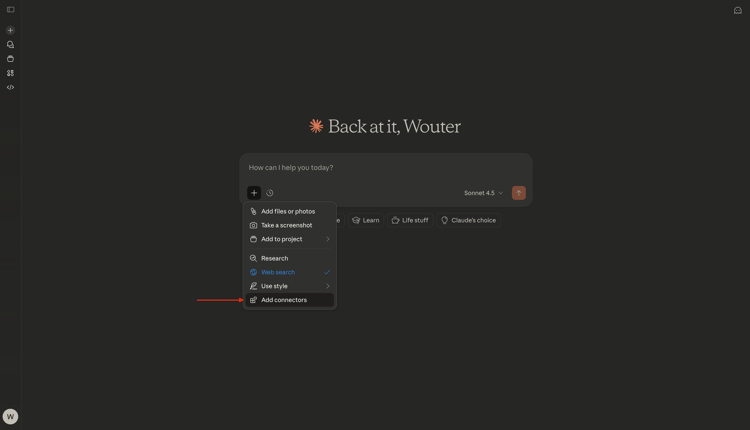
选择添加连接器。
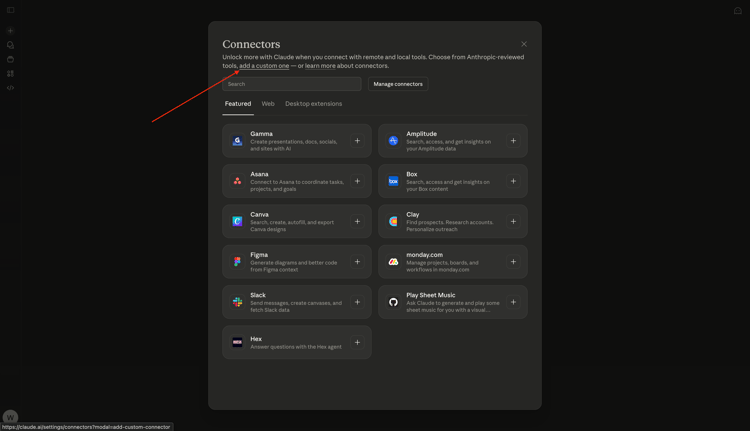
单击添加自定义标记。
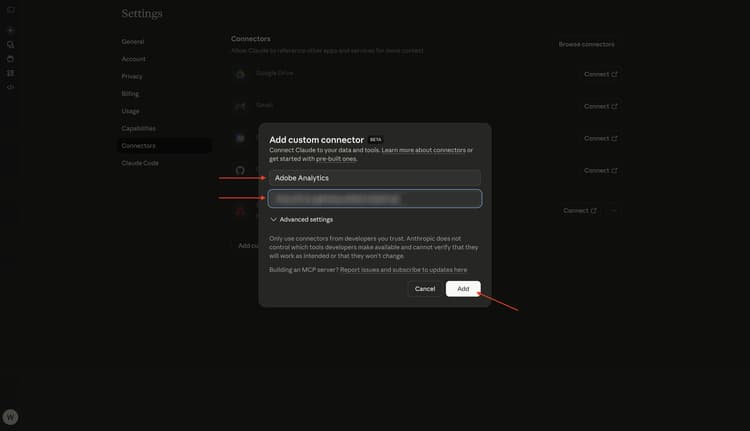
填写以下字段:
- 名称:
CJA - MCP服务器URL:请与您的Adobe代表核实
单击添加。
您应该会看到此内容。 单击连接。
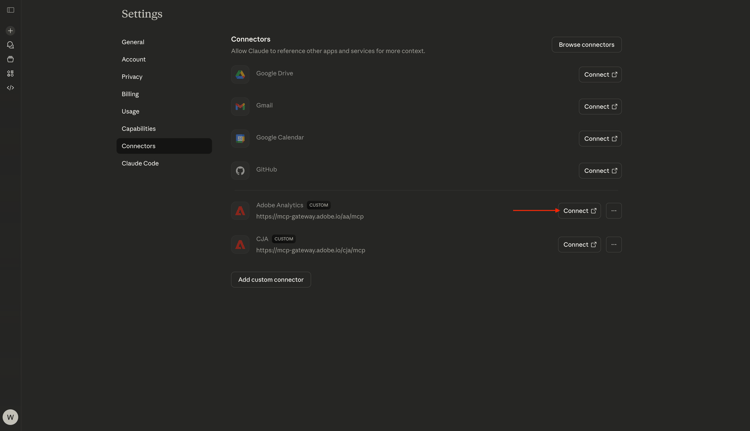
成功进行身份验证后,您应该会看到此内容。 单击 + 图标开始新聊天。
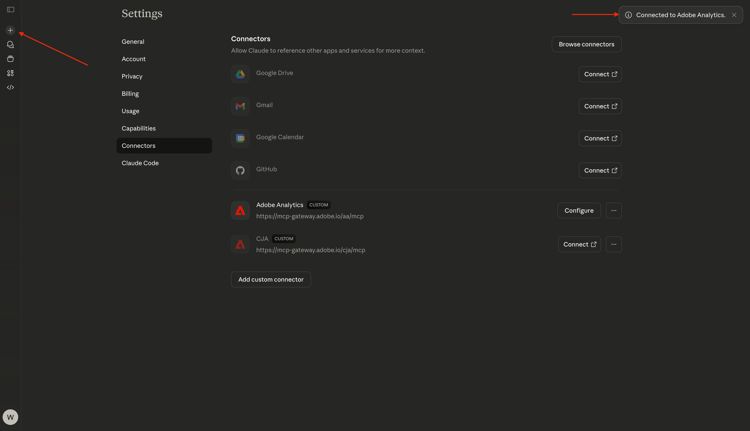
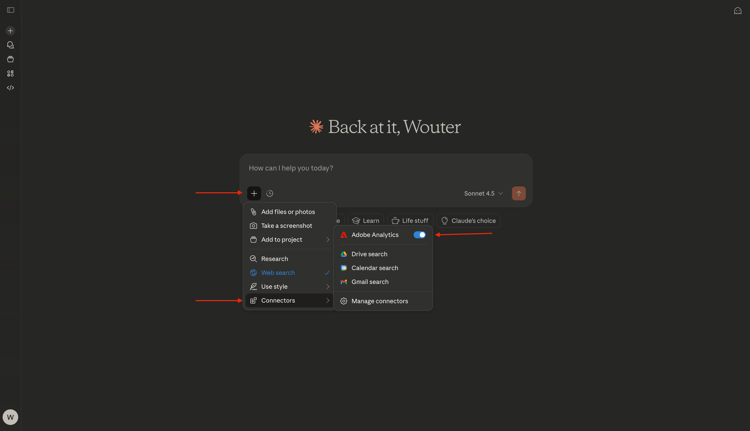
转到 + 和连接器,您应该会看到现在已启用 Adobe Analytics 连接器。
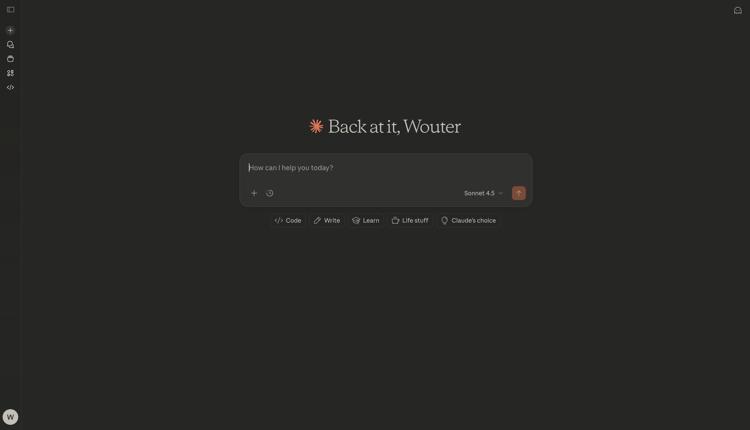
您现在可以开始数据分析了。
1.5.3.2在Adobe Analytics中设置上下文
在通过Claude.ai与CJA进一步交互之前,需要设置上下文。
在本练习中,需要将上下文设置为使用:
- 报告包: CID — 演示数据
报表包设置有助于确定在询问问题时Claude.ai应查看哪些数据。
输入以下 提示 并单击 发送 按钮。
list report suites
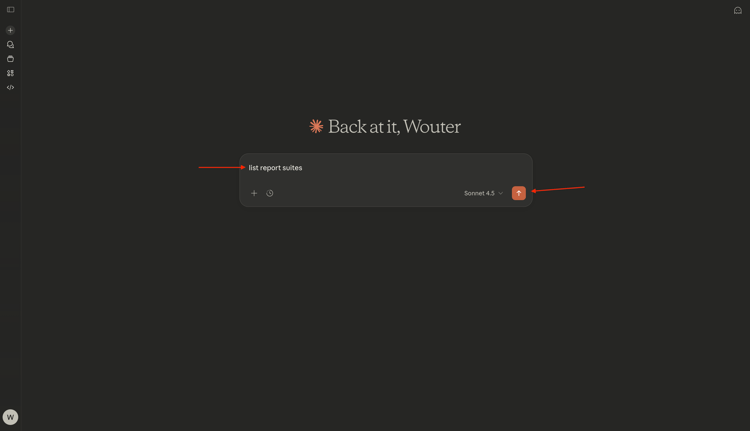
选择始终允许。
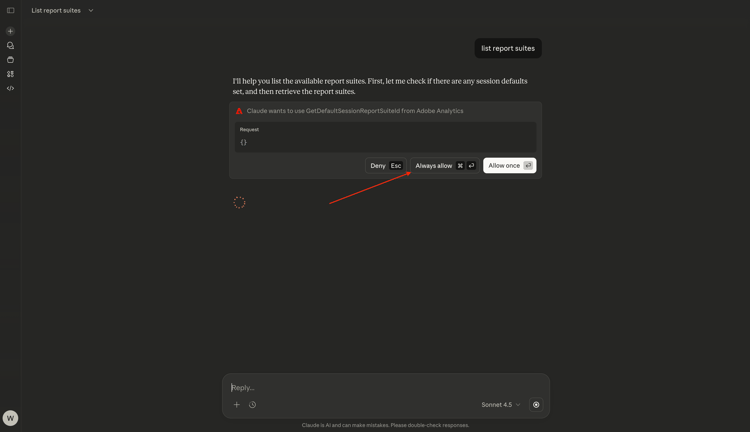
选择始终允许。
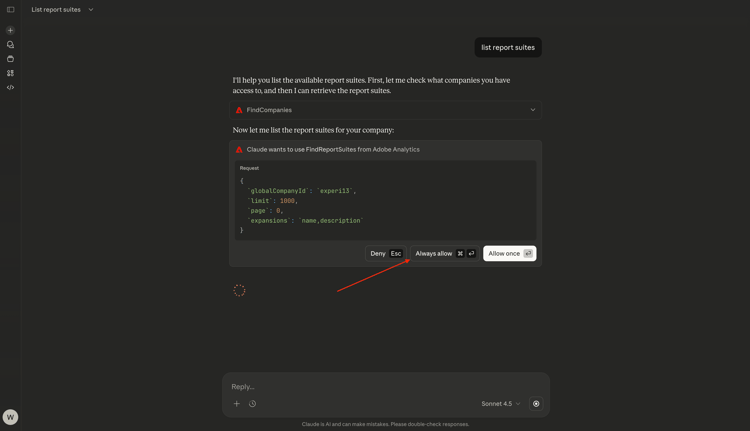
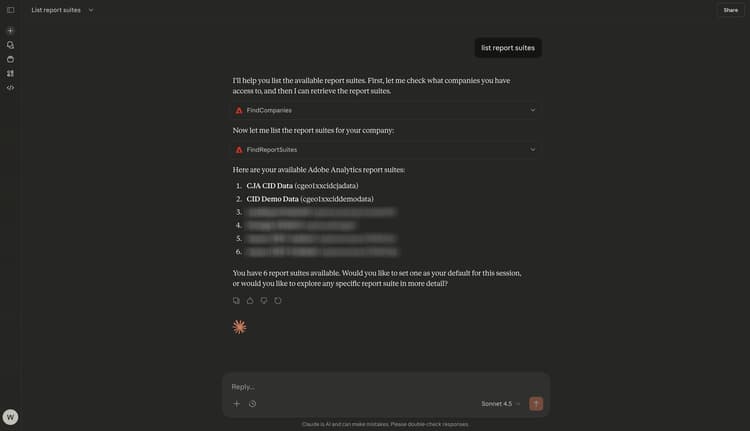
然后您应该会看到类似这样的内容。
输入以下 提示 并单击 发送 按钮。
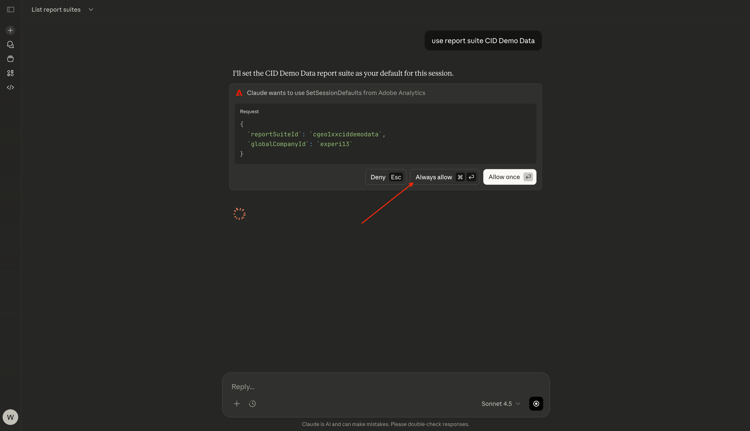
use report suite CID Demo Data
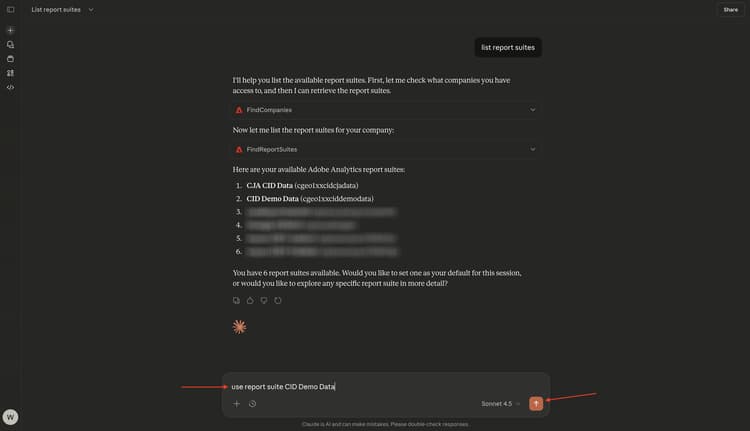
选择始终允许。
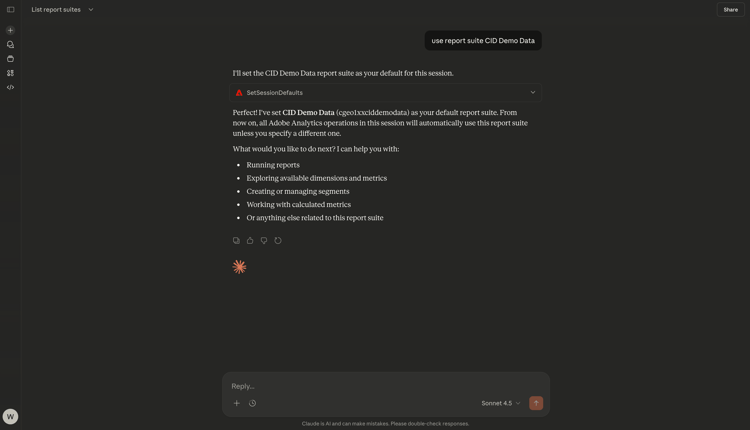
您的报表包现已选定。
1.5.2.3浏览报表包
输入以下 提示 并单击 发送 按钮以浏览哪些量度和维度可供您使用。
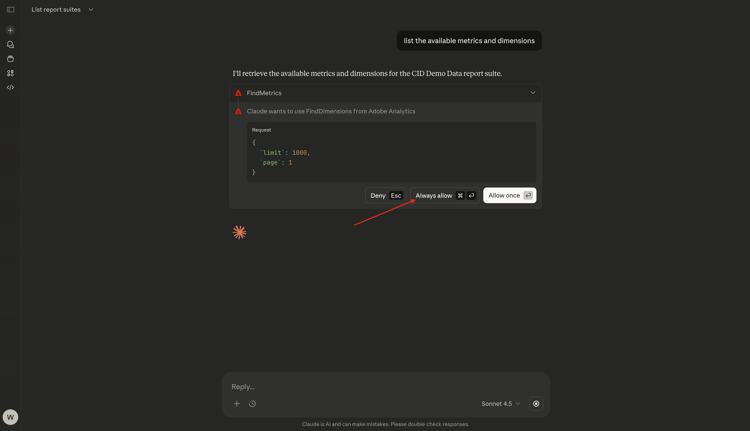
list the available metrics and dimensions
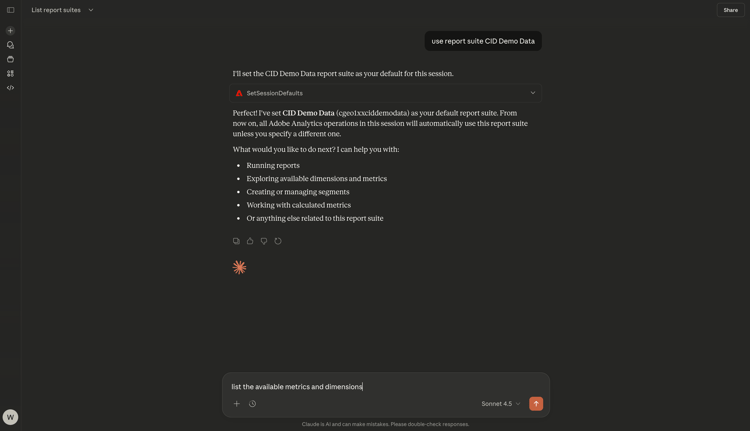
选择始终允许。
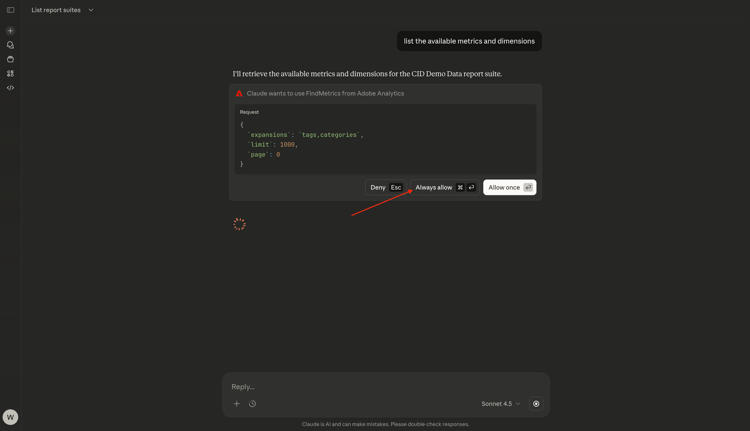
再次选择始终允许。
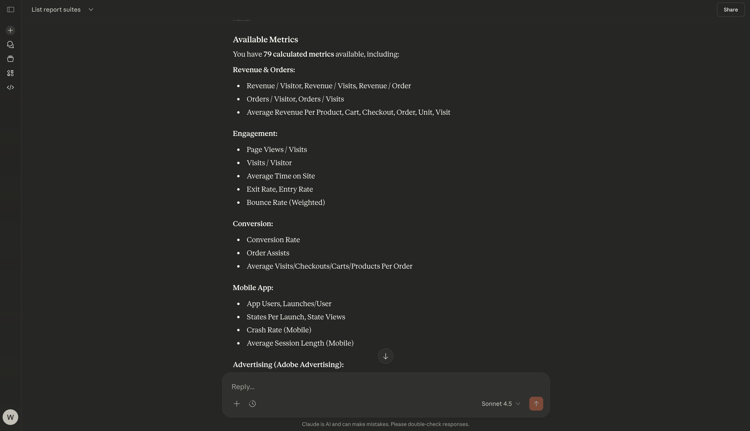
然后,您应该会看到此响应,其中包括在此报表包中设置的量度和维度。
1.5.2.4报告
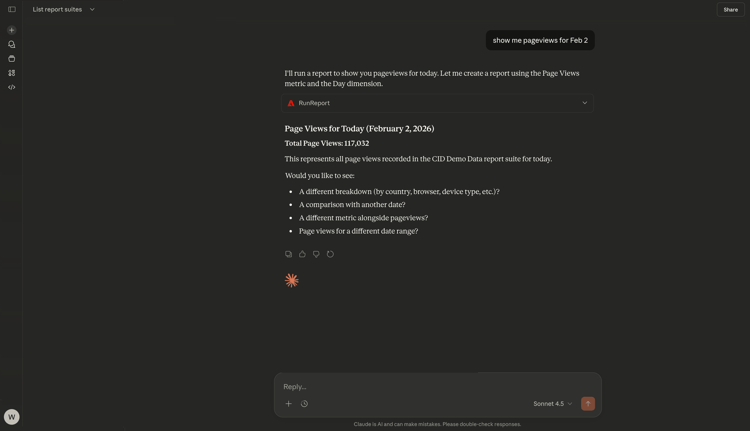
您现在可以开始浏览数据。 首先输入以下提示,然后单击 发送 以提交您的报告请求。
show me pageviews for Feb 2?
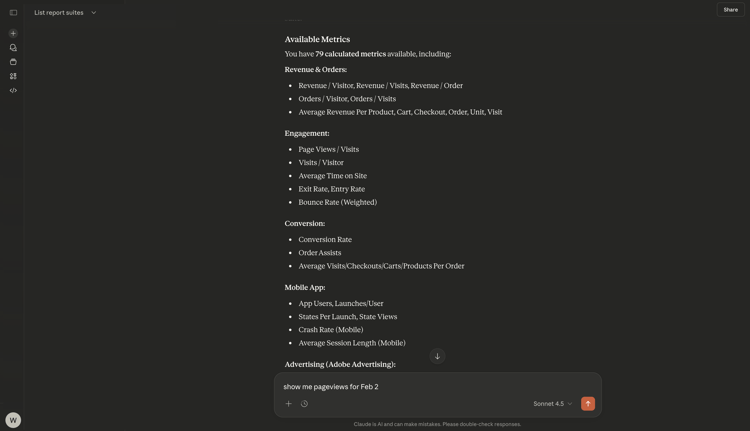
然后您应该会看到类似这样的内容。
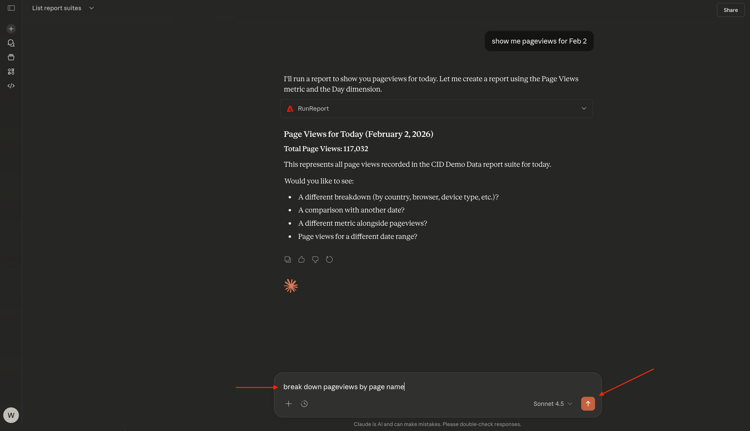
输入以下 提示 并单击 发送 按钮。
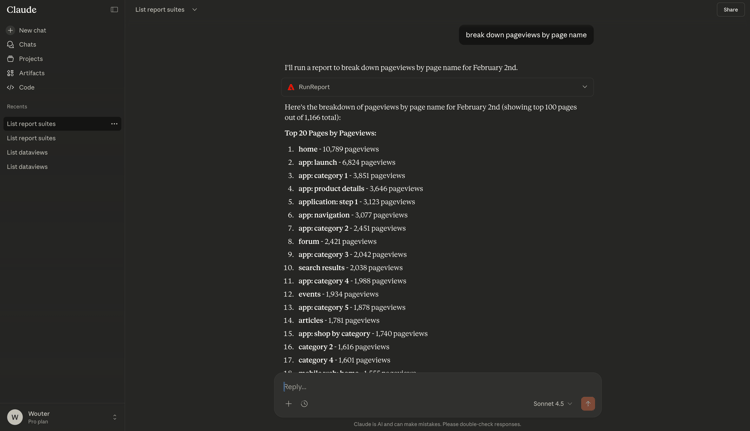
break down pageviews by page name
您应该会看到此内容。
输入以下 提示 并单击 发送 按钮。
give me an overview of page names, page views by marketing channel
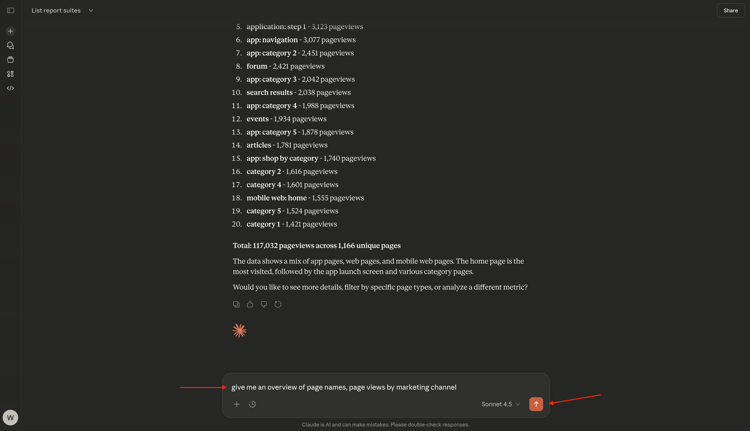
然后您应该会看到类似这样的内容。
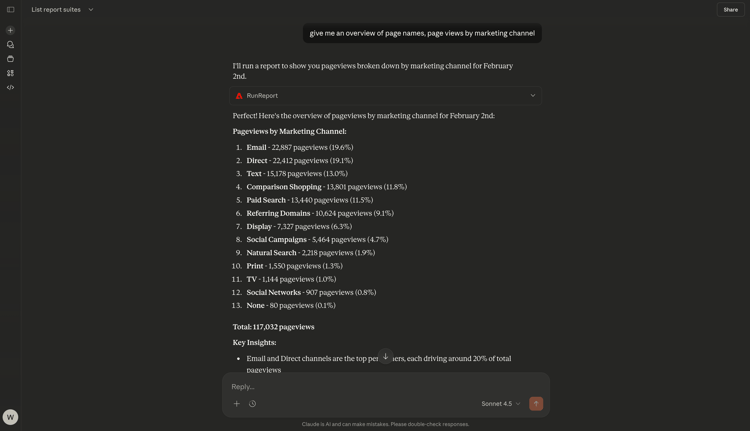
向下滚动一点以查看分析。
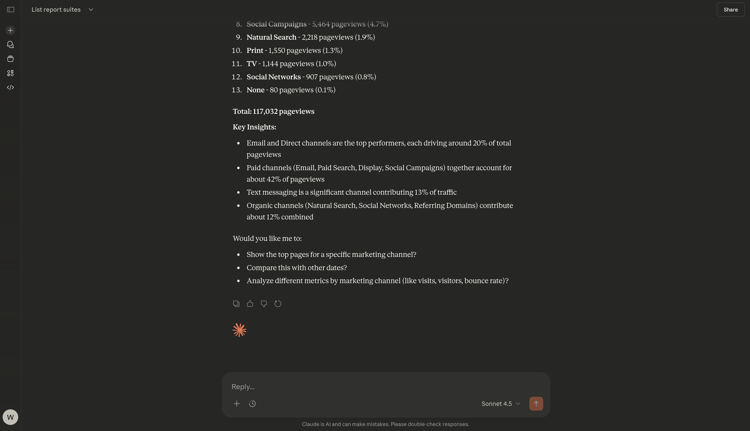
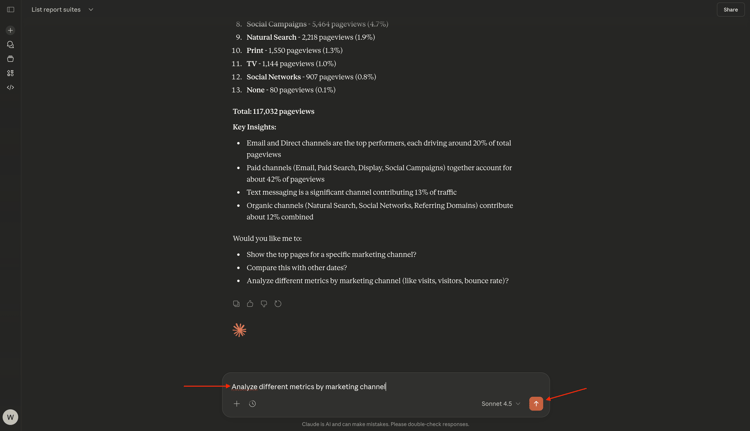
输入以下 提示 并单击 发送 按钮。
Analyze different metrics by marketing channel
然后您应该会看到类似这样的内容。
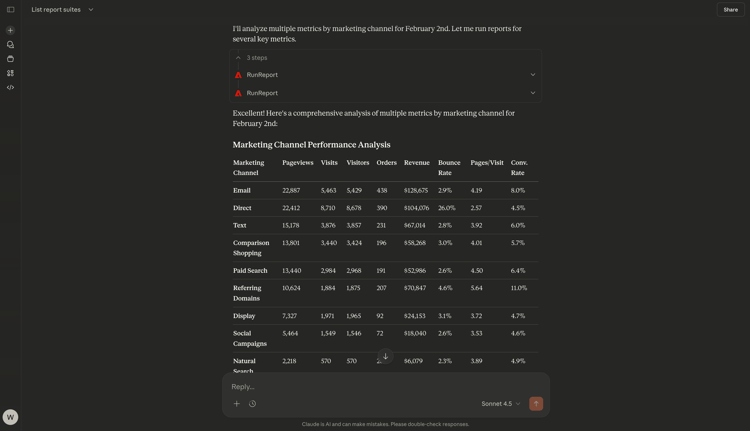
输入以下 提示 并单击 发送 按钮。
which tracking codes drove the most visits and purchases?
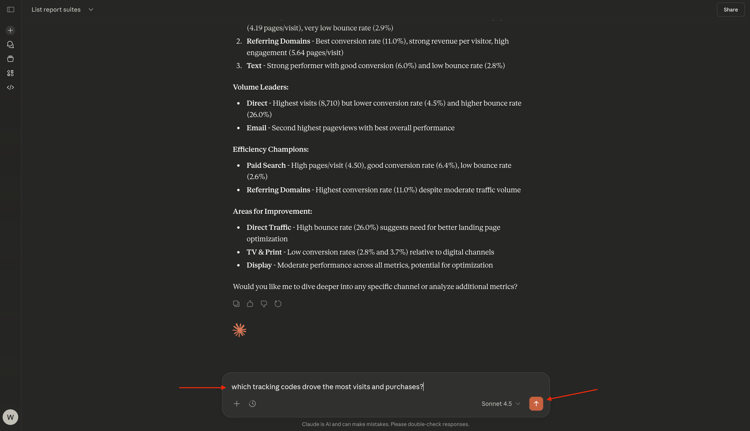
然后,您应该会看到类似这样的内容,首先显示按访问次数划分的热门跟踪代码。
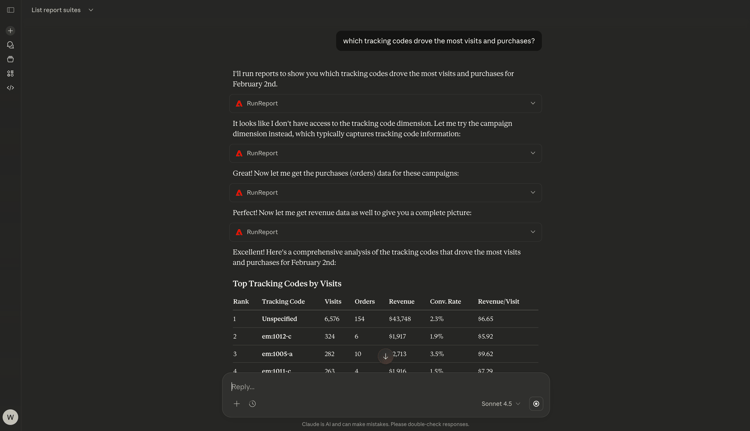
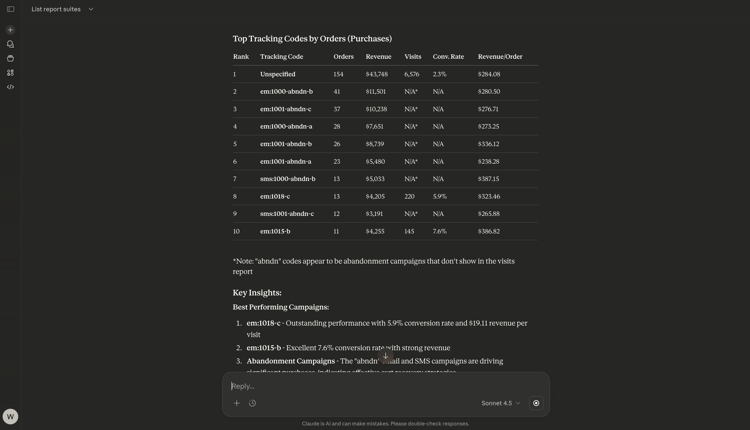
然后,您可以在 按订单(购买) 排名最前的跟踪代码报表中查看驱动最多购买的跟踪代码。
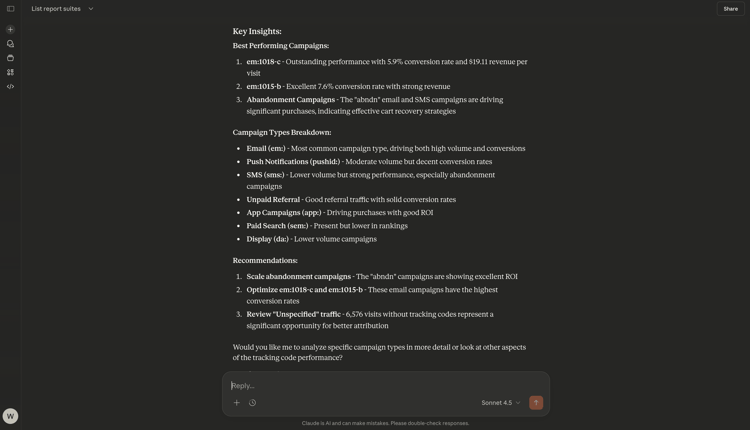
然后,您会发现Claude.ai根据来自Adobe Analytics的数据提供了其他见解。
您现在已经完成了此练习。