出站工作流
叫客工作流是目标驱动的外联频率。 您可以定义目标和定位标准。 然后,AI提出一种多点触控节奏,并为每个潜在客户编写个性化的电子邮件内容。 在激活节奏之前,请查看并批准每封电子邮件。
出站工作流连接四个元素:
- 目标 — 您希望从外展中获得的结果,如预订发现电话或增加活动注册。
- 定位过滤器 — 确定哪些潜在客户符合条件的条件。
- 接触点节奏 — 电子邮件、电话和LinkedInMail步骤的顺序顺序。
- 个性化电子邮件内容 — 基于潜在客户个人资料、帐户上下文、参与历史记录和最近新闻的AI生成的内容。
AI使用目标来建议定位过滤器、设计节奏、草稿接触点提示并个性化每个生成的电子邮件。
重要概念
以下部分将介绍如何创建出站工作流、审查生成的电子邮件、批准潜在客户和管理出站工作流。
创建出站工作流
紧凑配置体验围绕目标、定位、接触点和设置组织工作流设置。 使用部分导航在它们之间移动。 保存工作流后,添加潜在客户以生成其电子邮件。
- 在左侧导航中,选择出站工作流。
- 在 浏览 选项卡的右上角选择+创建出站工作流。
管理员可以将叫客工作流分配给队友而不是他们自己。 在启动工作流之前,从下拉列表中选择分配用户,然后选择队友。
定义您的目标 step-1-define-your-goal
目标定义预期结果并指导定位、节奏和电子邮件生成。
-
要编写自己的目标,请选择从头开始,或者要使用已保存的模板,请选择从模板开始。
-
选择与您的公司匹配的 推荐目标 之一。 每条建议都包括对它适合的理由的简短解释。 要填写目标,请选择一个推荐。 要浏览完整的推荐集,请选择查看全部,或输入您自己的目标。 您还可以从 热门目标 列表中选择。
-
继续定位。
在目标中说明具体结果。 例如,输入Book a 15-minute discovery call with marketing leaders evaluating campaign automation而不是Promote campaign automation。
AI会将目标中的需求准确地保留在生成的接触点中。 包括确切的句子、所需的开行或闭行、命名的会话和日期,或特定结构(当生成的内容必须保留这些内容时)。
配置定位过滤器 step-2-configure-targeting-filters
定位过滤器定义哪些潜在客户符合条件。 当您稍后添加潜在客户时,只有符合这些过滤器的潜在客户才会显示在选择列表中。
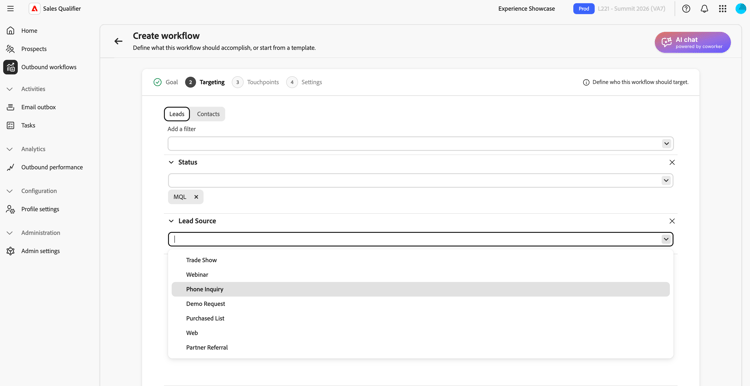
用自然语言描述您理想的前景。 例如,输入Hot leads at companies with 500 or more employees who requested a demo。 Adobe Marketo Qualifier将描述转换为您可以查看和优化的定位条件。
-
要打开 添加筛选器 列表,请选择向下箭头,然后选择筛选器。
-
设置筛选器的值。
-
如果需要缩小受众,请添加更多过滤器。
-
继续到接触点。
定位可以使用活动类型、分数、评分和其他可用属性。 将条件与AND或OR组合,并使用等号、包含、大于、小于和介于等运算符。
从营销亮点中自动注册潜在客户
叫客工作流可以根据其定位标准评估实时营销亮点活动。 当活动匹配时,Marketo Qualifier通过电子邮件解析潜在客户的CRM所有者,并仅在属于该代表的合格工作流中注册该潜在客户。
自动登记将遵循以下顺序:
- 代表定义工作流的定位标准。
- 实时Marketo活动到达目标客户。
- Marketo Qualifier从Salesforce或Microsoft Dynamics中解析潜在客户的所有者,并根据该所有者的合格工作流评估活动。
- 当标准匹配时,将注册潜在客户并开始外联。
如果其他代表已经在联系潜在客户,Marketo Qualifier会在重复的外联开始之前显示警告。
配置接触点 step-3-generate-and-review-touchpoints
配置定位后,AI会分析目标和定位标准、定义节奏并为每个接触点编写提示。 节奏可以包括电子邮件、电话和LinkedIn InMail步骤。
接触点使用顺序布局,使步骤顺序易于扫描。
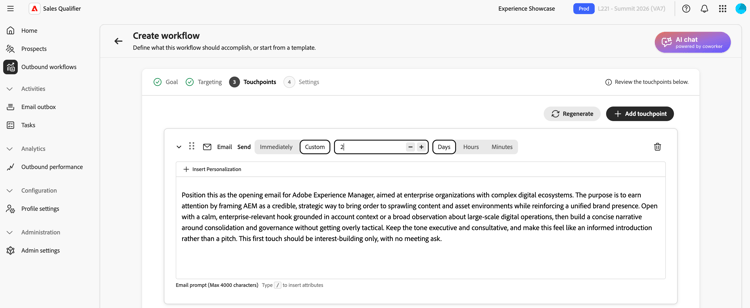
要读取其提示,请展开电子邮件接触点。 提示将指导AI编写每个潜在客户的电子邮件,包括语气、时长、焦点和call to action。
键入正斜杠/可显示可用于个性化电子邮件的已定义令牌列表。
重新生成节奏
如果节奏不是您想要的,请选择 重新生成 并输入精简指令。 例如:
Use three touchpoints across two weeksLead with an executive briefing offer in the first emailAdd a nurture touch focused on a relevant case study
AI会根据您的指令重写整个节奏。 要调整一个电子邮件接触点,请编辑其提示而不是重新生成整个节奏。
设置接触点延迟,以天、小时和分钟为单位。 将天数、小时数和分钟数设置为0以发送接触点,而不等待注册或完成上一个接触点。 使用较长的延迟隔开节奏中稍后的接触点。
在提示中使用知识中心
如果贵组织已构建了知识中心行动手册,请在提示中参阅该行动手册。 命名文档并描述要使用的上下文。 例如,输入Use the ABC positioning guide from the Knowledge Center and focus on the security value proposition。
当节奏和提示就绪后,继续设置。
在生成潜在客户电子邮件之前,优化接触点提示。 AI会为每个选定的潜在客户使用这些提示。
配置出站工作流设置 step-4-configure-outbound-workflow-settings
设置部分控制出站工作流的运行方式。
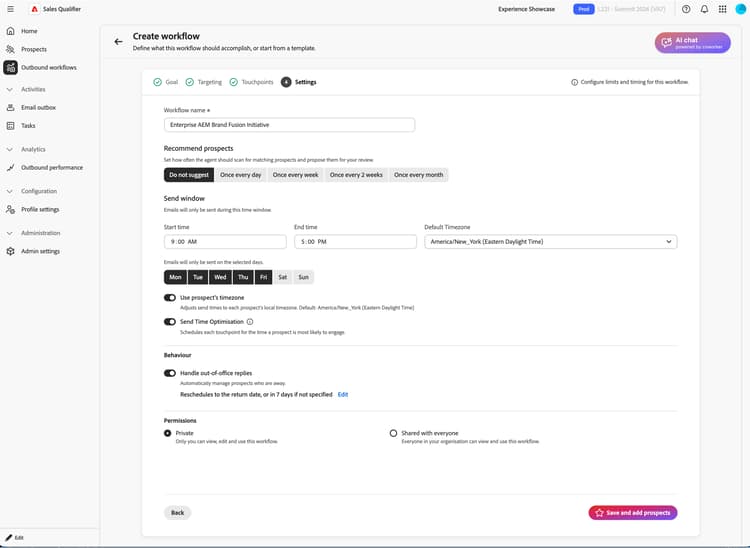
- 查看出站工作流名称,并根据需要更改它。
- 在 每个出站工作流的最大潜在客户数 中,确认出站工作流一次可以管理的最大潜在客户数。
- 设置 发送窗口 为允许发送出站电子邮件的小时数。
- 选择在一周中可以发送电子邮件的日期。 为避免周末发送,请仅选择工作日,而不使用单独的 跳过周末 设置。
- 选择是否在每个目标客户最活跃的时段发送。
- 若要在潜在客户预订会议后自动停止跟进接触点,请打开会议预订暂停。
- 选择使用每个潜在客户的时区还是出站工作流 时区 进行发送计时。 如果使用出站工作流时区,请确认它与受众匹配。
- 在 权限 下,保留私有(默认)或选择与所有人共享。 有关详细信息,请参阅共享出站工作流。
- 选择 保存并添加潜在客户 以打开潜在客户选择视图。
要将发送窗口、时区、天数、跟进和休假规则、可见性和建议节奏恢复为默认值,请打开重置为默认设置。 出站工作流名称保持不变。
管理员可全局配置选择退出页脚,该页脚适用于独立于出站工作流设置的出站电子邮件。 请参阅配置全局电子邮件选择退出。
添加潜在客户并开始生成电子邮件 step-5-add-prospects-and-start-email-generation
保存后,从选择视图添加潜在客户。 这将应用您配置的定位过滤器。
-
查看列表。
行通常包括潜在客户名称、帐户、电子邮件、职务、参与状态和潜在客户状态。
-
如果需要展开或缩小列表,请在此处调整筛选器。
-
使用复选框选择潜在客户。
-
要开始为每个潜在客户生成电子邮件,请选择下一步:查看接触点。
AI会为每个选定的潜在客户生成个性化电子邮件,并发送电子邮件到接触点。 Phone和LinkedIn InMail接触点仍保留计划的步骤。 要在生成期间继续工作,请选择准备就绪时通知。
对于每个潜在客户,AI将接触点提示与人员和帐户数据、参与历史记录和最新消息组合在一起,以产生主题行和正文。
生成的电子邮件使用针对潜在客户保存的任何其他数据,包括与潜在客户一起导入的自定义字段,因此草稿更相关。 支持的字段没有固定的列表,并且新字段或自定义字段无需额外设置即可正常工作。 AI会在相关时使用这些数据;如果潜在客户没有额外数据,则电子邮件生成会像之前一样工作。
电子邮件也可以以潜在客户的语言生成,其中包含正确的问候语、自然的措辞和适当的商务语调。 支持的语言包括法语、德语、西班牙语等。
查看和优化生成的电子邮件
生成完成后,“出站工作流”详细信息视图将提示您查看草稿。 在您批准之前,Marketo Qualifier不会发送电子邮件。
在草稿显示供审阅之前,Marketo Qualifier会根据质量准则检查草稿。 如果达不到要求,将使用特定反馈重写草稿并再次检查。 相同的准则适用于初稿,因此大多数电子邮件在初稿时都会符合这些准则。 检查可确保:
- 电子邮件正文仅包含面向潜在客户的消息,不包含内部注释、推理或源引用。
- 仅当您的日历在配置文件设置中连接、有预订链接可用且接触点提示要求会议请求时,才会显示会议请求。
- 项目符号列表的格式正确。
- 这封电子邮件避免了常见的AI发音模式,包括短划线、3个用于节奏的列表、“不只是X,而是Y”的措辞,以及过度使用的陈词滥调。
在发送每封电子邮件之前,您仍会审核、编辑和批准该电子邮件。 推理、直接编辑和 使用AI生成 与以前一样工作。
-
在“出站工作流”详细信息视图中,选择横幅中的审核草稿。
-
查看接触点步骤有两个选项卡:
- 准备好审查 — 已完成生成的电子邮件。
- 正在生成 — 仍在写入电子邮件。
-
要在右侧加载目标客户的接触点,请在左侧的列表中选择目标客户的名称。
-
若要展开接触点并读取完整的主题行和正文,请使用其V形(>)。
阅读AI推理
对于每个生成的电子邮件,推理说明AI如何创建该消息,包括信号、属性和塑造内容和call to action的源。 在批准之前,请查看此信息并验证个性化。
直接编辑电子邮件
对于少量措辞或语调变化:
- 要打开编辑器,请在扩展的接触点上选择 编辑 图标。
- 编辑主题行或正文。
- 选择保存。
使用AI优化电子邮件
若要进行结构更改或强调更改,请使用使用AI生成。 AI重写电子邮件,同时保留其个性化上下文。
-
在电子邮件编辑器中,选择使用AI生成。
-
输入明确的指令,例如:
Make it shorter and more direct. Keep it under 100 words.Focus more on the prospect's role and how the solution helps them specifically.Change the call-to-action to suggest a 15-minute introductory call instead.
-
查看修订版本并根据需要对其进行编辑。
-
选择保存。
批准和注册潜在客户
审批可激活目标客户的节奏。 在您批准并注册潜在客户之前,系统不会向这些客户发送电子邮件。
- 在左边的目标客户列表中,选择您审查并准备发送其电子邮件的目标客户。
- 选择右下角的批准并注册潜在客户。
根据出站工作流的选定日期、发送窗口、活动小时选项和时区设置发送已批准的电子邮件。 零延迟的接触点会立即发送;其他每个接触点都会遵循其配置的延迟。 未批准的潜在客户保留在中可供审查。
共享出站工作流
每个出站工作流都具有 权限 设置。 出站工作流默认为私有。 要使团队可以使用出站工作流,所有者可以选择与所有人共享。
在共享的叫客工作流中,队友可以注册自己的潜在客户。 每个人员只能管理或暂停他们注册的潜在客户,包括使用批量操作时。 仅出站工作流所有者可以编辑计划级别的设置,如发送窗口和时区。 这些设置对于队友是只读的。 要更改正在运行的出站工作流上的接触点,请复制该接触点并编辑副本。
在共享出站工作流中注册潜在客户时,选择将电子邮件作为工作流所有者还是每个潜在客户的分配代表发送。
使用这些过滤器可重点关注共享的出站工作流和结果:
- 在 参与的潜在客户 和 绩效 上,使用 注册者 筛选潜在客户,筛选注册者为潜在客户。 该过滤器默认为您注册的潜在客户。
- 在 浏览 选项卡上,使用共享筛选器选择由我共享、与我共享、私有或全部。
外出回复处理
当潜在客户回复邮件时,出站工作流会自动处理该邮件。
- 自动恢复:默认开启。 如果外出回复包括返回日期,则出站工作流会恢复该日期的频率。 如果未提供返回日期,则出站工作流将在您的团队可以配置的恢复后缓冲区后恢复。
- 手动选项:销售代表仍然可以选择 立即继续 或安排一个特定的继续日期。 请参阅管理现有的出站工作流。
回复中的选择退出请求
当目标客户回复明确要求停止接收电子邮件时,如“请停止发送电子邮件给我”、“取消订阅”、“从列表中删除我”或“从列表中删除我”,Marketo Qualifier会自动将目标客户标记为已选择退出。 这是与选择退出链接相同的 选择退出 状态和徽章,并且不会发送进一步的接触点。 任何配置的CRM状态更新的工作方式与选择退出链接的工作方式相同。
仅清除请求计数。 例如,“我不是正确的人”或“当前不是”的处理方式与任何其他回复一样,而不是作为选择退出处理。 无需任何设置;回复选择退出与在管理员设置中配置的选择退出链接一起工作。
复制出站工作流
您可以复制已创建或与您共享的叫客工作流。 从 浏览 选项卡的“出站工作流”列表或工作流的详细信息视图中复制它。
副本包括原始目标、定位、接触点和设置,但不包括其潜在客户。 副本以具有 私有 权限的 草稿 开始,因此您可以在添加潜在客户或共享它之前对其进行查看和编辑。 原始工作流及其潜在客户不受影响。
要更改正在运行的出站工作流的接触点,请复制该接触点并编辑副本。 将潜在客户添加到副本;已注册原始内容的潜在客户将持续保持其节奏而不中断。 每个工作流在出站性能中有自己的结果。
管理现有出站工作流
在 出站工作流 页面上,浏览选项卡列出了您可用的每个出站工作流。 每个信息卡都会显示目标、配置的接触点和性能指标。 使用此视图可监控出站工作流、审查草稿、添加潜在客户或复制工作流。
电子邮件发件箱
电子邮件发件箱列出了代表您发送的自动电子邮件和任何回复。
会议预订
在连接日历时,Marketo Qualifier会生成一个个人预订链接,潜在客户可以使用该链接来安排与您在一起的时间。
- 预订链接 — 在配置文件设置中配置日历连接和可用性。 将预订链接添加到您的电子邮件签名,使其显示在出站电子邮件中。
- 节奏位置 — Marketo Qualifier在相关点以节奏插入您的预订链接。 您可以更改其放置。
- Booking暂停 — 当潜在客户预订会议时,Meeting Booking暂停停止后续跟进。 请参阅步骤4:配置出站工作流设置。
在出站性能页面上跟踪预订结果。
出站工作流最佳实践
- 定义特定目标。 定位、节奏和电子邮件都源自目标。 指出您希望叫客工作流实现的结果。
- 在每个潜在客户生成之前完成接触点提示。 在批量生成之后,通常一次只对一个潜在客户进行更改。
- 使用推理作为质量检查。 如果强调错误的信号或缺少相关信号,请编辑电子邮件或修改接触点提示并重新生成频率。
- 将编辑工具与更改匹配。 对措辞和语气使用直接编辑。 使用 通过AI 生成,进行重组或重新组帧。
- 仅批准您审查的内容。 在注册之前,先展开接触点、阅读内容并在必要时对其进行优化。