管理员设置
使用 管理员设置 配置CRM集成、管理知识中心和配置电子邮件选择退出。
Adobe Marketo Qualifier连接到Salesforce或Microsoft Dynamics 365。 该连接使Account Qualification Agent (AQA)可以一致地查看潜在客户、客户、联系人、活动和所有者。 Marketo Qualifier还可以将外联活动和选择退出状态写回CRM,并将外联活动与Marketo同步。
要配置CRM连接、字段映射和活动同步,请转到管理 > 管理员设置 > CRM连接。 标准用户可以使用配置的CRM数据和过滤器,但无法更改这些设置。 若要首次连接CRM,请参阅开始使用。
Marketo Qualifier和Marketo Qualifier Admins用户组的成员资格。CRM MCP和嵌入式插件
Marketo Qualifier通过以下方式与您的CRM配合使用:
- CRM MCP查询 — Account Qualification Agent查询实时CRM数据,以便回答和分析反映记录的当前状态。
- 嵌入式插件—CRM插件在您的CRM中显示Marketo Sales Insights (MSI)分析和代理数据。 使用该插件向Marketo Qualifier添加潜在客户。
- 活动同步 — 当管理员打开 活动同步 时,外联活动将同步到CRM和Marketo。
在CRM插件中排定潜在客户的优先级
CRM插件提供了一个默认主页,代表可以在其中优先考虑潜在客户而不离开CRM。 可用的选项卡按源和意图组织工作:
- 最佳匹配 — 已准备好进行操作的潜在客户推荐。
- 我的观察列表 — 您正在跟踪的潜在客户。
- Web活动 — 来自已知潜在客户的最近网站访问。
- 匿名Web活动 — 来自未识别访客的访问。
- 我的电子邮件 — 与您的潜在客户关联的电子邮件参与度。
- 网络研讨会 — 网络研讨会注册和出席活动。
每个潜在客户都可以包括Marketo电子邮件预览、指向潜在客户详细信息的链接以及LinkedIn研究。 您可以访问的选项卡和数据取决于您的CRM插件配置。
CRM访问范围
Marketo Qualifier从CRM中读取用户、联系人、所有者映射、潜在客户、帐户、机会和活动。 它只将记录的外联活动和选择退出状态写入CRM,并将外联活动同步到Marketo。 您的CRM管理员已在Salesforce或Dynamics中准备API访问权限。 然后,Marketo Qualifier管理员会连接CRM、映射入站字段并选择是否同步活动。
映射CRM字段(入站映射)
连接CRM后,为连接选择 管理 并打开入站映射。 入站映射控制Marketo Qualifier将哪些CRM字段拉入应用程序。
-
选择添加节。
-
输入节名称和说明。
-
选择实体类型。 默认情况下已选择潜在客户。 联系人、帐户和 机会 也可用。
-
要导入CRM字段,请选择相应的字段。
每个字段行显示其显示名称、字段名称和数据类型。
-
为要作为 潜在客户 列表中的筛选条件提供的每个潜在客户、联系人或机会字段打开可筛选。
-
预览该部分并选择添加。
映射的字段显示在Marketo Qualifier的相应区域中:
- 目标客户字段显示在 人员 选项卡上。
- 帐户字段显示在 帐户 选项卡上。
- 机会字段显示在 帐户机会 部分中。 可过滤的商机字段在 我的商机联系人 中也会显示为它们自己的列,并带有标签,如阶段(商机),以便与联系人字段区分开。
配置活动同步(出站映射)
- 从 CRM连接 中,为连接的CRM选择管理。
- 打开出站映射。
- 打开 活动同步 以将Marketo Qualifier外联活动同步回CRM和Marketo。
关闭活动同步后,Marketo Qualifier将继续使用入站CRM数据,但不会将外联活动与CRM或Marketo同步。
配置CRM同步规则
当潜在客户在出站工作流中移动时,Marketo Qualifier可以将潜在客户状态更新自动写回Salesforce和Microsoft Dynamics,以便代表不再手动更新CRM。
CRM同步规则的用途
更新可以针对潜在客户、联系人、帐户或 机会 记录,而不仅仅是潜在客户。
更新将在以下出站工作流时刻触发:
- 已添加到工作流、已回复或已预订的会议
- 由代表删除,或工作流已完成,无回复
- 已选择退出或电子邮件已退回
字段值可以使用动态令牌进行个性化,以便CRM更新反映潜在客户的实际历程而不是静态值。 令牌可用于了解代表姓名、出站工作流名称以及会议日期和时间等详细信息。
只写入与CRM兼容的值,一个失败字段不会阻止其他字段,并且临时问题会自动重试。 每次更新都会进行跟踪,以便您能够查看已同步的内容以及需要注意的内容。
设置CRM同步规则
要设置CRM同步规则,请执行以下操作:
- 在左侧导航中,展开管理,然后选择管理员设置 > CRM连接。
- 为连接的CRM选择管理,然后选择同步规则。
- 选择目标CRM实体和字段,将其映射到上面的工作流时刻,然后打开切换开关。
通过配置CRM同步规则,销售团队可以在每个阶段查看潜在客户、联系人、客户和商机中准确、个性化的最新状态,同时减少数据滞后和手动工作。
构建知识中心行动手册 knowledge-center
知识中心允许Account Qualification Agent (AQA)访问您的销售资料。 Marketo Qualifier使用这些资料来生成研究、资格鉴定见解和推广活动,以反映贵组织的销售方式。 只有管理员才能构建和管理行动手册。
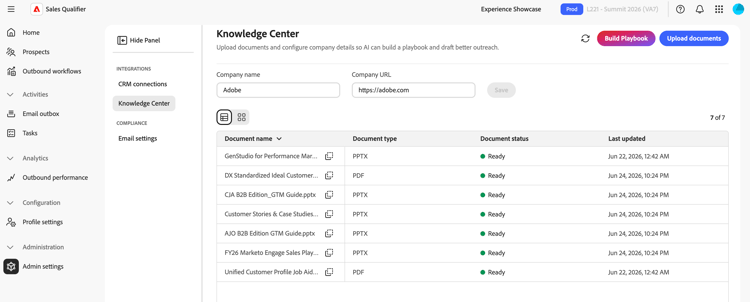
- 在左侧导航中,展开管理,选择管理员设置,然后选择知识中心。
- 设置Marketo Qualifier用于调查您的公司和草稿电子邮件的 公司名称 和公司URL。
- 以PDF、PPTX或DOCX格式上传销售重头戏、理想客户档案(ICP)、定位指南和其他销售宣传资料。
- 选择生成行动手册。
页面显示最近构建的剧本的状态,并提供上传内容后的下一个操作。 要在生成后检索最新状态,请选择刷新。
每个上载的文档还显示其处理状态(如就绪)以及上次更新的时间。
当剧本准备就绪时,代表可以在两个地方使用它:
在这两种情况下,生成的内容都反映了行动手册中的消息传递,而不是通用研究。
配置全局电子邮件选择退出
- 在左侧导航中,展开管理,然后选择管理设置。
- 选择 合规性 下的电子邮件设置。
- 打开每封电子邮件中的 包含选择退出链接 以将取消订阅页脚附加到出站电子邮件。
- 在 选择退出消息模板 中,输入页脚文本。 在应该显示取消订阅链接的位置包含
{opt_out_link}令牌。
设置会自动保存。
当目标客户选择链接时,Marketo Qualifier停止向该目标客户发送电子邮件,并将选择退出状态同步到连接的CRM。 Marketo Qualifier还可以在潜在客户的电子邮件回复中识别明确的选择退出请求(如“请停止通过电子邮件发送我”或“取消订阅”),并自动将潜在客户标记为选择退出。 应用相同的 选择退出 状态和徽章,并且不再发送接触点。 无需其他设置。 未明确要求停止的回复(例如“当前未要求停止”)不被视为选择退出。 查看回复中的选择退出请求。
参考:示例API参数
您的CRM团队可以使用这些示例来确认是否返回预期的潜在客户字段。
Dynamics OData示例
$select=fullname,_ownerid_value,leadid,emailaddress1,jobtitle,statuscode,createdon,modifiedon,statecode
$filter=_ownerid_value eq '<crmUserId>' [AND additional filters]
$expand=Lead_ActivityPointers(...),parentaccountid(...)
$orderby=modifiedon desc
Salesforce SOQL示例
SELECT Id, Salutation, FirstName, LastName, Name, Title, Company, Email,
  LeadSource, Status, OwnerId, LastModifiedDate, LastActivityDate, CreatedDate,
  (SELECT Id, Subject, ActivityDate, Status FROM Tasks ORDER BY ActivityDate DESC LIMIT 1),
  (SELECT Id, Subject, ActivityDateTime FROM Events ORDER BY ActivityDateTime DESC LIMIT 1)
FROM Lead
WHERE OwnerId = '<crmUserId>' AND IsDeleted = false
ORDER BY LastModifiedDate DESC