人员历程
在Adobe Marketo Optimizer中,人员历程是基于商机的自动多步骤营销计划,可在各个渠道之间编排个性化体验。 这些历程使用Marketo Engage数据执行这些营销计划,以响应参与、业务事件或计划的营销活动。
构建新的人员历程(T):
- 创建人员历程。
- 在历程画布中添加节点并定义历程流。
- 发布历程。
访问和浏览人员历程 access-and-browse-person-journeys
-
在左侧导航栏中,展开营销管理。
-
在 营销 资源列表的右侧,选择人员历程。
人员历程列表在主工作区中显示为选项卡页。
您可以在列表顶部的 搜索 工具中输入文本,以按名称筛选显示的列表。
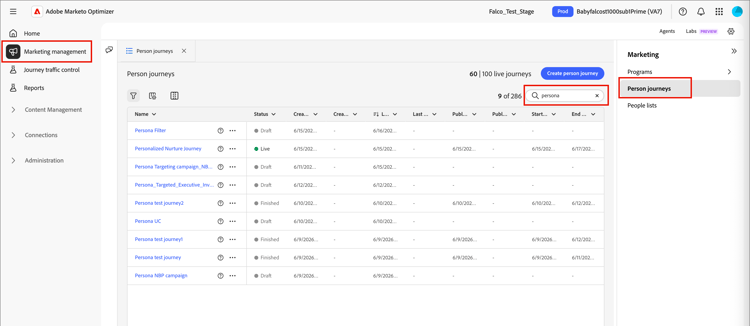
-
使用列表工具自定义显示的列表:
- 单击筛选器 (

- 单击自定义表 (

- 单击重置列 (

- 单击筛选器 (
历程列表列 journey-list-columns
历程列表页面包含以下列:
- 名称 (单击名称以打开历程画布进行编辑)
- 状态
- 创建日期
- 创建者
- 上次更新
- 上次更新者
- 发布日期
- 发布者
- 开始日期
- 结束日期
您可以通过单击列标题按状态、创建日期或 上次更新 对列表进行排序。 您可以抓取并拖动标题边框,以更改显示的列宽。 在 自定义表 对话框中,选中或清除复选框,然后单击应用。
历程状态 journey-status
历程的状态会根据您应用的操作而改变。 根据历程的状态,某些操作在标题右侧可用。
创建人员历程 create-a-person-journey
-
单击旅程列表右上角的创建历程。
-
在对话框中,为人员历程选择 父 项目。
-
输入唯一的Name(必需)和Description(可选)。
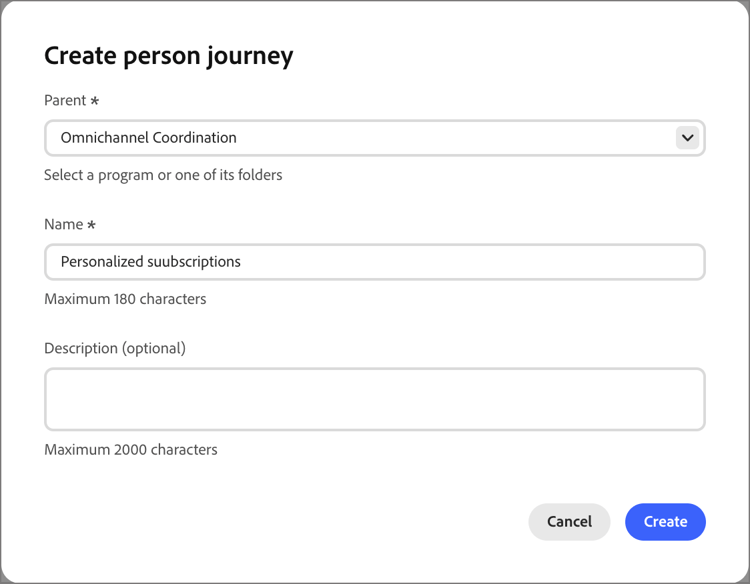
-
单击创建。
历程画布将打开,并带有起始人员受众节点。
新人员历程的

历程标题 journey-header
每个历程画布的标题包括历程名称、状态和计划。

- 单击 编辑 图标(

- 单击 历程设置 以更改历程开始和循环。
- 单击 …更多 以应用历程操作,或者启用/禁用历程流量控制并重新进入。
- 如果解决了所有错误且您希望激活历程,请单击发布。
历程设计 journey-design
历程画布是历程工作区的中心区域。 您可以在此处添加并配置历程节点。 单击某个节点,在布局右侧的面板中打开其属性,并根据您的设计设置这些属性。 人员历程始终以人员受众节点开始,您可以在其中定义历程的输入。
创建人员历程并定义人员受众后,使用节点构建历程。 历程画布提供了一个可视设计空间,您可以在其中使用以下节点类型构建分步式B2B营销用例以构建历程:
历程管理 journey-management
打开历程列表以查看历程状态、进行更改并采取操作。
历程操作 journey-actions
历程列表页面包含您的Marketo Optimizer实例中的所有人员历程。 从列表页面,您可以将多个操作应用到历程。
发布历程 publish
如果没有阻止程序错误,则可以发布历程。 发布后,历程状态更改为实时。 如果历程有错误,发布按钮将灰显,并显示消息Resolve errors before publishing。
-
从 人员历程 列表中打开草稿历程。
-
在历程画布的右上方,单击发布。
-
在 查看历程设置 对话框中,设置历程开始选项。
如果已在 历程设置 中定义计划,请查看设置。
如果需要设置历程激活,请选择计划类型:
- 要在发布时激活历程,请选择立即。
- 要在将来的某个日期激活历程,请选择在特定日期,然后单击 日历 图标以选择日期。
-
如果需要,请为历程指定结束日期。

从开始日期起最多可以为三年。 发布时需要此字段。
-
单击下一步。
-
在确认对话框中,单击发布。
中止历程 abort-a-journey
如果您中止(停止)安排在将来开始日期的实时历程或历程,则历程中的人会立即停止进度,并且不会发生进一步的历程进入。 已中止历程无法重新开始。
-
从 人员历程 列表中打开历程。
-
单击…在右上角显示更多,然后选择中止。

-
在确认对话框中单击中止。
对新条目关闭 close-to-new-entries
如果您对新条目关闭实时历程,则当前历程中的人会继续其在该历程中的路径,并且不会发生进一步的历程进入。 已关闭历程无法重新开始。 您可以重复一个已关闭的历程。
-
从 人员历程 列表中打开历程。
-
单击…在右上角显示更多,然后选择关闭新条目。
-
在确认对话框中单击对新条目关闭。
复制历程 duplicate-a-journey
复制操作类似于克隆功能,但复制的历程不包含任何已创建的历程内容资产。 您可以复制历程的详细信息,或仅复制流量和路径结构的简单框架。
-
在 人员历程 列表中,单击历程名称旁边的 更多 图标( …),然后选择复制。

根据历程的状态,您还可以从历程详细信息或历程画布访问重复操作:
- 对于草稿历程,单击 …右上角的More 并选择复制。
- 对于所有其他历程状态,请单击右上角的复制。
-
在对话框中,为复制的历程选择 父 程序。
-
输入唯一的Name(必需)和Description(可选)。
默认情况下,该对话框使用附加了
_copy的原始历程的名称。 根据需要为历程输入其他唯一名称。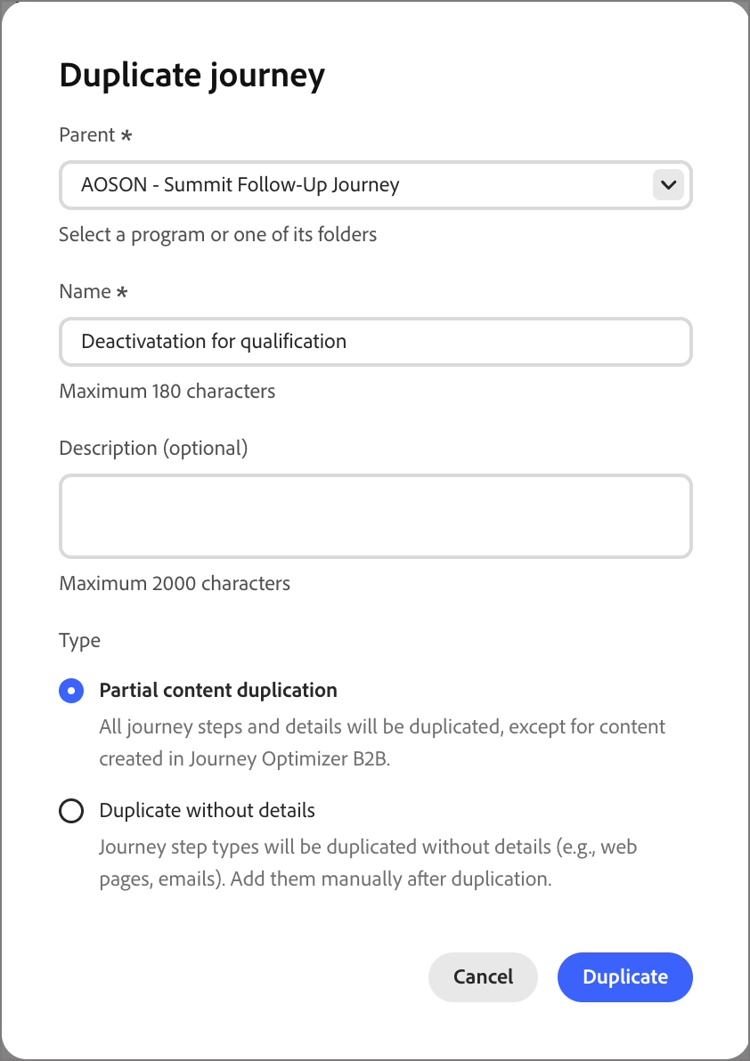
-
选择复制类型:
-
部分内容复制 - 使用此类型来复制历程中的所有内容,但不包括任何已创建的电子邮件或 SMS 消息。 引用 Marketo Engage 电子邮件或 SMS 消息的节点会被完整保留。
-
复制但不包含详细信息 — 使用此类型仅复制节点结构和路径。 所有节点设置和路径条件均未定义(默认),以便您可以重复使用具有不同受众、操作和路径分段设置的基本流程。 所有“等待”节点都使用默认的5天。
-
-
单击复制。
重复的历程在历程画布中打开,您可以在其中设置详细信息并根据需要创建历程内容。
删除历程 delete-a-journey
使用删除操作来永久删除历程。 您无法删除实时历程或安排在将来开始日期的历程。
-
在 人员历程 列表中,单击历程名称旁边的 更多 图标( …),然后选择删除。
根据历程的状态,您还可以从历程标题访问删除操作:
- 对于草稿历程,单击…右上角的“更多”,然后选择删除。
- 对于其他历程状态,例如 已完成 或已中止,请单击右上角的删除。
-
在确认对话框中单击删除。