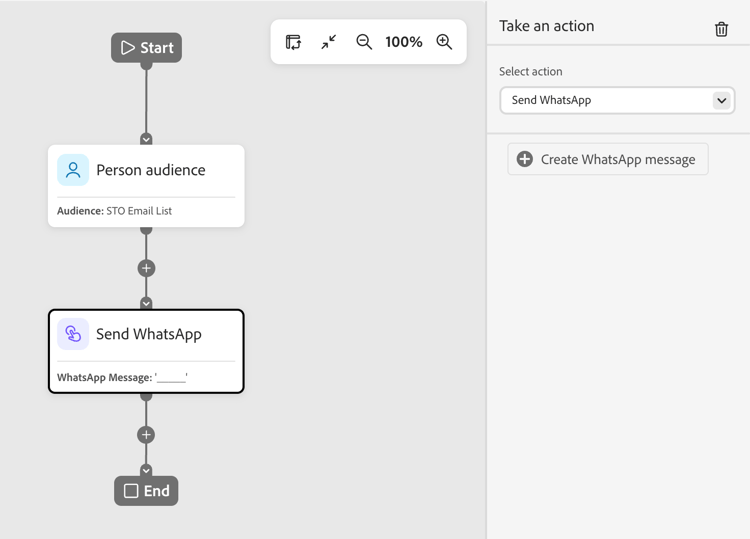
执行操作节点
在人员历程中,当您想要将更改应用于节点路径上的所有人员时,对人员使用操作。
操作和限制 actions
-
选择或创建静态列表
-
如果列表没有激活的目标,请将该列表激活到一个或多个目标
-
选择计划的或实时历程
-
未应用目标历程的受众条件
- 创建新的静态列表或选择现有列表
- 在Marketo Engage中选择静态列表
-
选择人员属性
-
设置新值
-
选择项目
-
选择新状态
-
选择项目
-
选择新状态
-
选择静态列表
-
如果当前不是成员,则跳过人员
-
在Marketo Engage中选择静态列表
-
如果当前不是成员,则跳过人员
-
选择实时历程
-
如果当前不是目标历程成员,则跳过人员
- 选择Marketo Engage营销活动
-
创建、编辑或使用人工智能个性化电子邮件
-
发送时间优化(可选)
- 选择WhatsApp消息
添加操作节点 add-an-action-node
-
导航到历程画布。
-
单击路径上的加号( + )图标,然后选择执行操作。
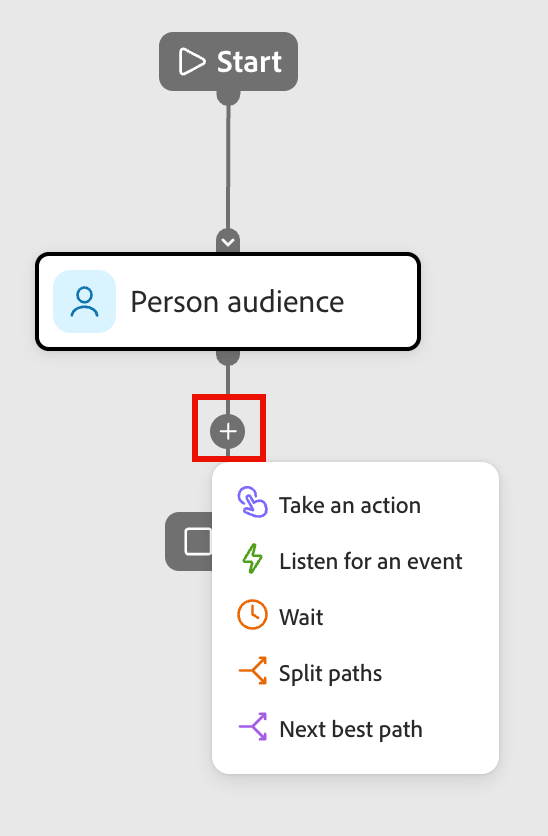
-
在右侧的节点属性中,从列表中选择一个操作并设置该操作的任何值。
使用此操作将人员添加到静态列表,并直接从历程将该列表激活到目标。 您可以使用现有的静态列表,或专门为历程创建一个列表。
| note prerequisites |
|---|
| PREREQUISITES |
| 在设置_激活到目标_历程节点之前,必须为您的Marketo Optimizer沙盒配置一个或多个目标。 |
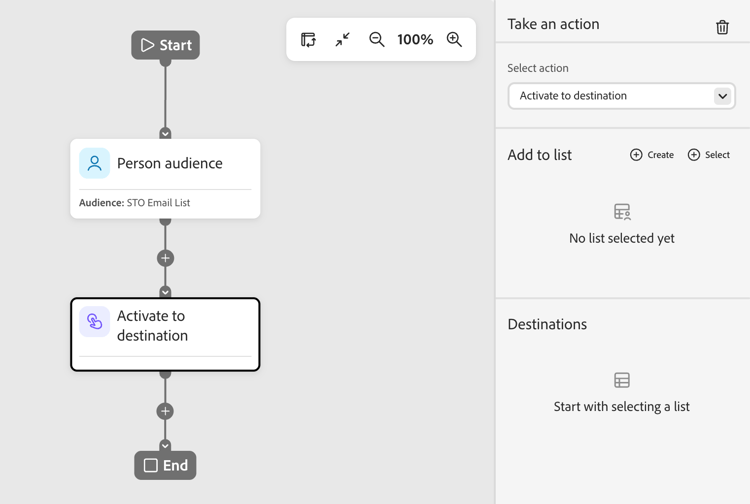
在 添加到列表 下,选择以下选项之一:
-
创建 — 创建新的静态列表并向其中添加人员。 此列表在 人员列表 下立即可用。
为列表选择父项目并输入名称(必需)和描述(可选)。 单击 创建 以添加节点的新列表。

-
选择 — 选择现有静态列表,以添加到达该节点的人员。
选中现有静态列表的复选框,然后单击保存。
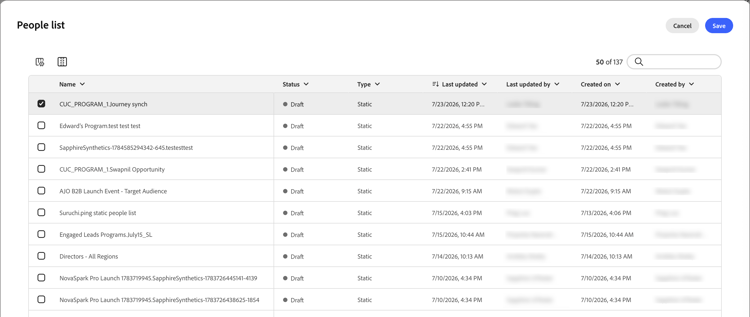
到达节点的任何人都将添加到选定的静态列表,但只有在将该列表激活到目标之后,操作才会完成:
- 如果所选列表已激活,则其目标将显示在 目标 下,操作已就绪。
- 否则,将显示 至少需要一个目标 消息。 单击将列表激活到目标,选择目标,然后单击保存。 在确认对话框中,单击激活。

激活完成后,目标将显示在 目标 下,并且操作已就绪。 如果需要,可将列表激活到其他目标。
到达节点的任何人都将添加到选定的静态列表,该列表将激活到选定的目标,以便他们被添加到该目标受众,进而添加到受众馈送的任何营销活动。
使用此操作将人员添加到其他计划或实时历程。 通过此操作添加的人员会立即添加到目标历程的受众,但不应用目标历程的受众条件。

使用此操作可在Marketo Optimizer中将人员添加到静态列表。

选择下列选项之一:
- 创建 — 创建新的静态列表资源并向其中添加人员。 该列表可立即供Marketo Optimizer中的其他资源使用。
- 选择 — 选择现有静态列表资源,您要在该资源中添加到达该节点的人员。
使用此操作可将人员添加到Marketo Engage中的静态列表。

使用此操作可更新人员记录上的属性值。 选择属性并设置新值。
| note tip |
|---|
| TIP |
要清除属性的值,将该值设置为NULL。 |
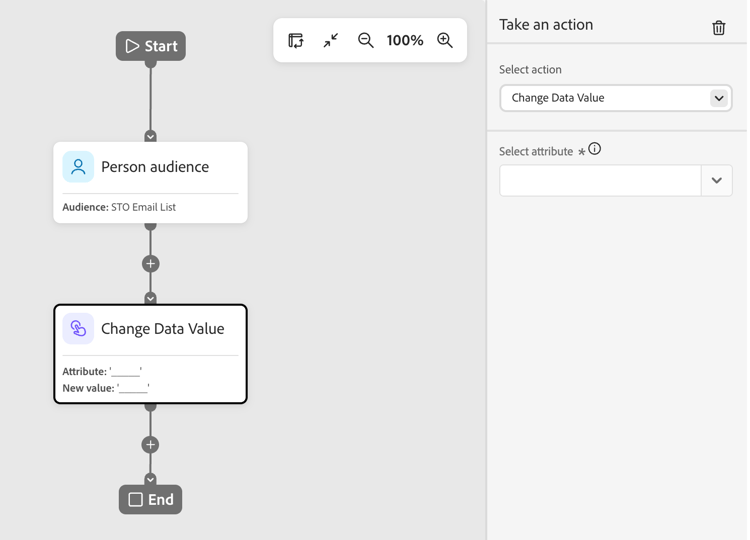
使用此操作可更改Marketo Engage项目中人员的状态。 选择程序,然后选择新状态。

使用此操作可更改人员相对于交互式网络研讨会的状态。 选择网络研讨会,然后选择新状态。

使用此操作可从Marketo Optimizer的静态列表中删除人员。 如果某个人当前不是该列表的成员,则会为该人员跳过该操作。
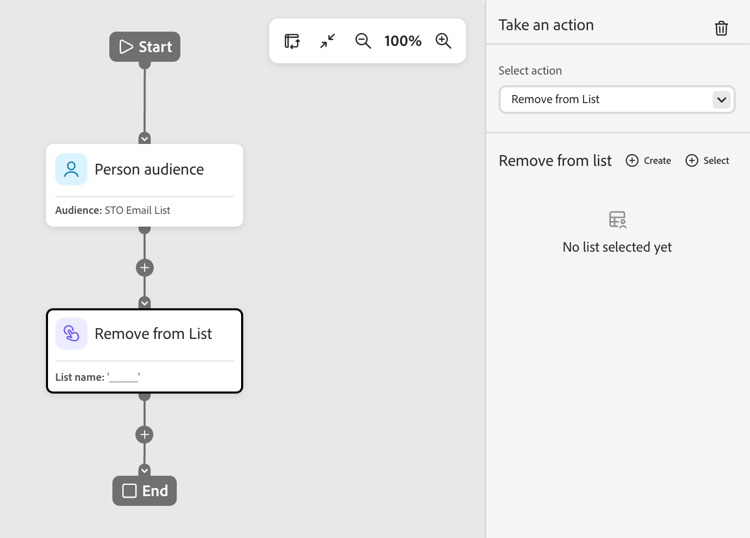
使用此操作可从Marketo Engage的静态列表中删除人员。 如果某个人当前不是该列表的成员,则会为该人员跳过该操作。

使用此操作可将人员从其他实时人员历程中删除。 该人员将立即从目标历程中删除,并且不会对其执行进一步操作。 如果人员当前不是目标历程的成员,则会为该人员跳过操作。

使用此操作可在连接的Marketo Engage实例中将人员添加到请求营销活动。 选择要请求的Marketo Engage营销活动。

使用此操作向已选择加入的人员发送电子邮件。 取消订阅、列入阻止列表、电子邮件已暂停或营销已暂停的用户将跳过此操作。

您可以创建电子邮件、编辑现有电子邮件或使用AI个性化电子邮件。 有关创建和编辑电子邮件的信息,请参阅电子邮件渠道。 要为现有电子邮件生成基于角色的变体,请参阅按角色个性化电子邮件内容。
您可以使用发送时间优化,通过预测每个用户档案最有可能参与的时间,使电子邮件投放时间个性化。
使用此操作发送WhatsApp消息。 您可以在可视设计空间创建、个性化和预览WhatsApp消息(请参阅WhatsApp创作)。