WhatsApp创作
使用Adobe Marketo Optimizer将WhatsApp消息发送给其移动设备上的用户。 您可以使用WhatsApp编辑器中的已批准Meta消息模板创建、个性化和预览消息。
在为人员历程创建WhatsApp消息之前,请确保在 管理员 设置中配置了WhatsApp渠道。
使用此部分中的表作为参考,了解可包含在已批准Meta模板中的出站WhatsApp内容以及可添加到消息中的交互式按钮。
下表总结了支持的报文元素及其要求。
| table 0-row-2 1-row-2 2-row-2 3-row-2 4-row-2 5-row-2 6-row-2 7-row-2 8-row-2 | |
|---|---|
| 消息元素 | 描述 |
| 标头 | 显示在消息正文上方的可选文本。 |
| 文本 | 通过参数支持动态内容。 |
| 图像(JPEG、PNG) | 必须是8位RGB或RGBA格式,且大小必须小于5 MB。 |
| 视频 | 必须为3GPP或MP4,小于16 MB,并由URL托管。 |
| 音频 | 仅适用于响应消息。 必须是AAC、AMR、MP3、MP4音频或OGG格式,托管在URL上,并且小于16 MB。 |
| 文档 | 必须小于100 MB,在URL上托管,并且采用以下格式之一: .txt、.xls/.xlsx、.doc/.docx、.ppt/.pptx或.pdf。 |
| 正文文本 | 通过参数支持动态内容。 |
| 页脚文本 | 通过参数支持动态内容。 |
下表列出了call-to-action按钮类型以及每个按钮在消息中的行为方式。
| table 0-row-2 1-row-2 2-row-2 3-row-2 | |
|---|---|
| call to action | 描述 |
| 访问网站 | 仅允许一个按钮,并包含变量参数。 |
| 用WhatsApp打电话 | 提供一个按钮,用于直接从消息中打开与指定电话号码的WhatsApp聊天。 |
| 呼叫电话号码 | 提供一个按钮,当用户点按时,该按钮会向指定号码发起电话呼叫。 |
在人员历程中添加WhatsApp操作 add-whatsapp-journey-action
当您添加 执行操作 节点并从操作列表中选择 发送WhatsApp 时,可以在人员历程中设置WhatsApp消息投放。
创建WhatsApp消息 create-whatsapp-message
-
在 执行操作 面板的底部,单击创建WhatsApp。
-
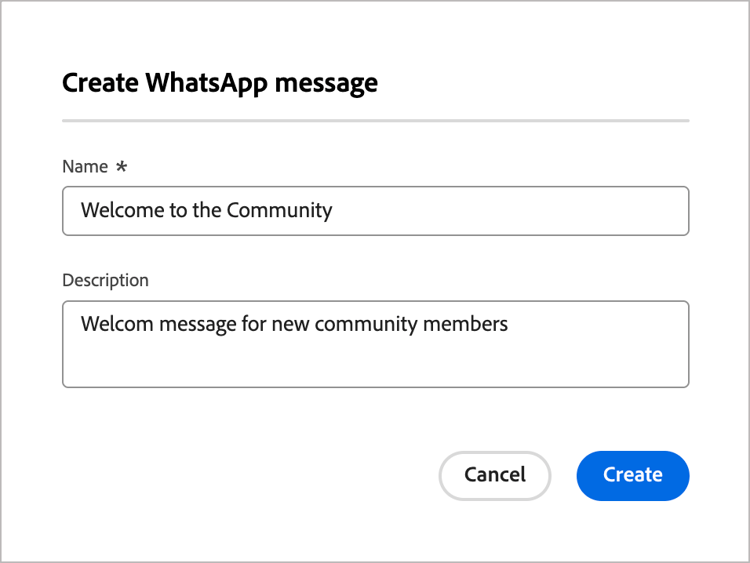
在对话框中,为WhatsApp消息输入唯一的Name(必需)和Description(可选)。
-
单击创建。
WhatsApp设计空间打开,您可以在其中定义WhatsApp操作并创建用于发送消息的内容。
选择操作配置 select-actions-configuration
-
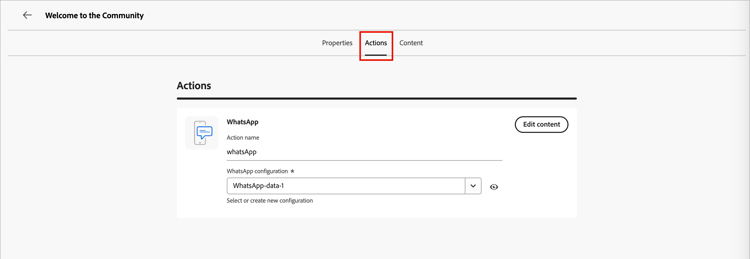
在 WhatsApp设计空间 中,选择 操作 选项卡。
-
对于WhatsApp配置,请选择支持营销操作和消息投放设置的配置,以满足您的需求。
-
单击 编辑内容 以继续查看消息参数和文本。
选择消息模板 select-message-template
使用您Meta WhatsApp商业帐户中的预批准消息模板发送WhatsApp消息。 模板必须由Meta审核和批准,然后才能在Marketo Optimizer中使用。 要管理和提交模板以供审批,请与您的Meta Business Manager帐户管理员联系。
-
对于选择模板类别,请选择下列选项之一:
- 营销
- 实用工具
- 身份验证
-
对于选择WhatsApp模板,为已配置的业务帐户选择批准的模板。
模板内容会加载到消息编辑器中,并显示模板结构和可用于个性化的任何变量字段。
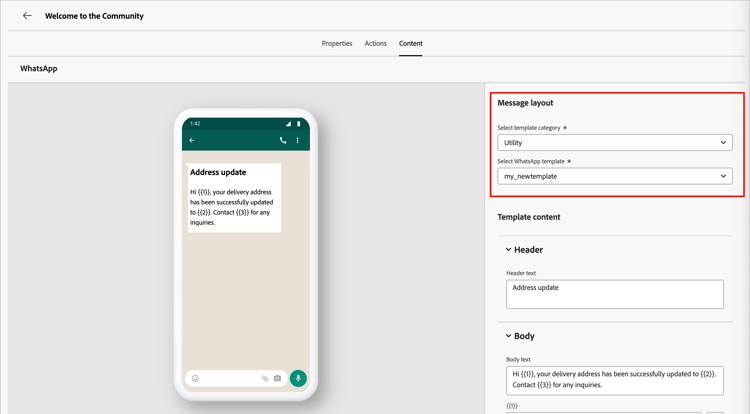
系统按类别(营销、实用程序和身份验证)和状态组织模板。 仅 已批准 模板可供选择。 有关创建WhatsApp模板的更多信息,请参阅Meta文档中的为您的WhatsApp商业帐户创建消息模板。
图像URL image-urls
如果您的模板包含任何图像,请使用 图像URL 字段添加媒体URL以替换模板中的任何占位符。 Meta的模板介质只是占位符。 要正确显示图像、音频或视频,您必须使用Adobe Experience Manager或其他源中的外部URL。
个性化消息内容 personalize-message-content
批准的WhatsApp模板可以包含您使用配置文件数据或动态值定义的变量占位符。
对于模板中显示的每个变量字段,单击该字段旁边的 个性化 图标(

WhatsApp模板中的
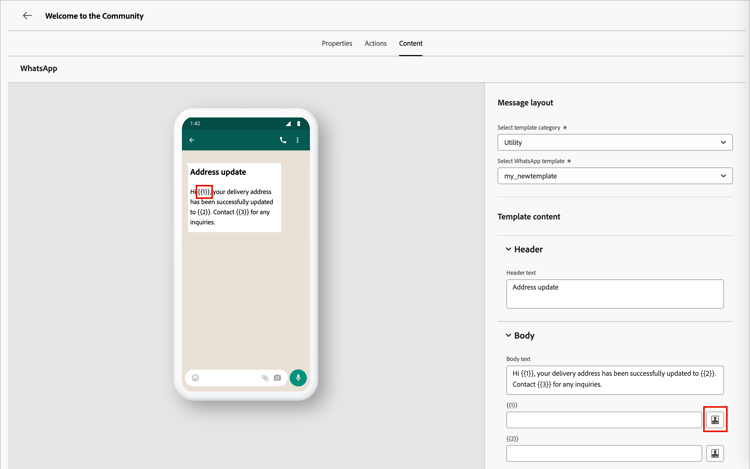
通过对话框可访问人员令牌和系统令牌。 包括标准令牌和自定义令牌。 您可以使用 搜索 栏找到所需的令牌,或者浏览文件夹树查找并选择任何令牌。
定义个性化令牌后,单击 保存 以保存更改并返回主WhatsApp消息工作区。