电子邮件发送时间优化
使用发送时间优化(STO)功能,通过预测每个用户档案最有可能参与的时间,为个人历程个性化电子邮件投放时间。 STO使用历史电子邮件参与信号,而不是固定的发送时间,来安排每个收件人在最佳时间投放,从而提高整体参与度。
STO使用大型语言模型分析每个配置文件的历史参与。 它会预测潜在的发送时间并对这些时间进行排名,然后在优化窗口内将投放计划在排名最高的时间。
性能分析(如使用情况、参与度提升以及STO与非STO的比较)可通过同事中的自然语言查询获得。
计划为STO提供许多未来增强功能:
- 管理员区域中的全局STO配置
- 历程级别的STO启用
- 可配置的测试/控制拆分
配置 configuration
当您将 执行操作 节点添加到人员历程并选择 发送电子邮件 操作时,您可以配置发送时间优化。
-
选择 发送电子邮件 历程操作节点。
-
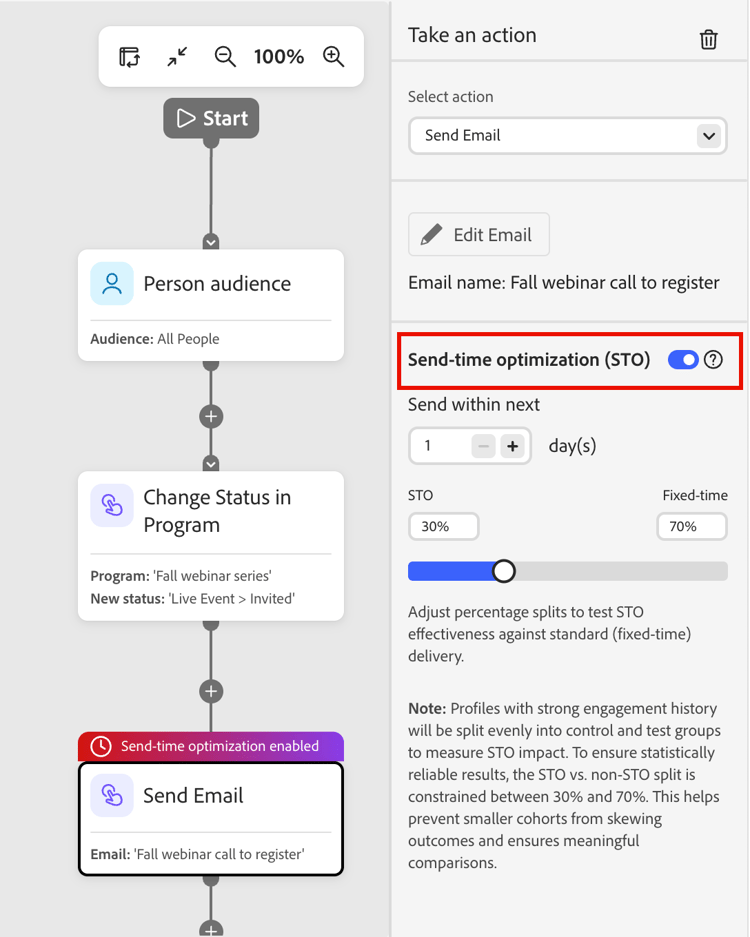
在右侧的节点属性中,启用 发送时间优化 选项。
-
要指定窗口和测试分布,请设置STO选项:
-
下一个内发送 — 此值确定优化时段(以天为单位),该时间范围是可以投放电子邮件的时间范围。 例如,对于在五天后举行的网络研讨会,您可以设置一个四天或五天时段。 STO将为该窗口内的每个用户档案选择最佳的预测发送时间。
-
STO/固定分配 - STO会自动创建测试和控制拆分,以将符合条件的配置文件在优化和固定发送时间之间进行划分。 通过拆分,可以直接比较性能。 (计划在将来的增强功能中允许自定义拆分百分比。)
note NOTE 具有强参与历史记录的用户档案会平均拆分为控制和测试组,以测量STO影响。 为确保统计上可靠的结果,STO与非STO拆分的限制为30%到70%。 这有助于防止规模较小的同类群组扭曲结果,并确保进行有意义的比较。 -
-
直接在 发送电子邮件 节点之后,添加 等待 节点。
等待节点必须紧跟在启用STO的电子邮件操作之后。 添加此节点可确保配置文件保留在旅程中,直到清除完全优化窗口并完成所有STO发送。 如果忽略此节点,系统会将配置标记为无效。
-
在您完成人员历程的其余部分后,请继续发布。
报告 reporting
STO性能数据可通过同事使用send-time-report技能获得。 您可以查看概述所有电子邮件节点的历程级别报表,或深入查看特定电子邮件操作的节点级别报表。
报告将显示历程中的每个电子邮件节点,并指示是否为它启用了STO。 它还以表格形式显示了已启用STO和非STO电子邮件之间的比较,以便您评估参与度提升。
生成STO报表 generate-sto-report
使用同事生成STO报告的方法有三种:
使用slash命令
-
在“同事”面板中,键入
/以显示可用技能列表。 -
从列表中选择send-time-report,然后单击向上箭头提交查询。
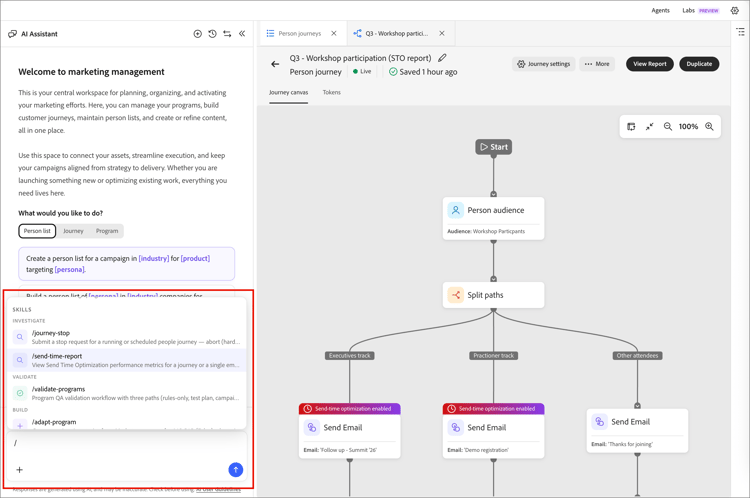
如果在编辑器中打开了历程,Co-worker会自动将其用作上下文。 否则,Co-worker将提示您指定历程。
同事将加载报表并显示摘要信息卡。
-
单击 打开报告 以查看包含节点级详细信息的完整报告。
单击电子邮件节点
-
在历程画布中,单击 发送电子邮件 节点。
-
在“同事”面板中,请求STO报告。
由于选择了节点,因此同事会将其用作上下文,并返回仅限定该节点范围的报表。
它加载报告并显示摘要信息卡。
-
单击 打开报告 以查看完整报告。
自然语言查询
-
在“同事”面板中,输入一个请求,例如 向我提供[历程名称] 的STO报告。
同事解释请求,加载
send-time-report技能,生成报告并显示摘要信息卡。 -
单击 打开报告 以查看完整报告。
查看电子邮件报表数据 sto-report-data
您可以缩小“同事”面板以增加所显示报表的大小,或者滚动查看完整宽度。
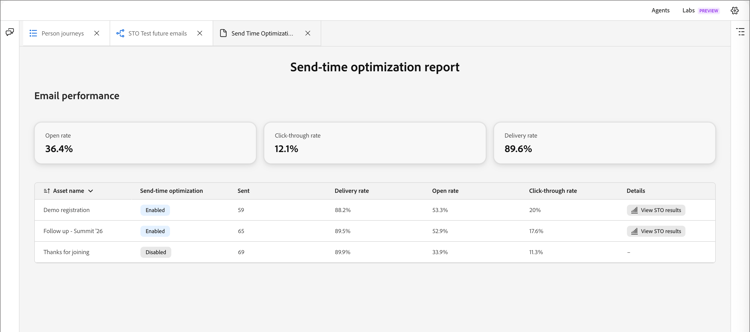
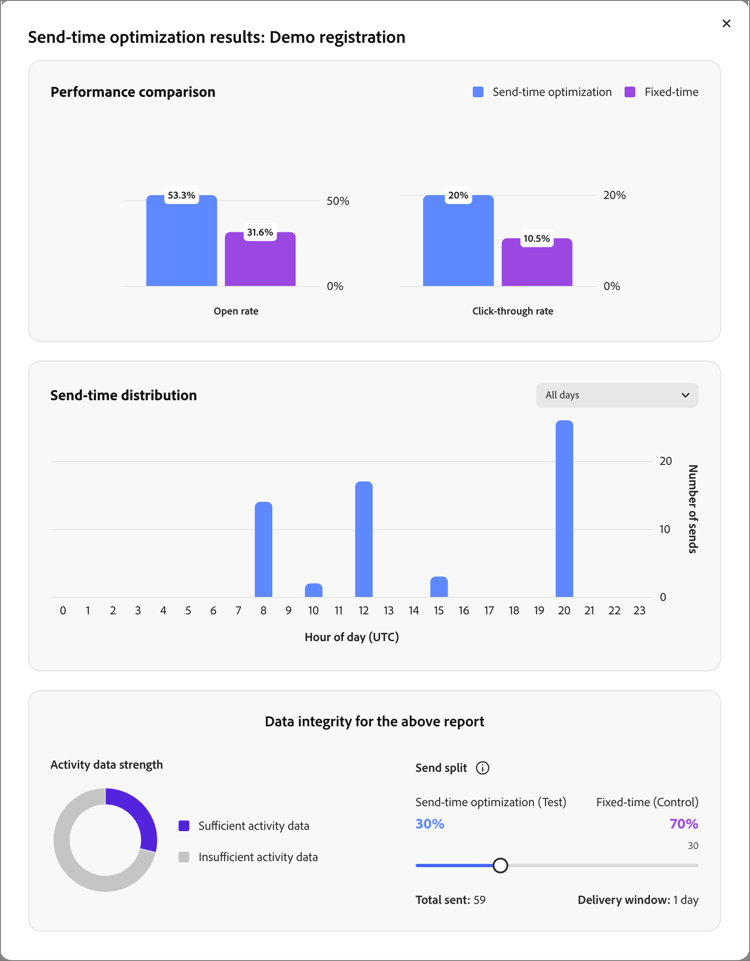
在 详细信息 列中,单击 查看STO结果 以打开弹出窗口。 该窗口为性能比较、发送时间分布和 数据完整性 提供了电子邮件数据可视化图表。