了解实时中心(Beta)布局
在Adobe Learning Manager Live Hub中,会话室旨在帮助讲师和学习者在实时会话期间高效协作。 版面包括多个面板和控件,您可以通过这些面板和控件实时管理音频、视频、参与者和交互。
本文概述了实时中心界面及其布局。 它说明了会议室的不同组件,如控制面板、“与会者”面板和其他关键元素,带有标记的引用可以帮助您浏览界面。
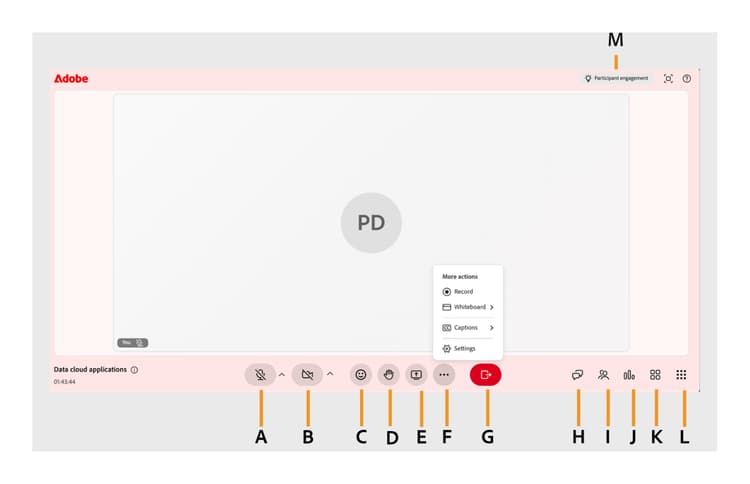
A:麦克风控件,B:相机选项,C:反应,D:举手,E:共享屏幕,F:更多操作,G:离开会话,H:聊天面板,I:“与会者”面板,J:“投票和测验”面板,K:分组讨论,L:更多应用程序,M:参与者参与。
教室布局的关键组件
实时中心布局分为面板和工具栏,可帮助讲师和学习者有效地进行交互、协作和管理会话。
控制栏(底部工具栏)
通过“控制”栏,可快速访问以下会话内控件和设置。
-
麦克风控件:在会话期间打开或关闭麦克风。 讲师和学习者均可使用该选项。 有关详细信息,请查看设置加入前屏幕。
-
视频控件:启用或禁用您的相机。讲师和学习者均可使用该选项。 有关详细信息,请查看设置加入前屏幕。
-
反应:使用表情符号和快速响应在会话期间进行交互。 讲师和学习者均可使用该选项。 查看关于举手并发送反应以获取更多信息。
-
举手:表示您希望提问或讲话。 讲师和学习者均可使用该选项。 查看关于举手并发送反应以获取更多信息。
-
共享屏幕:在会话期间显示您的屏幕(基于权限)。 讲师和学习者均可使用该选项。 有关详细信息,请查看关于屏幕共享。
-
更多操作:访问以下其他工具和设置:
-
字幕:打开或关闭实时字幕,以便在会话期间将口语内容作为文本查看。 有关详细信息,请查看隐藏字幕。
-
白板:打开白板,通过绘制、书写或批注与其他参与者进行视觉协作。 有关详细信息,请查看关于白板。
-
会议室设置:配置会话设置,包括参与者权限、录制、AI和 隐私 选项,以控制参与者访问权限、录制首选项、AI功能和参与者可见性。 查看以讲师身份管理会议室设置以了解更多信息。
-
“投票和测验”面板
“投票和测验”面板可帮助讲师在整个会话期间推动参与并衡量学习者对测验的掌握程度。 您可以:
创建交互式投票,以收集学习者反馈、收集意见并鼓励在会话期间积极参与。 实时查看响应以指导讨论并根据需要调整交付内容。 有关详细信息,请查看关于轮询。
创建测验以评估学习者对知识的理解、衡量知识的保留情况并跟踪完成情况。 实时监控学习者的进度并测试响应,以确定可能需要其他说明的区域。 有关详细信息,请查看关于测验。
“与会者”面板
“与会者”面板会列出会话中的所有与会者。 您可以:
-
查看已注册的与会者,包括现有和缺席的与会者。
-
确定参与人角色,例如讲师或学习者。
-
搜索参与者。
-
实时监控出勤情况。
讲师和学习者均可使用该选项。
查看关于与会者面板以了解更多信息。
“聊天”面板
“聊天”面板支持参与者之间的实时通信。 您可以:
-
在会话期间发送和接收消息。
-
提出问题或回复讨论。
-
与参加者进行互动。
讲师和学习者均可使用该选项。
有关详细信息,请查看关于聊天面板。
分组面板
讲师可通过“分组讨论”面板将参加者分成较小的组,以便进行重点讨论和协作活动。 您可以:
-
在会话期间创建和管理分组讨论室。
-
自动或手动将参与者分配到组。
-
在会议室之间移动以监控和支持每个组。
-
活动结束后,让所有参与者返回主会话。
讲师和学习者均可使用该选项。
有关详细信息,请查看关于拆分。
更多应用程序
打开 更多应用程序 以访问在会话期间扩展协作的集成工具。 从此处,您可以启动 Miro 应用程序以在共享的可视讨论区中实时协同工作。 使用Miro主板,您可以:
-
在共享的、无限的画布上集思广益。
-
在会话过程中添加附注、形状和图表。
-
无需离开会话,即可与所有参与者进行可视化协作。
有关详细信息,请查看关于白板。
参与者参与
参与者的参与有助于在会话期间实时跟踪参与者的活动和参与情况。 您可以:
-
查看整体的学习者参与级别。
-
根据响应、反应和活动等互动监控参与情况。
-
确定学习者是否积极参与或需要关注。
查看跟踪参与者参与以了解更多信息。