设置加入前屏幕
Adobe Learning Manager中的实时中心会话是一种由讲师主导的实时培训,讲师和学习者可以在虚拟教室中一起参加。 在会话期间,参与者可以聊天、回复投票和测验、协作使用白板,以及加入分组讨论室进行较小的小组讨论。
本文介绍了会话的工作方式,以及适用于每个人(无论其角色如何)的共享设置。
您将在加入前屏幕上看到的内容
预加入屏幕是讲师和学习者在进入教室之前进入的位置。 它显示会话详细信息并为您提供音频和相机控件,以便您能够首先检查所有工作流程。 当屏幕加载时,在检索会话信息时可能会出现一个简短的加载指示器。 您可以查看会话标题或模块名称、讲师、课程和会话说明。
允许浏览器权限
首次从新浏览器或设备加入会话时,浏览器会提示您授予麦克风和相机的访问权限。 加载预连接音频和视频预览之前会出现此提示。 在您允许访问之前,音频和相机控件可能会显示 无法访问麦克风 或无法访问相机。
在浏览器提示下,选择 允许 以启用对麦克风和相机的访问。 授予权限后,您可以在加入会话之前预览和配置音频和视频设置。
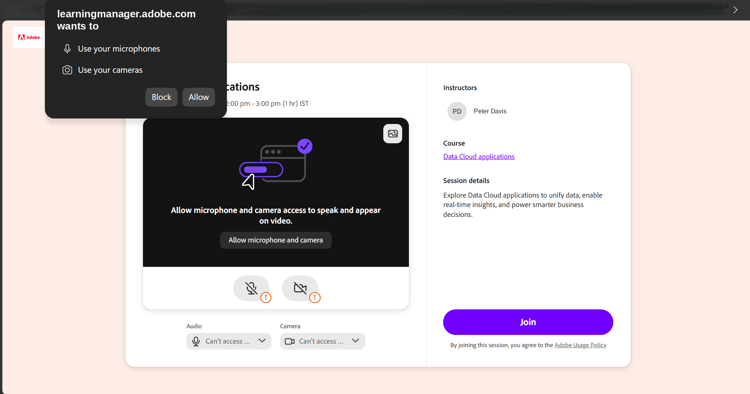
当浏览器提示需要访问麦克风和相机时,选择允许。
配置音频控件 audio-controls
将自动选择您的麦克风和扬声器。 使用预加入屏幕上的音频控件确认它们正常工作或切换到其他设备。
要测试麦克风和扬声器,请执行以下操作:
-
从预加入屏幕中选择麦克风。 显示 麦克风 下拉菜单。
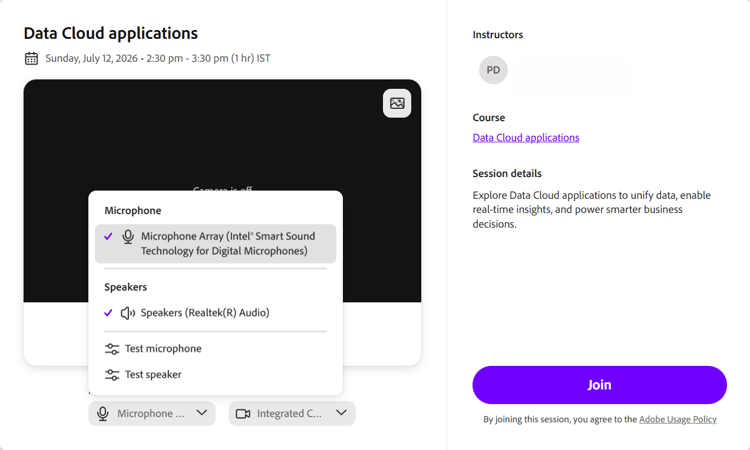
选择麦克风下拉菜单以切换设备或测试麦克风和扬声器。 -
(可选)选择 测试麦克风 以验证麦克风是否正常工作。
-
(可选)选择 测试扬声器 以验证扬声器输出。
更改相机背景
使用预连接屏幕中的 相机 菜单来应用虚拟背景。
要更改背景,请执行以下操作:
-
选择 相机 下拉菜单。 此时会显示 相机 下拉列表。

选择相机下拉列表,然后选择“编辑背景”以选择虚拟背景。 -
选择“编辑背景”,然后选择虚拟背景。 预览将立即更新。