管理会议室设置
在实时中心会话中,讲师可以使用会议室设置来控制参与者权限和会议室行为。 这些设置允许您管理参与者交互,录制、隐私和AI支持的协助功能中捕获的内容,以确保会话结构化和互动。
访问室内设置
-
加入Live Hub会话。
-
从控制栏中选择更多操作。
-
选择设置。
弹出窗口显示会议室设置。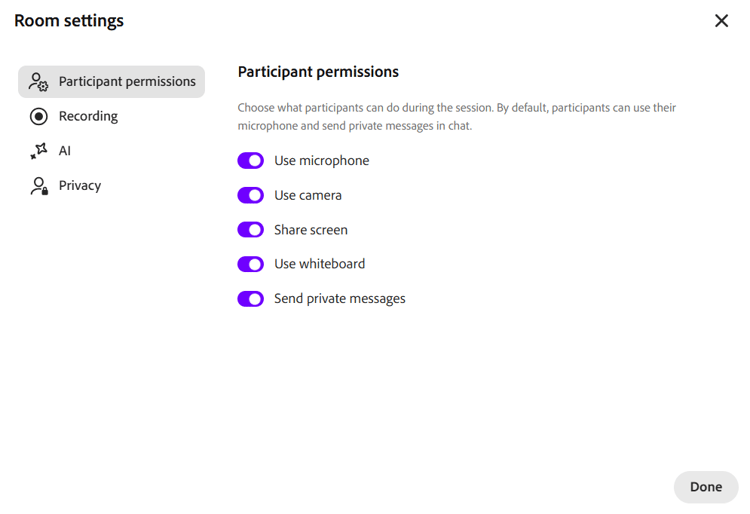
显示会话设置选项的“会议室设置”弹出窗口。 -
从左侧面板中选择相关选项卡:
-
参与者权限:控制参与者在会话期间可以做什么,例如使用麦克风、相机、屏幕共享、白板和私人聊天。
-
录制:选择录制中捕获的内容,包括参与者视频源、投票和聊天记录。
-
AI:打开或关闭会话的AI助手,包括问答助手、投票助手、分组监视代理和录制主题生成。
-
隐私:显示或隐藏尚未加入会话的已注册参与者。
-
-
更改所需的设置。
-
选择完成。
室内设置选项
以下设置通过控制参与者的功能、录制中捕捉的内容、处于活动状态的AI助理以及参与者之间的显示方式帮助您管理会话。
类别
选项
描述
参与者权限
默认:参与者可以使用其麦克风、共享其相机并在聊天中发送私人消息。
使用麦克风
允许参与者在会话期间发言。
使用相机
允许参与者打开其视频。
“共享”屏幕
允许参与者展示其屏幕。
使用白板
允许参与者在白板上绘图和协作。
发送私人消息
允许参与者在聊天中相互发送私人消息。
录制内容
默认:在录制中捕获参与者视频源和投票,但不捕获聊天记录。
排除参与者视频源
将参与者视频源保留在录制之外。
排除投票
将投票排除在录音之外。
包括聊天
将聊天记录添加到录制内容中。
AI
默认:如果管理员已启用所有AI助理,则启用它们。
启用问答助理和应答生成
检测聊天中的参与者问题,并根据上传的内容和会话记录草稿答案,以便讲师审阅、优化和共享。
启用投票助手
根据课程内容和实时会话成绩单、破冰棒或知识检查创建投票,准备一键审阅并启动。
启用分组监视代理
根据讲师的目标阅读每个房间的文字记录,每隔几分钟发布一张状态卡,并提供每个房间的讨论摘要以及跨房间的综合主题、决策和差距,以便立即进行汇报。
启用录制主题生成
录制内容会根据时间戳和结构化笔记自动分割为命名主题,因此参与者可以直接找到他们所需的内容或从笔记中学习,而无需观看。
隐私
默认:所有已注册的参与者对所有人可见。
显示尚未加入的参与者
显示尚未加入的已注册参与者。 关闭它以隐藏它们,直到它们加入。
recommendation-more-help
learning-manager-help-migrated