在此页面上:了解如何对模拟用户运行快速模拟和手动模拟,以在发布之前验证历程路径并查看结果。
在发布之前,使用 模拟 与 模拟用户 一起验证您的历程。 此页面将指导您完成 快速模拟 和手动模拟,创建并发送模拟用户,在历程需要它们时触发单一事件,以及查看 结果 日志。
-
要使用模拟,请从 历程 功能中至少分配一个权限: 模拟历程、发布历程或批准并发布历程。 相同的权限允许您创建和管理模拟用户,不需要 模拟用户 权限。 了解详情
-
若要管理不具有 模拟 的模拟用户,请分配 管理模拟用户 或查看模拟用户(来自 模拟用户 功能)。
-
对于模拟中的AI (快速模拟,AI生成的用户,生成事件值),从 AI助手 功能分配生成内容。
有关旅程类型的概述,请参阅历程模拟入门。
模拟类型 simulation-types
激活后,包含读取受众条目的批量历程提供两种运行模拟的方式:
-
快速模拟使用由Journey Agent支持的生成用户、生成的事件值和默认测试设置进行端到端运行。 这是一种以最少干预快速模拟端到端历程的方法。 选择此选项后,快速模拟会立即启动。 观看快速模拟视频
-
手动模拟允许您手动逐步运行模拟。 创建模拟用户(手动或使用Journey Agent),将其触发到旅程中,定义事件负载(手动或使用Journey Agent),并覆盖等待。

快速模拟 quick-simulation
在 模拟 中的任何历程中,快速模拟使用生成的用户、事件值和预填充设置运行历程。
-
选择快速模拟。
-
查看Adobe Journey Optimizer为运行收集的字段。 单击 更新值 以更改测试设置和执行地址,或在不更改的情况下继续。
仅当历程使用等待或渠道时,才会显示此步骤。 您可以调整模拟用户的所有等待持续时间和执行地址,例如,使用您自己的电子邮件,使来自运行的消息转到您的收件箱。

-
如果您打开更新值,请编辑设置,例如用于消息校对的地址,然后确认开始模拟。
note NOTE 预填的执行电子邮件、电话和推送令牌字段来自之前在历程模拟中使用并缓存到浏览器的值。 
-
Journey Agent根据旅程定义生成一组模拟用户。
对于包含电子邮件、短信或推送节点的历程,代理会提示您确认要使用的电子邮件地址、电话号码或推送令牌。 使用这些值生成模拟用户。 完成后,单击生成。
-
运行完成后,单击 查看结果 以查看路径、错误和未覆盖的分支。 查看查看结果。

快速模拟还支持事件触发的历程和包含事件活动的历程。 事件值会为每个生成的模拟用户自动设置和触发。 用户进入历程后,一旦他们达到相应的等待,就会触发每个事件。
手动模拟 manual-simulation
当您需要选择每个模拟用户、控制发送顺序、配置事件有效负载并覆盖运行的 等待 持续时间时,请选择手动模拟。
创建和管理模拟用户 test-users
模拟用户是您在 模拟设置 中定义的临时配置文件类实体。 本节介绍如何创建缩览图、保存它们以供重用、在列表中调整或删除它们,并将它们发送到历程中。
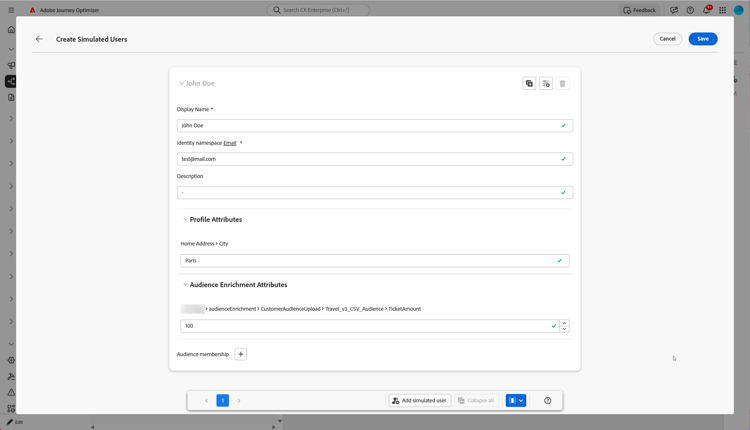
如果您的历程使用外部受众,例如CSV或联合受众构成受众,并且您的条件、表达式或个性化依赖于其中的扩充属性,则您可以像配置文件属性一样模拟模拟用户的这些属性。 这样,您就可以根据设置的值将用户引导至特定分支,而无需运行实际受众。
-
首先填充 测试用户 列表:
accordion 使用AI生成用户 Adobe Journey Optimizer根据旅程定义生成一组模拟用户。
对于包含电子邮件、推送或短信节点的历程,AI会提示您确认要使用的电子邮件地址、电话号码或推送令牌。 模拟用户是使用这些定义的值生成的。 完成后,单击生成。
生成的模拟用户仅显示当前历程中使用的属性,例如表达式或个性化中使用的属性。
note NOTE 电子邮件、电话和推送令牌字段会使用先前在历程模拟中使用的值预填充,并会缓存到浏览器中。 
accordion 浏览清单 选择 浏览清单 以添加已保存的模拟用户,例如,从表单或JSON创建的用户,或在运行AI生成后保留的用户。
请注意,从库存中选择模拟用户时,即使用户具有在其他历程中设置的其他属性的值,也只显示当前历程中使用的属性。

accordion 从表单创建 -
输入显示名称、标识命名空间和 描述 以标识此模拟用户。
-
然后,从合并架构中选择要为该用户填充的属性。 请注意,此处仅提供当前历程中使用的属性,例如表达式或个性化中的属性。
对于配置文件属性,属性按来源分组,并分为单独的部分;如果历程读取外部受众(如CSV或联合受众构成受众),则对该受众的扩充属性进行分组。
-
单击 添加受众成员资格 以模拟区段成员资格。
-
在 创建模拟用户 窗口中,单击 添加模拟用户 以在一个会话中定义多个模拟用户。
您可以更改用户在列表中的显示方式,折叠栈叠视图中的每个卡片,或打开用户的属性元数据。

-
从“模拟用户”菜单中,使用 复制 复制用户,将所有属性应用于其他用户将某个用户的属性复制到会话中的其他每个用户,或使用 删除 删除用户。

-
完成此会话中的用户配置后,单击保存。
accordion 从JSON创建 在 创建模拟用户 中,编辑JSON模板以定义用户,然后单击 JSON格式 和保存。
请注意,从JSON创建和从JSON更新可让您访问存储在模拟用户上的每个属性,包括配置文件属性以及(如果适用)来自外部受众(如CSV或联合受众组合受众)的扩充属性。

-
-
您创建的模拟用户出现在 测试用户 列表中。 对于每个条目,选择下列选项之一:
-

-

此选项不适用于以事件开始的历程,因为模拟用户进入由发送的事件触发。 了解详情
-


-
-
要在选择后更改列表,请单击 管理用户 从清单中或通过创建新用户来添加更多模拟用户。 若要从 测试用户 列表中删除此运行的每个用户,请选择清除所有用户。

-
如果您的历程包含 等待 活动,请打开 测试设置 选项卡以微调在模拟期间等待的时间。 例如,如果实时 等待 活动配置了几天,则可以将其覆盖为10秒,以便模拟用户在移至下一个活动之前仅在节点上花费那么长时间。
-
单击 全部发送 以将列表中的每个模拟用户发送到历程中,或者单击行上的
Simulated users have entered the journey successfully.确认消息。在用户进入历程后在画布上显示成功消息和路径后

-
如果历程包含单一事件,则需要选择要触发的事件。 查看触发您的事件。
-
访问 结果 选项卡以打开执行日志并查看每个步骤的运行方式。 有关详细信息,请参阅查看结果。
-
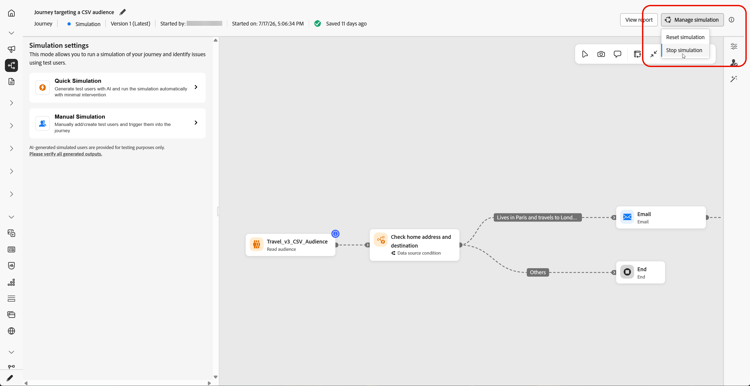
完成测试后,打开 管理模拟 菜单:
-
停止模拟以退出当前的模拟会话。
-
重置模拟以清除当前运行中的所有数据、选定的模拟用户、定义的事件值和其他测试设置,以便您可以从头开始新的模拟。
-
在 模拟 中验证历程后,查看 结果 日志。 如果出现错误,请保留模拟,将所需的更改应用到历程,然后再次运行模拟,直到运行看起来正确为止。 然后,您可以发布历程。 查看发布您的历程。
触发您的事件 firing-events
JOtestmode - <schema of your event>。如果您的历程包括一个或多个单一事件,则可以在模拟活动时触发它们。 对于不是从事件开始但包含事件的历程,此部分在模拟用户进入历程之前不可见。
-
在 选择事件类型 中,选择要为此模拟触发的事件。

-
若要对列表中的每个用户应用相同的更改,请使用 管理事件 选项来:
- 生成事件值以允许Journey Agent使用AI生成所有负载。 生成值时,用户被标记为准备发送。
- 编辑事件数据以更改列表中每个模拟用户的负载。

-
通过单击用户旁边的
- 生成事件值以允许Journey Agent使用AI生成有效负载。 生成值时,用户被标记为准备发送。
- 编辑事件数据以仅更改该模拟用户的负载。
测试事件中的

-
在 测试事件 中,选择 全部发送 以便为 测试用户 下列出的所有模拟用户发送此事件,或选择

-
触发事件后,画布会更新以反映每个用户的进度。
-
访问 结果 选项卡以打开执行日志并查看每个步骤的运行方式。 有关详细信息,请参阅查看结果。
-
完成测试后,打开 管理模拟 菜单:
-
停止模拟以退出当前的模拟会话。
-
重置模拟以清除当前运行中的所有数据、选定的模拟用户、定义的事件值和其他测试设置,以便您可以从头开始新的模拟。
-
查看结果 viewing-results
结果选项卡允许您查看测试结果。 在 测试用户 下拉列表中,选择要检查其执行的模拟用户。 当您选择单个模拟用户时,画布会突出显示用户通过历程所遵循的确切路径,因此您可以确认他们输入了您预期的分支。
选择 全部 可查看运行中跨每个模拟用户聚合的结果。 然后,画布会显示运行所涵盖的每个路径,这有助于您跨用户档案比较覆盖范围并快速扫描完整模拟(包括活动、结果和错误),而无需首先挑选单个模拟用户。

对于每个活动,日志都可以显示模拟用户是进入还是退出该步骤,每个步骤的时间戳和分支决策,以及在模拟期间发生的错误。
对于 等待 活动,日志包含两个与持续时间相关的值:
- 定义的持续时间:在已发布历程的 等待 活动上指定的持续时间,该持续时间将在历程处于实时状态后应用。 日志记录模拟是否从测试设置应用覆盖(例如10秒),而不是仅依赖历程上定义的值。
- 实际持续时间:模拟用户在 等待 活动上停留的经过时间。 此值是从 测试设置 选项卡设置的。
当日志中出现错误时,保留模拟,将所需的更改应用于历程,然后再次运行模拟。 验证成功后,发布历程。 查看发布您的历程。
本节包含结构化知识,用于支持与本主题相关的解释、检索和问答。
要全面了解相关信息,应将此信息与本页上的文档相结合。 这两个源都不是独立的;页面描述了功能,而本节提供了其他上下文来帮助消除术语、意图、适用性和约束条件的歧义。
- TL;DR:本页提供了在Adobe Journey Optimizer中运行快速模拟和手动模拟的分步说明,包括如何创建和管理模拟用户、触发单一事件、覆盖等待持续时间以及解释结果日志。
意图:
- 运行快速模拟,以使用最少的手动输入端到端地验证历程
- 设置手动模拟以控制模拟的用户创建、事件有效负载和等待覆盖
- 通过人工智能生成、库存浏览、表单输入或JSON创建模拟用户
- 在活动模拟会话期间触发模拟用户的单一事件
- 查看结果日志,以识别模拟运行后的错误和未覆盖的分支
- 重置或关闭模拟会话以重新开始或退出
术语表:
- 快速模拟:一种自动模拟模式,它使用Journey Agent生成用户和事件值,并以最小的手动步骤运行完整历程(特定于产品)
- 手动模拟:逐步模拟模式,在此模式下,从业人员可单独控制用户创建、事件负载和计时(产品特定)
- 模拟用户:模拟中使用的临时配置文件类实体,在Adobe Experience Platform (产品特定)中不持久
- Journey Agent:在AI辅助的模拟期间生成模拟用户和事件负载的AI组件(产品特定)
- 测试设置:“模拟”面板选项卡,可以在其中覆盖模拟运行(产品特定)的等待时间和执行地址(电子邮件、电话、推送令牌)
- 结果日志:可从“结果”选项卡访问的执行日志,其中显示每个模拟用户(产品特定)的每个活动结果、持续时间和错误
护栏:
- 至少需要以下一项:模拟历程、发布历程或批准并发布历程权限
- AI功能(快速模拟、使用AI生成、生成事件值)需要AI助手功能的“生成内容”权限
- 对于事件触发的历程,每个用户的发送图标不可用;通过测试事件部分触发条目
- 仅当历程包含等待或渠道活动时,才会显示等待持续时间覆盖和执行地址设置
- 渠道验证和自定义操作或外部数据源可以在模拟期间执行真正的出站调用;使用非生产接触点并避免模拟用户中出现真正的客户PII
- 结果日志中的错误要求在发布之前退出模拟、修复历程并重新运行
术语:
- 规范名称:快速模拟 — 缩写:无 — 变体:无
- 规范名称:手动模拟 — 缩写:无 — 变体:无
- 规范名称:模拟用户 — 缩写:无 — 变体:测试用户(测试用户列表中的UI标签)
- 同义词:“全部发送”=同时触发所有列出的模拟用户进入历程
- 不要混淆:“重置模拟”≠“关闭模拟” — “重置”清除所有数据和设置;“关闭”仅退出当前会话
常见问题解答:
- 问:快速模拟和手动模拟之间有何区别? — 快速模拟使用人工智能生成的用户和事件自动运行整个历程;手动模拟允许您在对负载和时间进行完全控制的情况下逐步创建用户和事件。
- 问:能否跨模拟会话重用模拟用户? — 是的。 在后续会话中,可以通过Browse inventory检索保存到清单中的用户。
- 问:如何在模拟期间覆盖等待活动持续时间? — 打开“测试设置”选项卡并设置较短的持续时间(例如10秒),以便模拟用户快速浏览“等待”节点。
- 问:如何为特定的模拟用户触发单一事件? — 在测试事件部分,单击用户旁边的编辑图标以配置事件有效负载,然后单击该行上的发送图标以仅触发该用户的事件。
- 问:“定义的持续时间”和“实际持续时间”字段在等待活动的结果日志中表示什么? — 定义的持续时间是实时历程配置的等待时间;实际持续时间是模拟用户实际花费在等待节点上的已覆盖测试持续时间。
- 问:当结果日志中出现错误时,我应该怎么做? — 退出模拟,将所需的修复应用于历程,然后重新运行模拟,直到运行在发布之前未显示任何错误。