迁移内容和历程 migrate-content-and-journeys
如果您从另一个营销平台移动到Journey Optimizer,则不必从空白板开始。 Journey Optimizer包括一个专用工作区,用于导入您的现有电子邮件内容和历程。 它会将它们转换为Journey Optimizer内容模板和历程,因此您可以从停止的位置选择重建内容,而不是从头开始重建所有内容。
要将您的内容和历程迁移到Journey Optimizer,您需要以下权限:管理营销活动、管理历程、管理消息、管理区段、管理库项目、查看和管理沙盒以及管理AJO集成配置。 了解有关角色和权限的更多信息
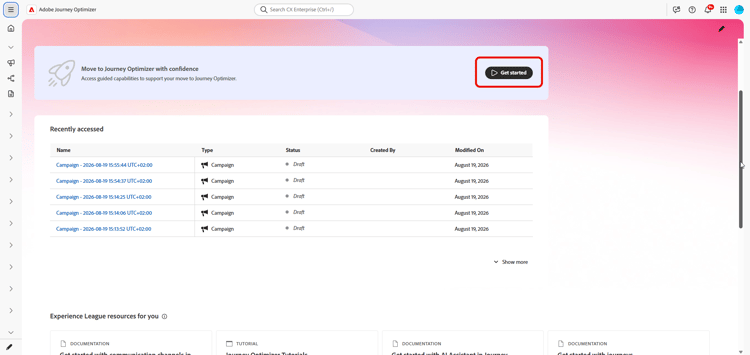
您可以直接从Journey Optimizer主页访问此工作区。
设置连接 set-up-a-connection
要通过API导入内容或历程,请首先将Journey Optimizer连接到您的源平台:
-
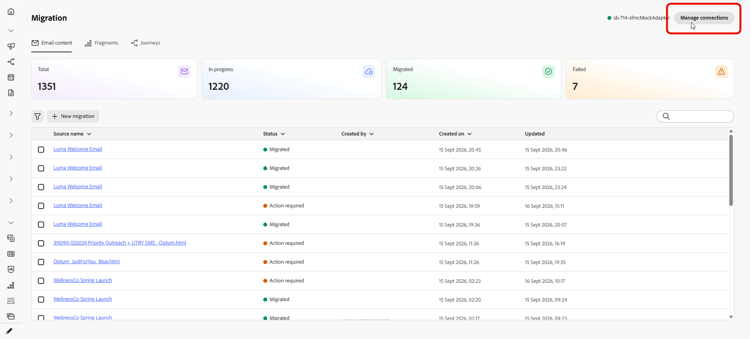
在工作区中选择管理连接。
-
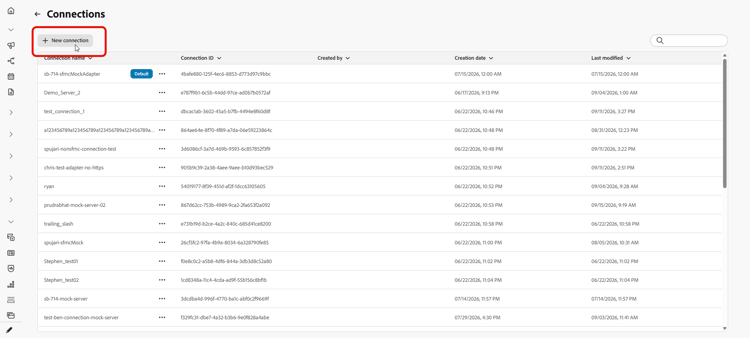
单击新建连接。
-
请填写以下详细信息:
-
连接名称:标识源系统的名称,如
Marketing-Automation-Prod。 名称必须以字母开头,并且只能包含字母、数字、下划线或连字符,长度介于4到50个字符之间。 -
基本API URL:源系统API的根URL,不含任何资源路径或查询字符串,如
https://api.example.com。 -
描述:可帮助您和其他用户识别此连接目的的可选上下文。
-
身份验证方法: Journey Optimizer如何对源系统进行身份验证。 选择 API密钥 以通过每个请求发送单个凭据。 选择 OAuth 2.0 以使用更适合企业和第三方API的基于令牌的协议。
-
客户端ID:向授权服务器注册应用程序时分配给该应用程序的公共标识符。 OAuth 2.0连接需要。
-
客户端密钥:与您的客户端ID关联的机密凭据。 保持私密性,因为只有您的应用程序和授权服务器才知道这一点。 OAuth 2.0连接需要。
-
令牌URL:为客户端凭据流颁发访问令牌的授权服务器终结点,通常以
/oauth/token或/token结尾。 OAuth 2.0连接需要。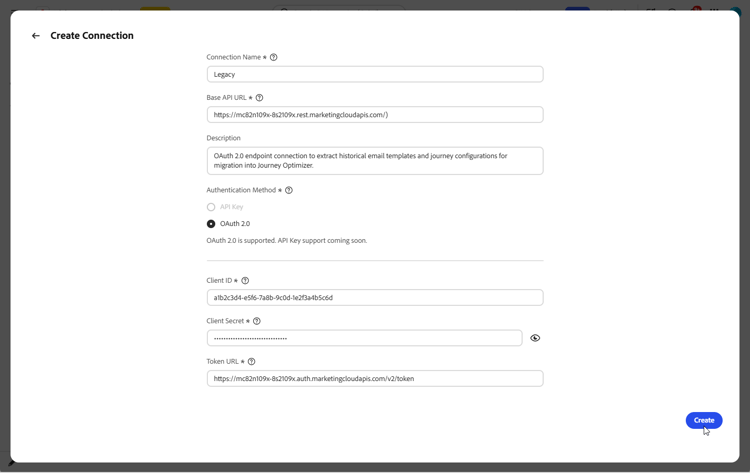
-
-
选择创建。
-
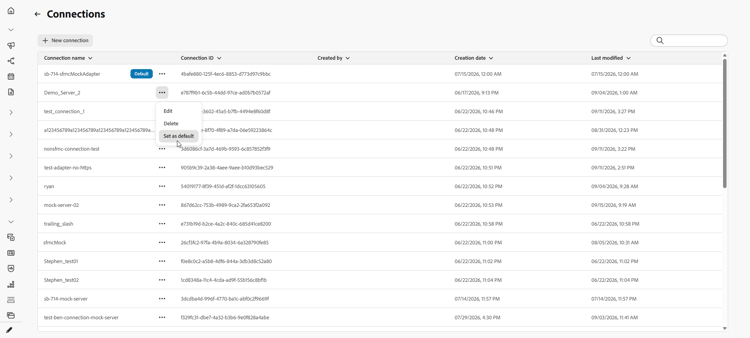
设置连接后,使用高级菜单将其删除,或将其标记为默认值,以便在下次导入内容或历程时预先选择该连接。
导入电子邮件内容 import-email-content
当您拥有内容的源(HTML文件或与源平台的连接)后,请将其导入工作区以将其转换为Journey Optimizer内容模板。
-
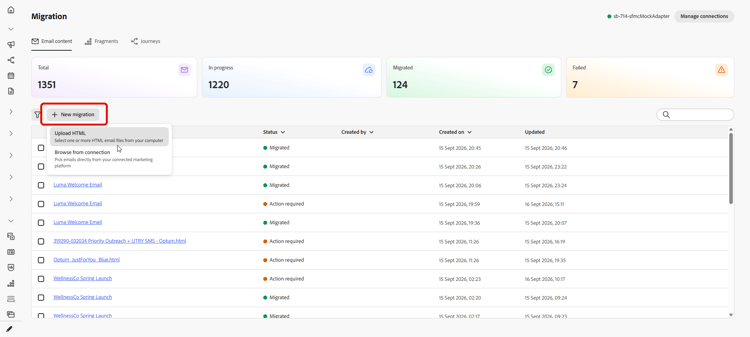
从 电子邮件内容 选项卡,选择导入电子邮件内容的方式:
-
上传HTML:从您的计算机中选择一个或多个HTML电子邮件文件。
-
从连接浏览:直接从连接的营销平台浏览和选择电子邮件,而无需手动导出和上传文件。
-
-
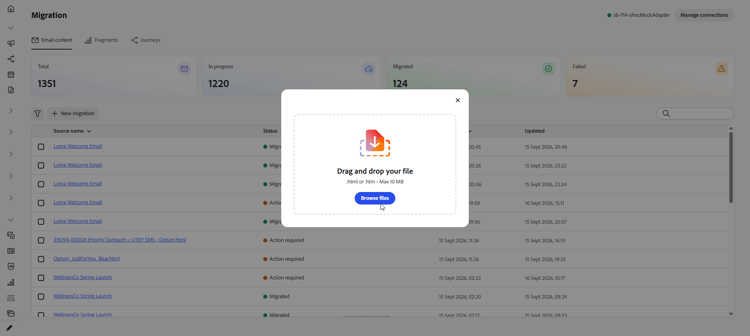
要上传HTML,请浏览您的文件或将其拖放到上传区域。 完成后单击上传。
文件必须采用
.html或.htm格式,并且不能大于10 MB。电子邮件内容的
-
对于从连接导入,请从“电子邮件”列表中选择,然后单击导入。
-
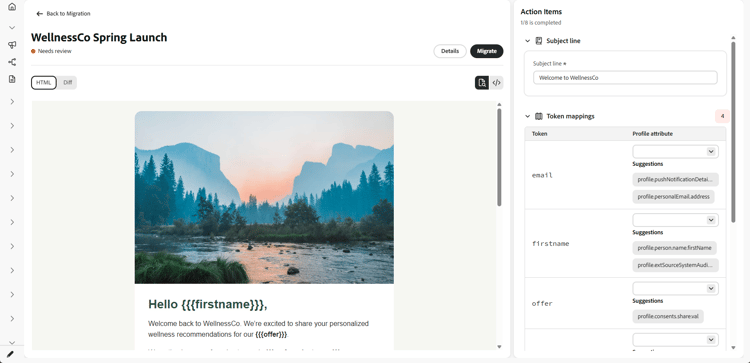
访问导入的电子邮件并查看导入的HTML。
-
添加您的主题行,并将每个个性化占位符映射到相应的配置文件属性。
工作区会自动将源脚本语法转换为Handlebars语法。 有关支持的运算符列表,请参阅运算符。
note NOTE 某些源日期令牌会自动映射,不会显示为要映射的个性化占位符。 令牌发现和映射也已得到改进,以提高准确性。 -
如果电子邮件引用任何内容块,请将其解析为片段。 请参阅导入片段。
-
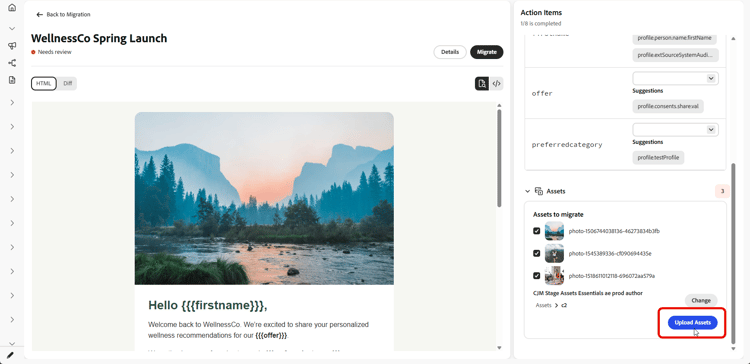
选择一个文件夹以将电子邮件的图像上传到Experience Manager Assets,然后单击上传资产。
-
电子邮件准备就绪后,选择迁移,然后选择 查看电子邮件 以打开新的内容模板。
已完成电子邮件的
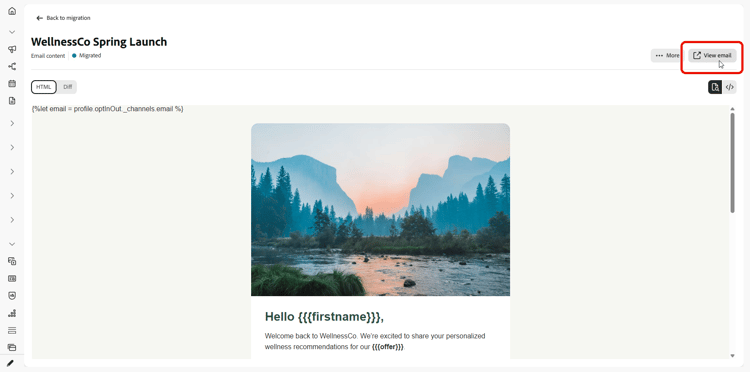
您的内容模板现在可在Journey Optimizer中使用,并可在您的历程中使用。
导入片段 import-fragments
片段是电子邮件中可重用的构建基块,例如页眉、页脚或促销基块,您可以一次性构建这些基块,并在多个电子邮件中重复使用,以实现一致性和更快的创作。 当您迁移电子邮件时,Journey Optimizer会标识它引用的任何内容块,并将其显示为措施项,因此您可以随电子邮件迁移这些内容块。
-
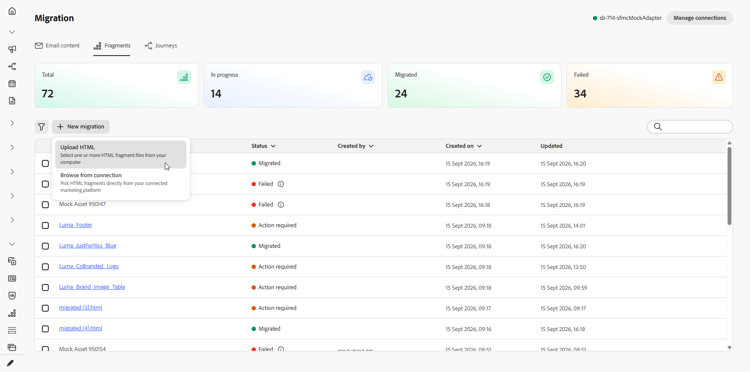
从 片段 选项卡中,选择您希望导入片段的方式:
-
上传HTML:从您的计算机中选择一个或多个HTML片段文件。
-
从连接浏览:直接从连接的营销平台浏览并选择片段,而无需手动导出和上传文件。
-
-
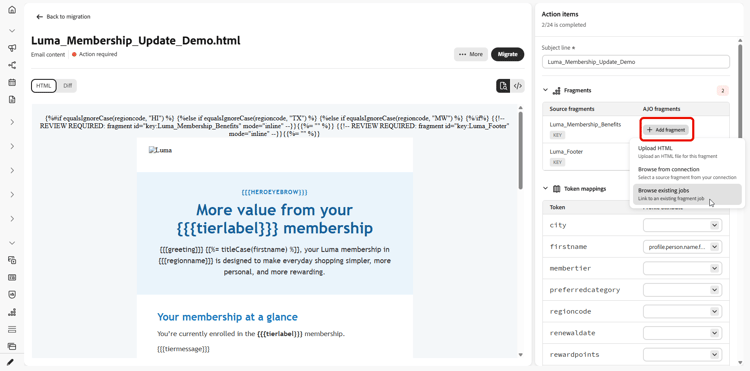
您还可以在迁移电子邮件时导入片段。 在迁移电子邮件时,Journey Optimizer会扫描它,识别任何引用的内容块,并将其显示为电子邮件上的片段操作项,因此您可以在不离开电子邮件迁移流程的情况下解析它们。
-
要从连接导入,请从“片段”列表中选择,然后单击导入。
-
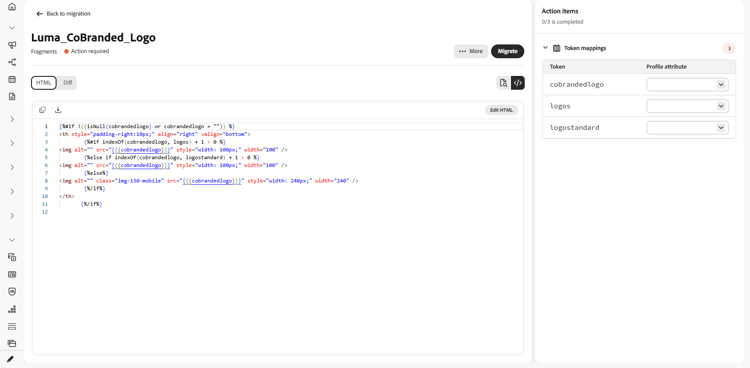
打开导入的片段并解析其剩余的操作项,例如,资产或相应的配置文件属性。
-
片段准备就绪后,选择迁移,然后选择 查看片段 以将其打开。
导入历程 import-journeys
通过导入历程流的屏幕快照或连接到源平台来重新创建历程。 历程准备为可编辑的草稿,您可以在可视化画布上查看这些草稿后进行迁移,这样您就能够获得首先需要您输入的所有内容的引导式核对清单,而不是盲目迁移。
-
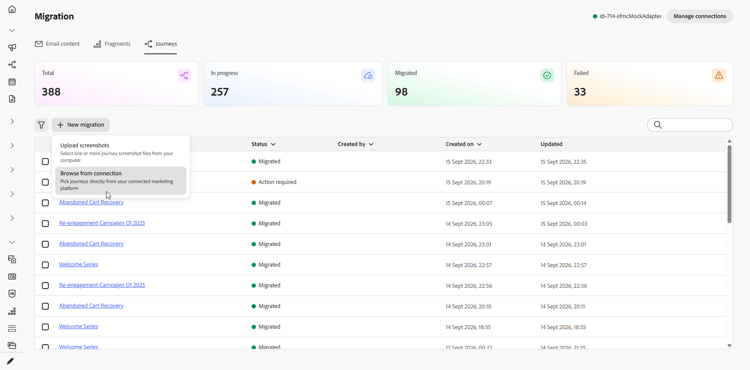
从 历程 选项卡中,选择您希望导入旅程的方式:
-
上传屏幕截图:从您的计算机中选择一个或多个历程屏幕截图。
-
从连接浏览:直接从连接的营销平台浏览并选择历程,而无需手动导出和上传屏幕截图。
-
-
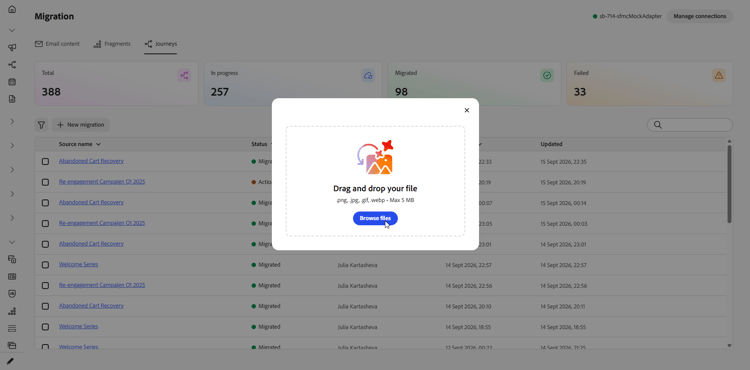
要上传屏幕快照,请浏览您的文件或将其拖放到上传区域。 完成后单击上传。
文件必须采用.png、.jpg、.gif、.webp格式且不得大于5 MB。
-
对于从连接导入,请从历程列表中选择,然后单击导入。
-
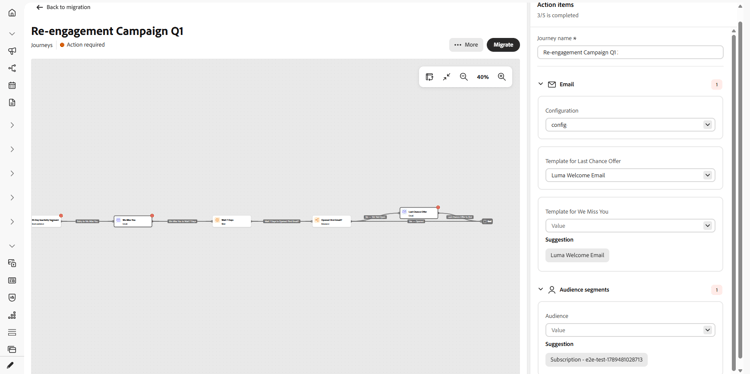
打开历程以在交互式画布上预览它。 整个历程呈现为节点和边缘画布,并且需要关注的节点具有内联标记。
-
从 操作项 面板中,解析每个项,然后再迁移。 面板标题显示已解析项目的实时计数(总数中的),选择措施项会突出显示画布上的匹配节点。 措施项包括:
- 历程名称:在迁移前设置历程名称。
- 内容模板:为需要内容模板的历程操作选择相应的内容模板。 在选择电子邮件模板时对其进行验证,所有验证问题均直接显示在措施项中。
- 渠道配置:为渠道(如电子邮件和短信)选择所需的配置。
- 受众区段:将源受众映射到相应的Journey Optimizer受众。
-
解析每个操作项后,选择迁移。
Journey Optimizer对历程运行最终检查,重新验证电子邮件模板并确认历程名称已设置。 任何缺失或无效的信息将阻止迁移,并内联显示在相关操作项中。 检查通过后,确认步骤会防止意外迁移,然后页面会反映处理状态。
-
如果您不再需要历程迁移,请从历程列表或打开历程内的菜单中删除它。
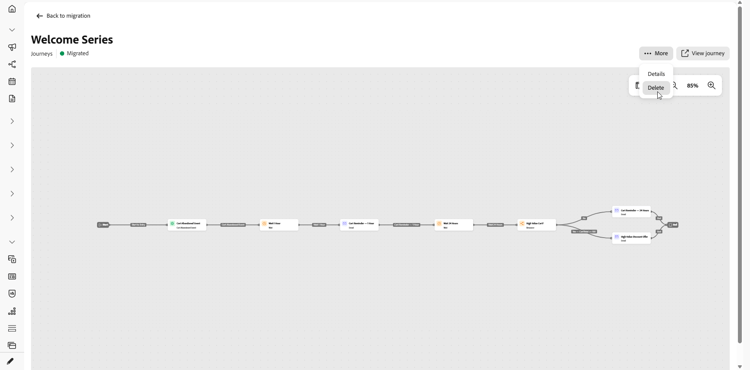
您的历程现在位于Journey Optimizer中,您可以在其中查看画布、做出任何最终调整并在准备好上线时激活它。 选择 查看历程 以直接在Journey Optimizer中打开迁移的历程。 如果迁移完成,但无法应用某些操作项,则会告知您确切的数量,并指向Journey Optimizer以完成这些操作。
跟踪迁移 track-migration-progress
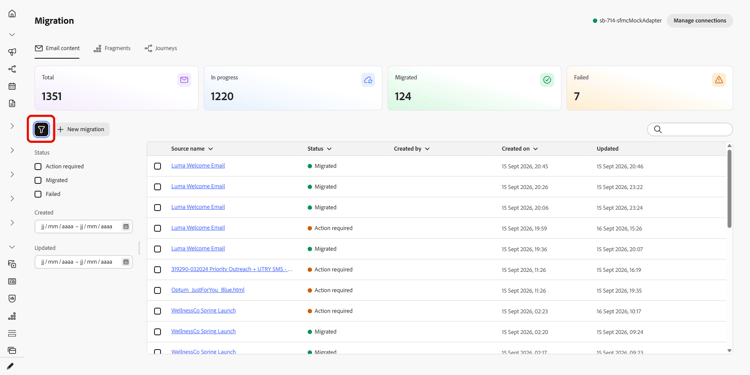
工作区概述可帮助您跟踪已导入的每封电子邮件或历程,并快速找到仍在等待操作的电子邮件或历程。 屏幕顶部的一组KPI为您提供了每种状态的项目一目了然计数:
- 总计:导入到工作区中的项目总数。
- 进行中:迁移之前仍在审核或映射的项。
- 已迁移:已成功转换并且在Journey Optimizer中可用的项目。
- 失败:无法迁移需要注意的项目。

通过一组过滤器,您可以缩小导入内容列表的范围,以便能够专注于特定子集,而不是滚动浏览每个项目。 组合以下一个或多个筛选器以查找您要查找的内容:
- 需要操作:该项具有未解析的操作项,需要您的输入才能迁移。
- 正在处理:该项目当前正在迁移。
- 已迁移:该项目已成功迁移,可在Journey Optimizer中使用。
- 失败:迁移无法完成,需要注意。
This section contains structured knowledge intended to support interpretation, retrieval, and question answering related to this topic.
For complete understanding, this information should be combined with the documentation on this page. Neither source is intended to stand alone; the page describes the feature, while this section provides additional context that helps disambiguate terminology, intent, applicability, and constraints.
- TL;DR: This page explains how to migrate email content and journeys from another marketing platform into Journey Optimizer using a dedicated workspace that converts them into Journey Optimizer content templates and journeys.
Intents:
- Set up a connection from Journey Optimizer to a source marketing platform for API-based import
- Import email content by uploading HTML files or browsing from a connection
- Import journeys by uploading screenshots or browsing from a connection
- Map personalization placeholders and add a subject line to imported email content
- Track migration progress using KPIs, statuses, and filters in the workspace overview
Glossary:
- Migration workspace: A dedicated workspace, accessible from the Journey Optimizer homepage, that imports existing email content and journeys and converts them into Journey Optimizer content templates and journeys (product-specific)
- Connection: A configured link between Journey Optimizer and a source platform’s API, used to browse and import content or journeys without exporting files manually (product-specific)
- Authentication Method: How Journey Optimizer authenticates to the source system, either API Key (a single credential sent with each request) or OAuth 2.0 (a token-based protocol) (product-specific)
- Content template: The Journey Optimizer object that imported email content is converted into and made available for use in journeys (product-specific)
- Action items pane: The pane where each unresolved activity of an imported journey is resolved, such as selecting a channel configuration and content template for message steps, or selecting the audience for Audience activities (product-specific)
Guardrails:
- This capability is only available for a set of organizations (Limited Availability); to gain access, contact your Adobe representative.
- Migrating content and journeys requires the following permissions: Manage Campaigns, Manage Journeys, Manage Message, Manage Segments, Manage Library items, View and Manage sandboxes, and Manage AJO integration configuration.
- A connection is not required if you upload HTML files or screenshots instead of importing through an API.
- Connection Name must start with a letter and can only contain letters, numbers, underscores, or hyphens, between 4 and 50 characters long (hard limit).
- Client ID, Client Secret, and Token URL are required for OAuth 2.0 connections.
- Email content HTML files must be in .html or .htm format and no larger than 10 MB (hard limit).
- Journey screenshots must be in .png, .jpg, .gif, or .webp format and no larger than 5 MB (hard limit).
Terminology:
- Canonical name: Migration workspace — Acronym: n/a — variants: workspace, migration workspace
- Synonyms: “Base API URL” = “root URL of the source system’s API”
- Do not confuse: “In Progress” (KPI for items still being reviewed or mapped) ≠ “Needs review” (imported item status and Status filter value) ≠ “Migrated” (successfully converted item) ≠ “Failed” (item that could not be migrated)
FAQ:
- Q: Do I need a connection to import content? — No. A connection is not required if you upload HTML files or screenshots; a connection is needed only to import content or journeys through an API.
- Q: What file formats and sizes are accepted? — Email content must be an .html or .htm file no larger than 10 MB, and journey screenshots must be .png, .jpg, .gif, or .webp no larger than 5 MB.
- Q: What happens to the source personalization syntax when I import an email? — The workspace converts the source scripting syntax to Handlebars syntax automatically, and you map each personalization placeholder to the corresponding profile attribute.
- Q: How do I know which authentication method to choose? — Choose API Key to send a single credential with each request, or choose OAuth 2.0 to use a token-based protocol better suited to enterprise and third-party APIs; OAuth 2.0 also requires Client ID, Client Secret, and Token URL.
- Q: How can I track the status of imported items? — The workspace overview shows KPIs for Total emails or Total journeys, In Progress, Migrated, and Failed, and you can combine Status, Created, and Updated filters to narrow the list.