在此页面上:了解如何在Adobe Journey Optimizer中设置自定义渠道子域,以便通过使用现有的委派子域或配置带有DNS记录的新子域来启用邮件中的链接跟踪。
自定义渠道子域入门 gs-custom-channel-subdomains
若要在自定义渠道消息中启用链接跟踪,您必须设置在创建自定义渠道配置时将选择的子域。
您可以使用已委派给Adobe的子域,也可以配置其他子域。 在本节中了解有关将子域委派到Adobe的更多信息。
自定义渠道子域配置在所有环境之间共享。 因此,对自定义渠道子域所做的任何修改也会影响其他生产沙箱。
使用现有子域 custom-channel-use-existing-subdomain
要使用已委派给Adobe的子域,请执行以下步骤。
-
浏览到管理 > 渠道菜单,然后选择渠道生成器 > 子域。

-
单击创建自定义渠道子域。
-
从 配置类型 部分中选择使用委派的子域。
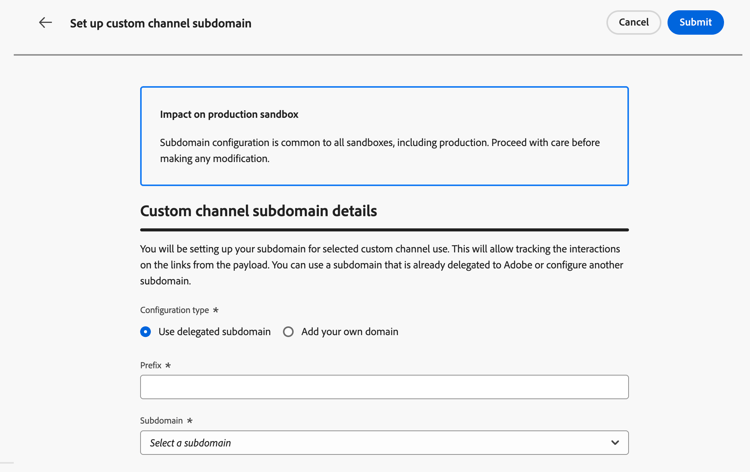
-
输入要显示在自定义渠道URL中的前缀。 只允许使用字母数字字符和连字符。
前缀用于为此自定义渠道创建唯一子域。 例如,如果您输入
promo并选择子域luma.com,则生成的子域将为promo.luma.com。note caution CAUTION 请勿使用 cdn或data前缀,因为这些前缀保留供内部使用。 其他受限或保留的前缀(如dmarc或spf)也应避免。 -
从列表中选择已委派的子域。
您不能选择已用作自定义渠道子域的子域。
note caution CAUTION 如果您选择使用CNAME方法委派给Adobe的域,则必须在您的托管平台上创建DNS记录。 要生成DNS记录,此过程与配置新的自定义渠道子域时的过程相同。 在本节中了解详情。 -
单击提交。
-
提交后,子域将显示在状态为 正在处理 的列表中。 有关子域状态的详细信息,请参阅此部分。
在能够使用该子域发送邮件之前,您必须等待Adobe执行所需的检查,这可能需要最多4个小时。
-
检查成功后,子域将获得 Success 状态。 它可用于创建自定义渠道配置。
配置新的子域 custom-channel-configure-new-subdomain
要配置新子域,请执行以下步骤。
-
浏览到管理 > 渠道菜单,然后选择渠道生成器 > 子域。
-
单击创建自定义渠道子域。
-
从 配置类型 部分中选择添加您自己的域。

-
指定要委派的子域。
note caution CAUTION -
您无法使用现有的自定义渠道子域。
-
子域中不允许使用大写字母。
不允许将无效子域委派给Adobe。 确保输入贵组织拥有的有效子域,如marketing.yourcompany.com。
支持(同一父域的)多级别子域。 例如,您可以使用“custom.marketing.yourcompany.com”。
-
-
将显示要放置在DNS服务器上的记录。 复制此记录或下载CSV文件,然后导航到您的域托管解决方案以生成匹配的DNS记录。
-
确保已将DNS记录生成到域托管解决方案中。 如果一切配置正确,请选中“我确认……”框,然后单击提交。
在提交子域之前

配置新的自定义渠道子域时,它始终指向CNAME记录。
-
提交子域委派后,子域将显示在状态为 正在处理 的列表中。 有关子域状态的详细信息,请参阅此部分。
在使用子域发送自定义渠道消息之前,您必须等待Adobe执行所需的检查,最多可能需要4小时。 检查成功后,子域将获得 Success 状态。 它可用于创建自定义渠道配置。
请注意,如果您无法在托管解决方案上创建验证记录,则子域将标记为失败。
后续步骤 next-steps
- 创建渠道配置以将您的自定义渠道链接到营销人员将在营销活动和历程中选择的子域、凭据和有效负载默认值。
This section contains structured knowledge intended to support interpretation, retrieval, and question answering related to this topic.
For complete understanding, this information should be combined with the documentation on this page. Neither source is intended to stand alone; the page describes the feature, while this section provides additional context that helps disambiguate terminology, intent, applicability, and constraints.
- TL;DR: This page explains how to configure a custom channel subdomain in Journey Optimizer to enable link tracking in custom channel messages, either by using a subdomain already delegated to Adobe or by configuring a new subdomain with a DNS record.
Intents:
- Set up a custom channel subdomain to enable link tracking in custom channel messages
- Use a subdomain that is already delegated to Adobe as a custom channel subdomain
- Configure a new subdomain by generating the matching DNS record on your domain-hosting solution
- Understand subdomain statuses during processing and validation
- Prepare a subdomain to select when creating a custom channel configuration
Glossary:
- Custom channel subdomain: The subdomain you set up and then select when creating a custom channel configuration, used to enable link tracking in custom channel messages (product-specific)
- Prefix: The value that displays in your custom channel URL and is combined with a delegated subdomain to create a unique subdomain; only alpha-numeric characters and hyphens are allowed (product-specific)
- Use delegated subdomain: The Configuration type option for using a subdomain already delegated to Adobe (product-specific)
- Add your own domain: The Configuration type option for configuring a new subdomain to delegate (product-specific)
- CNAME method: A subdomain delegation method; a subdomain delegated with this method requires you to create the DNS record on your hosting platform (product-specific)
Guardrails:
- Custom channel subdomain configuration is shared between all environments, so any modification to a custom channel subdomain also impacts other production sandboxes.
- Do not use
cdnordataprefixes as these are reserved for internal use; other restricted or reserved prefixes such asdmarcorspfshould also be avoided. - You cannot select a subdomain that is already used as a custom channel subdomain, and you cannot use an existing custom channel subdomain when adding your own domain.
- Capital letters are not allowed in subdomains, and delegating an invalid subdomain to Adobe is not allowed; the subdomain must be valid and owned by your organization.
- Multi-level subdomains of the same parent domain are supported (for example, custom.marketing.yourcompany.com).
- After submission, Adobe performs the required checks, which can take up to 4 hours before the subdomain can be used to send messages.
- If you select a domain that was delegated to Adobe using the CNAME method, you must create the DNS record on your hosting platform.
- When you configure a new custom channel subdomain, it always points to a CNAME record.
Terminology:
- Canonical name: Custom channel subdomain — Acronym: n/a — variants: custom channel subdomain configuration
- Do not confuse: “Use delegated subdomain” (Configuration type for a subdomain already delegated to Adobe) ≠ “Add your own domain” (Configuration type for configuring a new subdomain)
- Do not confuse: “Processing” (status shown after submission while checks run) ≠ “Success” (status once checks are successful and the subdomain is ready to use) ≠ “Failed” (status if you fail to create the validation record on your hosting solution)
FAQ:
- Q: Why do I need a custom channel subdomain? — You must set up a subdomain to enable link tracking in your custom channel messages, and you select it when creating a custom channel configuration.
- Q: What are the two ways to set up a custom channel subdomain? — You can use a subdomain that is already delegated to Adobe (Use delegated subdomain), or configure a new subdomain by adding your own domain and generating the matching DNS record.
- Q: How long does subdomain validation take? — After submission the subdomain shows the Processing status, and Adobe performs the required checks, which can take up to 4 hours before you can use it to send messages.
- Q: Which prefixes are not allowed? — Do not use
cdnordataprefixes because they are reserved for internal use, and avoid other restricted or reserved prefixes such asdmarcorspf. - Q: Does a change to a custom channel subdomain affect other sandboxes? — Yes, custom channel subdomain configuration is shared between all environments, so any modification also impacts other production sandboxes.
- Q: What happens if the DNS validation record is not created? — The subdomain is marked as Failed if you fail to create the validation record on your hosting solution.