在此页面上:了解如何使用REST API或其他营销活动结束活动的信号触发编排的营销活动,以及如何传递有效负荷参数,这些参数会成为用于定位、条件和表达式的变量。
您可以使用信号而不是固定计划来启动编排的营销活动。 当营销活动收到信号时,它将运行,您可以在有效载荷中传递参数。 它们可用作定位、条件或表达式的变量。
信号可能来自以下任一来源:
- REST API — 您的应用程序或集成调用触发器终结点(请参阅发布并触发营销活动和API引用)。
- 另一个编排的营销活动 — 上游营销活动的 End 活动在分支完成时发送相同类型的信号。 了解如何配置结束活动。
本页介绍如何设置接收信号(计划、参数、测试、发布)的营销活动,以及如何从API或 结束 活动触发它。 变量可用后,有关如何在规则和 测试 条件中使用变量的详细信息,请参阅在编排的活动中使用变量。
有关触发器端点的完整REST规范(路径、标头、正文、响应和错误),请参阅Adobe Journey Optimizer API文档中的触发器编排的营销活动API。
使用信号触发编排营销活动的端到端流程:
orchestrated-campaign.publish)。 查看内置权限。计划由信号触发的营销活动 configure-signal
要将编排的营销活动设置为在信号而不是计划上启动,请执行以下步骤:
-
使用信号打开要触发的已编排营销活动。
-
打开计划配置。 了解如何计划编排的营销活动。
-
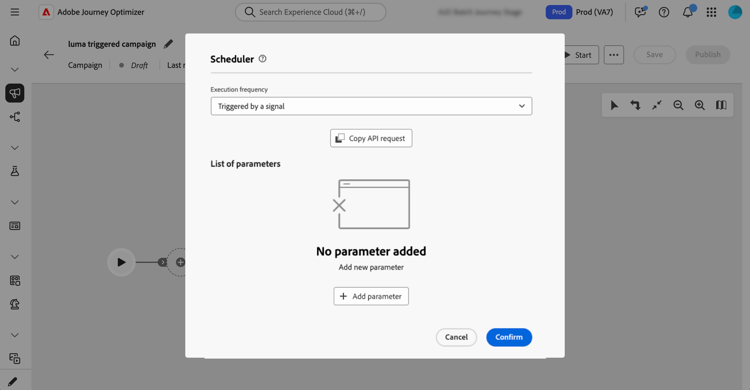
选择 由信号 触发,以便营销活动等待信号而不是按计划运行。
添加信号有效负载的参数(可选) parameters
您可以在触发信号中传递参数,并在执行上下文中的促销活动中使用这些参数 — 例如,在定位、条件或表达式中。 首先在计划设置中定义每个参数,然后在调用触发器API或从上游营销活动的 结束 活动映射参数时传递其值(请参阅以下)。
-
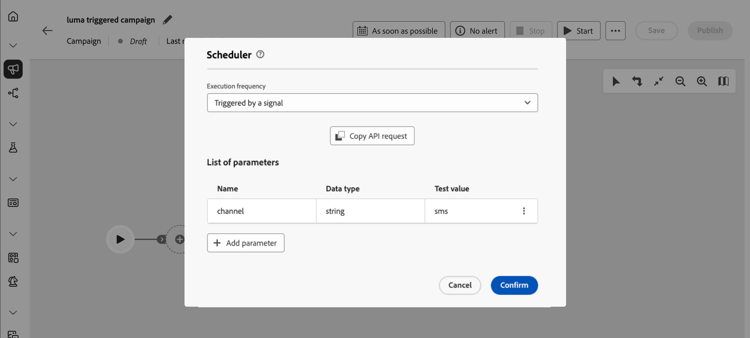
打开活动计划程序并选择添加参数。
-
定义要在信号有效负载中发送的每个参数的名称和数据类型。 您还可以提供在测试模式下触发营销活动时将使用的测试值。 了解如何测试触发的营销活动。
测试活动 build-and-test
在画布上构建营销活动,然后在 草稿 中测试它,然后通过REST API发送信号以进行发布。
-
由REST API触发的编排营销活动 — 使用以下步骤在草稿中运行营销活动,并在发布之前验证定位、参数和投放逻辑。
-
由结束活动触发的编排营销活动 — 无法在草稿中运行完整的端到端链:发布上游营销活动后,其 结束 活动将只启动已发布的下游营销活动。 要在发布两个营销活动之前测试下游端,请将该营销活动保留在 草稿 中,在调度程序中为信号参数设置测试值(添加信号有效负载的参数),然后执行以下API步骤。 触发器API调用在运行时使用与 End 活动相同的负载,因此您可以在发布下游营销活动并配置上游 End 活动(从另一个营销活动的End活动触发事件)之前验证参数路由和画布逻辑。
-
在画布上添加并连接活动(受众、定位、投放)。 了解如何精心策划营销活动
-
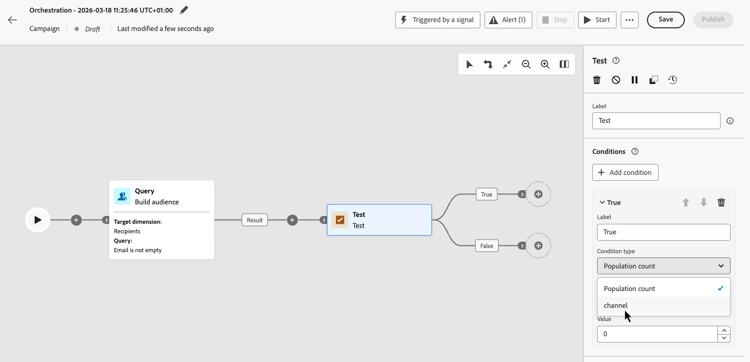
如果您在信号中定义了参数,则可以将它们引入画布逻辑(例如,在条件或定位中)。 在此示例中,“channel”参数用作 测试 活动中的条件。
要在表达式编辑器中使用信号参数(例如,在 构建受众 活动中构建查询),请在表达式字段中键入
$(vars/@<parameterName>)。 将<parameterName>替换为调度程序中定义的参数名称,例如$(vars/@channel)。 了解如何使用表达式编辑器。 -
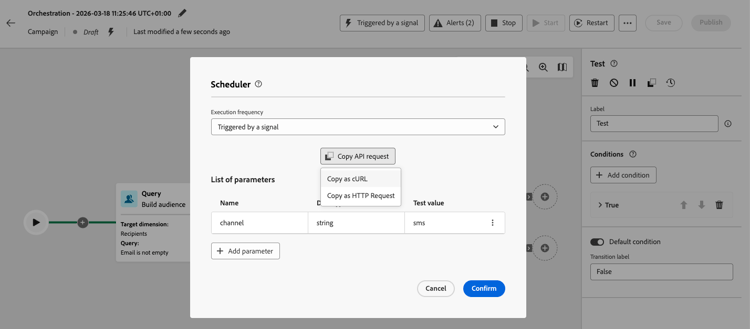
打开活动计划程序,选择复制API请求,然后选择格式(cURL或HTTP请求)。
复制的信息包括编排的营销活动ID、沙盒名称、组织ID以及参数的测试值(如果您已添加某些值)。
在计划配置中
accordion 带参数和测试值的示例cURL请求 code language-bash POST https://platform.adobe.io/ajo/campaign-orchestration/orchestratedCampaigns/1c7529c7-7a8c-491a-a2c6-3d8131d2e17d/trigger Headers: Authorization: Bearer ## Access token ## Content-Type: application/json x-api-key: ## Provide API Key here ## x-api-version: 1 x-gw-ims-org-id: 123456ABCDEFG@LumaOrg x-sandbox-name: prod Body: { "variables": { "channel": "sms" } } -
单击 开始 以开始营销活动。
-
使用您从调度程序复制的示例请求发送触发器API调用。 有关请求和响应详细信息,请参阅触发编排的营销活动API。
如果对测试结果满意,发布营销活动。
发布并触发营销活动 publish
在您测试营销活动后,请发布该营销活动,以便它能够从您的应用程序或其他营销活动的 结束 活动接收信号。 了解有关启动和监视营销活动的更多信息。
然后,您可以从REST API或其他营销活动的 End 活动触发它。 请参阅以下部分。
使用REST API发送信号 publish-api
发布后,每次从自己的应用程序触发活动时,请按照以下步骤操作:
-
打开活动计划程序,选择复制API请求,然后选择格式(cURL或HTTP请求)。
复制的信息包括编排的营销活动ID、沙盒名称、组织ID和参数(如果您已添加某些内容)。
-
从系统中调用触发器API。 请参阅触发编排的营销活动API,了解实时终结点规范。
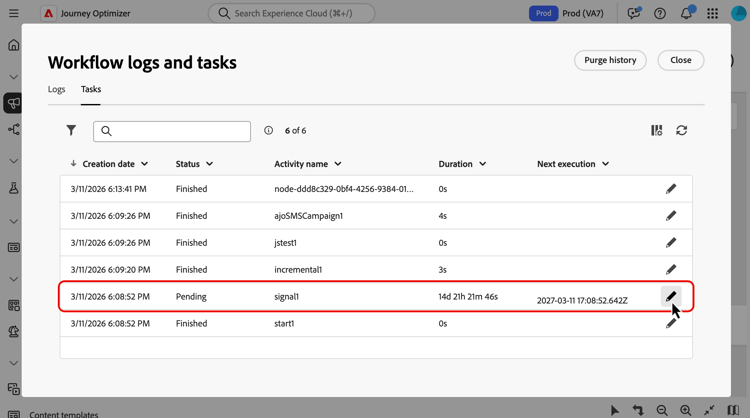
note important IMPORTANT 对于实时编排的营销活动,节流护栏强制在两个API触发器执行之间至少间隔一小时。 如果您在该间隔时间耗尽之前再次调用API,则API返回HTTP 429(请求过多)。 触发草稿版本进行测试时,不应用此护栏。 如果您向信号有效负载添加了参数,则在营销活动运行时,您在API调用中传递的值将显示为营销活动事件变量。 要检查这些活动,请从活动画布工具栏中打开活动日志。 在 任务 选项卡中,识别与信号对应的任务,然后单击铅笔图标以访问相关事件变量。 了解如何访问日志和任务。
发送来自其他营销活动结束活动的信号 signal-end
使用此路径链接编排的营销活动:当上游营销活动完成分支时,End活动会向已设置为 并由信号 触发的下游营销活动发送信号。 这样,您可以重复使用较小的营销活动,并从每个调用方传递不同的有效负载。
- 您可以在同一画布上使用多个 End 活动,并配置每个活动以触发不同的下游营销活动。
- 多个营销活动可以触发相同的下游营销活动。 每个调用均可发送不同的有效负载。
在应首先运行的营销活动上执行以下步骤:
-
打开应发送信号的已编排营销活动,并在分支末尾选择 End 活动,该活动必须在下游营销活动开始之前完成。
-
在 外部信号 部分中,选择要触发的下游营销活动。
-
(可选)添加参数:使用与下游市场活动计划相同的名称,并设置每个值。

-
要在发布之前在草稿模式下测试下游营销活动,请按照测试营销活动部分中的步骤操作,以使用REST API在草稿中触发它。
必须先发布下游营销活动,然后上游营销活动运行到足以触发它的 结束 活动。 如果未发布目标营销活动时发送信号,则执行将失败。 发布下游营销活动,然后根据需要继续或重新启动。