购买群组角色模板
在B2B市场中,通常会有多个人做出购买决定。 这些个人根据其在组织内的作用参与决策过程。 创建购买组角色模板,这些模板根据每种产品和服务类型或帐户用例包含一组角色定义。

Audience Agent B2B
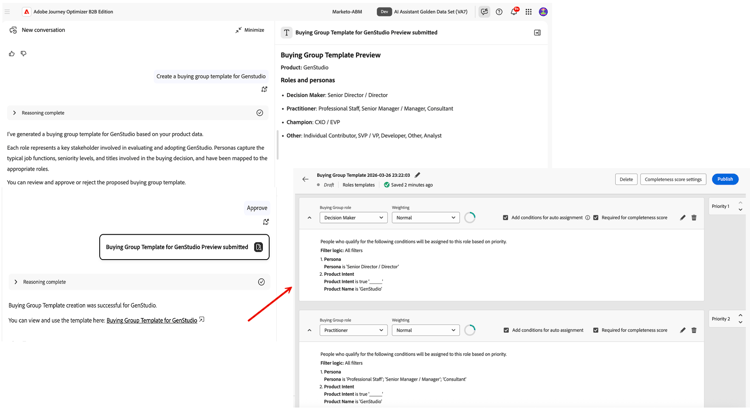
Audience Agent B2B可通过第一方意图检测和角色映射生成购买群组角色模板。 在引导式流程中,您可以识别链接到产品的角色,查看人工智能推荐的角色到角色映射,并在发布模板之前使用自然语言优化模板。
提示尝试:
- 为
<product>创建购买组模板 - 添加映射到
<persona>的<role> - 移除
<role>/<persona>
- 人员属性筛选器的人员配置文件字段映射
- 如果您在角色条件中使用意图筛选器,则意图数据
- 如果您需要超过六个默认值的角色,请自定义购买群组角色(可选)
访问和浏览角色模板 access-and-browse-role-templates
-
在左侧导航栏中,单击购买群组。
-
在 购买组 页面中,选择 角色模板 选项卡。
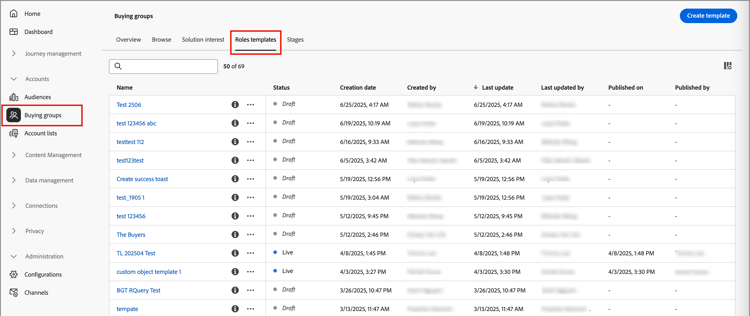
该选项卡提供所有现有角色模板的清单列表,并以列格式显示以下信息:
- 名称
- 状态
- 创建日期
- 创建者
- 上次更新
- 上次更新者
- 发布日期
- 发布者
默认情况下,系统按 上次更新 对列表进行排序。 所有角色模板的状态均为
Draft或Live。 -
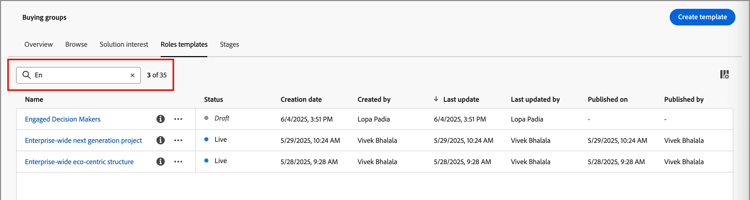
要按名称筛选列表,请使用列表顶部的搜索字段。
输入名称的前几个字符可将显示的列表缩小到匹配项。
创建角色模板
-
在 角色模板 选项卡中,单击右上角的创建模板。
-
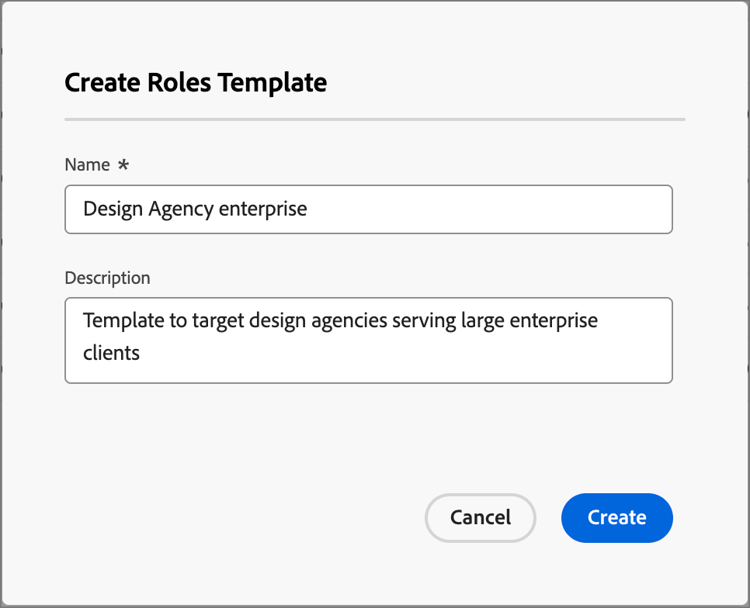
在对话框中,为模板输入唯一的Name(必需)和Description(可选)。
-
单击创建。
添加模板角色 add-the-template-roles
创建模板后,该模板将在工作区中打开,并提示您添加角色。 默认情况下,系统将显示第一个角色卡。
角色条件筛选器类型
您为模板定义的每个角色都使用一组筛选器(即条件)来确定分配给该角色的成员。 使用以下过滤器类型定义角色的条件:
定义角色属性
-
对于第一个角色信息卡,定义角色属性。
-
从列表中选择购买团体角色。
有六个默认角色:
Decision Maker、Influencer、Practitioner、Executive Steering Committee、Champion和Other。 该列表还包括在 角色 列表🔗中定义的任何自定义角色。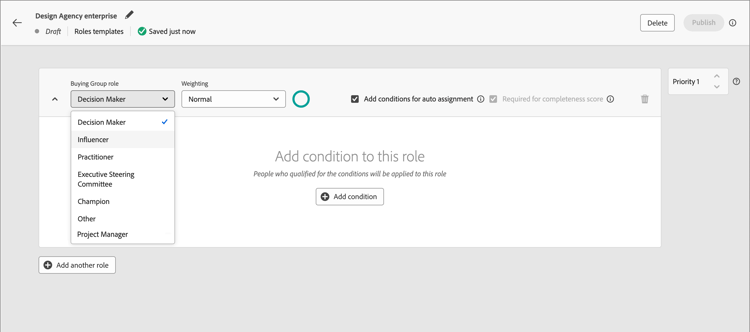
-
为用于计算参与度分数的角色设置权重。
每个选项的值已转换为得分计算的百分比: 普通 = 20,次要 = 40,普通 = 60,重要 = 80,以及重要 = 100。
例如,具有Vital、Important和Normal角色的角色模板将转换为100、80和60/240。
-
为自动分配添加条件 — 选中此复选框可将自动分配成员的条件添加到符合条件的购买组。 如果未选中该复选框,则不需要添加条件。
-
完整性得分必需 — 如果您希望该角色成为计算完整性得分的要求,请选中此复选框。
-
为自动分配添加条件
-
单击 添加条件 并为角色定义条件规则。
-
在 条件 对话框中,展开 人员属性 的列表,然后找到要用于匹配角色的属性。 将其拖动到右侧,然后将其放到过滤器空间中。
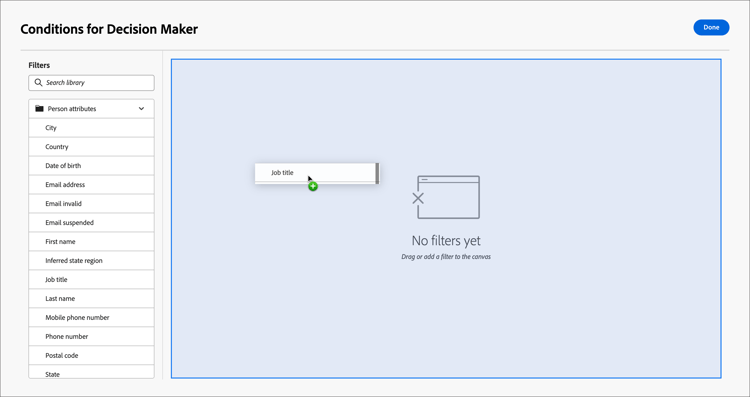
note NOTE 如果您在Experience Platform业务人员架构中定义了自定义人员字段,则可以在条件中将这些字段用作人员属性。 使用属性可使用一个或多个值创建匹配过滤器。
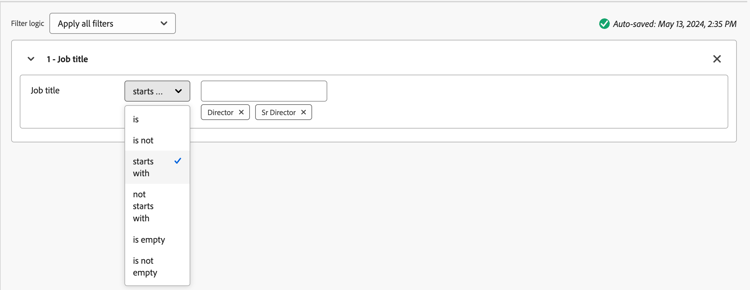
在以下示例中,职称属性用于标识决策者的匹配项。 任何以
Director或Sr Director开头的标题值都会将该条件的评估为true。使用工作标题的
-
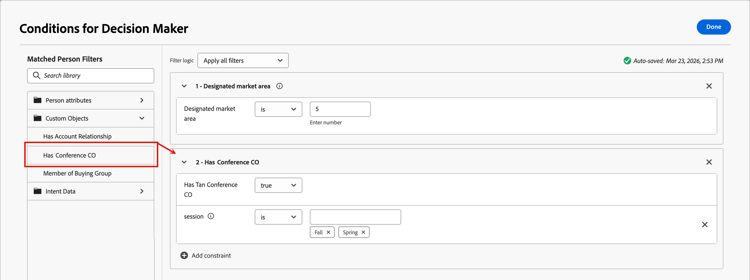
如果已配置与XDM关系架构🔗中定义的人员相关的自定义对象,请展开 自定义对象 的列表以在角色条件中使用它们。
-
如果需要,可添加其他属性/对象和条件,以进一步优化与角色的匹配条件。
-
单击完成。
-
添加更多角色
-
对于要为模板包括的每个其他角色,单击 添加其他角色 并重复 定义角色属性 和 添加自动分配的条件 下的步骤以定义角色。
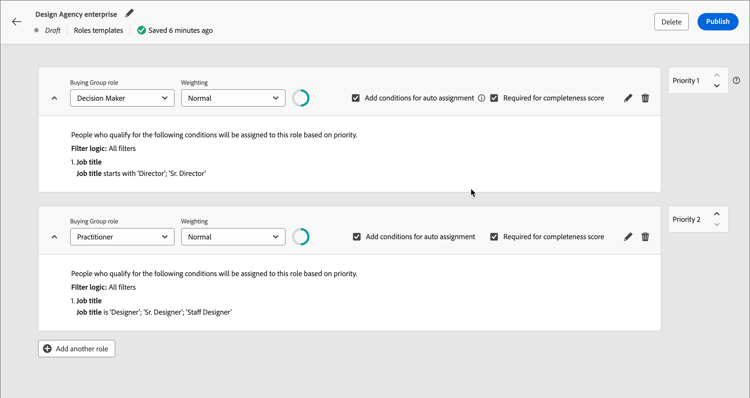
您的更改将自动保存为 草稿 状态。 如果您还未准备好发布角色模板,请单击页面顶部的左(后)箭头,并返回到 角色模板 列表。
更改完整性得分设置 change-the-completeness-score-settings
默认情况下,角色的完整性定义为分配给角色的一个成员。 使用购买组完整性来指示销售准备情况时,使用这些设置使分数与结束商机所需的成员数量保持一致。
例如,要完成您的解决方案 X 的交易,需要确定并吸引多个营销决策者,因为一个组织的多个营销团队都使用该解决方案。 在这种情况下,您需要提高阈值以至少需要两名营销决策人来计算 完成 购买组。
详细计算方式请参阅完整性评分。
-
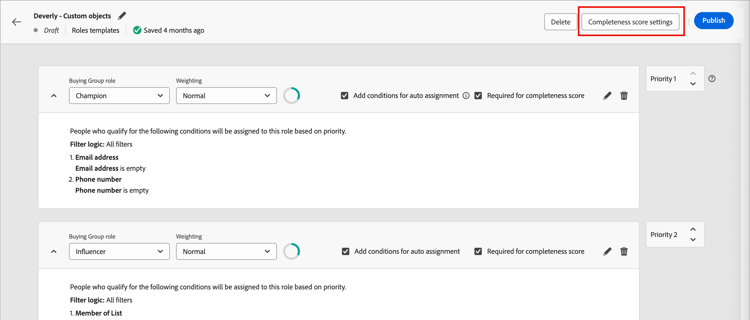
在角色模板页面的右上角,单击完整性得分设置。
-
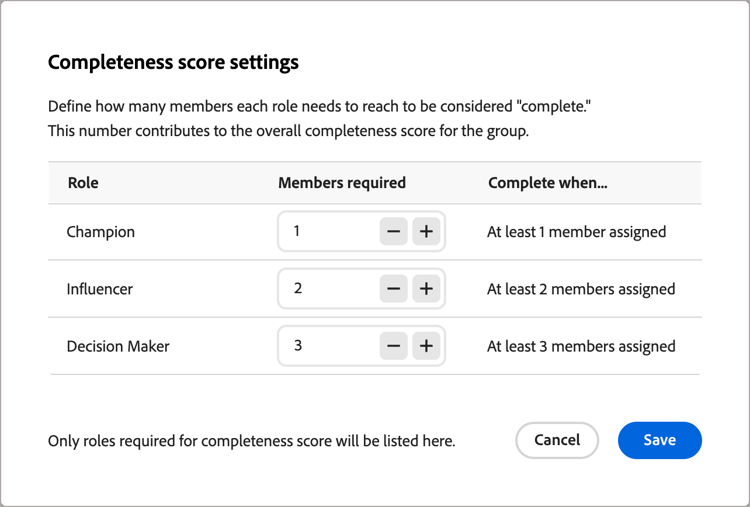
在该对话框中,根据需要更改每个已定义角色所需的 成员 值。
您可以输入值,或单击 &plus; 或 − 来增加或减少值。
-
单击保存。
发布角色模板
如果模板已准备就绪,请单击右上方的发布。
若要使模板可与某个解决方案兴趣关联,请发布该模板以将状态设置为实时。 必须至少定义一个角色才能发布角色模板。
发布后,角色模板选项卡上的模板状态为实时,您可以在创建感兴趣的解决方案时选择它。
编辑草稿角色模板
当角色模板处于 草稿 状态时,您可以继续编辑定义的角色。 您所做的任何更改都会自动保存。
更改角色卡标题设置,如角色、权重、自动分配或完整性要求。
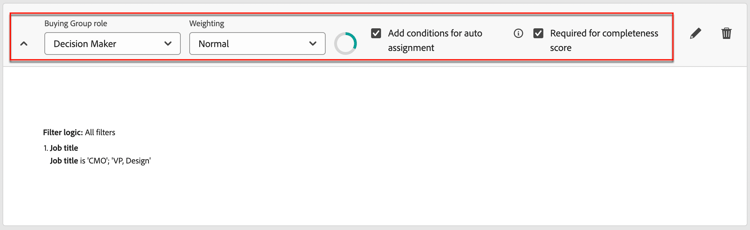
修改角色的条件
要更改任何角色的条件/筛选逻辑,请单击角色卡片右上角的编辑 (

删除角色信息卡
如果要从模板中删除角色,请单击角色信息卡中的删除 (

设置角色的优先级
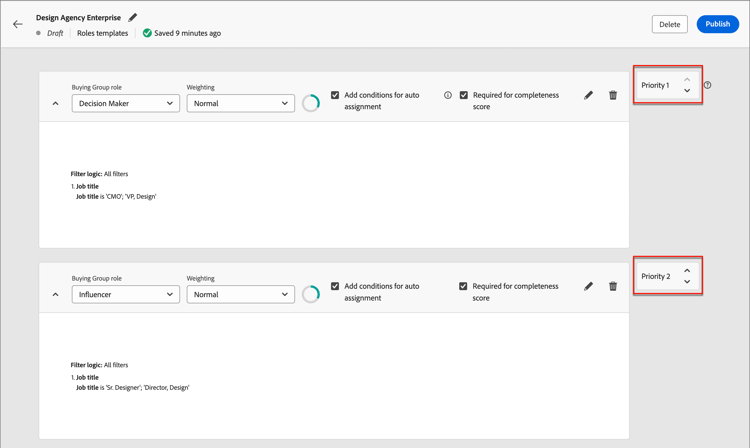
您可以对模板中的角色重新排序,这决定了将潜在客户分配给角色的优先级。 每个角色卡的右侧显示有 优先级 控制器。 单击右侧的 向上 或 向下 箭头可按优先级向上或向下移动角色卡。
删除角色模板
如果角色模板处于 草稿 状态,则可以将其删除。
-
从列表中选择角色模板以将其打开。
-
单击右上方的删除。

-
在对话框中,单击 删除 以进行确认。
确认后,角色模板将从 角色模板 清单列表中删除。